
Цифровая трансформация привела к тому, что сегодня многие документы уже не являются исключением, а правило. Однако существует функция, которая делает возможным извлечение текста из изображений и распечаток и превращение его в редактируемый формат, что позволяет эффективно редактировать и использовать данные.
Когда мы имеем дело с конвертерами, поддерживающими извлечение текста, у нас есть возможность скопировать текст, который изображен на jpg-изображении или фотографией, и вставить его сразу в редактируемый формат. Этот инструмент использует технологию, которая поддерживает неограниченное количество файлов по вашему усмотрению, поэтому вы можете копировать текст из всех таких документов.
Microsoft предоставляет онлайн-конвертер, который лучшего качества, чем многие другие редактируемые конвертеры, поддерживая извлечение текста с точностью до точки. Это позволяет работу с функцией по вашему усмотрению, когда вам нужный инструмент для написал сайт или теста.
- Извлечение содержимого из изображений с использованием оптического распознавания символов в OneNote
- Настройка распознавания текста в OneNote
- Выбор языков для распознавания
- Процесс извлечения текста из изображений
- Загрузка изображения в OneNote
- Распознавание и копирование текста
- Вопрос-ответ:
- Что такое OCR и как он используется в OneNote?
- Какие типы файлов и изображений поддерживает OCR в OneNote?
- Какие шаги нужно выполнить для копирования текста из рисунков с помощью OCR в OneNote?
- Могу ли я использовать OCR в OneNote для перевода текста с изображений на другие языки?
- Какая точность распознавания текста в OneNote при использовании OCR?
- Как использовать OCR в OneNote для копирования текста с изображений и распечаток файлов?
- Можно ли использовать OCR в OneNote для конвертации текста в рисунках в редактируемый формат?
Извлечение содержимого из изображений с использованием оптического распознавания символов в OneNote
В данном разделе рассмотрим процесс извлечения информации из графических файлов и скриншотов с использованием специализированных средств, которые преобразуют изображения в редактируемый текст. Этот метод позволяет эффективно работать с данными, представленными в визуальной форме, конвертируя их в удобный для дальнейшего использования формат.
Одним из основных преимуществ такого подхода является возможность копировать и вставлять текст из любого изображения, включая фотографии и сканы, которые ранее могли быть доступны только для просмотра, без возможности редактирования. Процесс преобразования осуществляется с помощью интегрированных инструментов, поддерживающих различные типы шрифтов и форматирование текста.
| 1. | Возможность распознавать текст с изображений с высокой точностью, даже при наличии размытий или искажений. |
| 2. | Автоматическое преобразование текста, обнаруженного на изображении, в редактируемый формат для последующей вставки в заметки. |
| 3. | Поддержка различных языков и способность работать с текстом, написанным двумя языками или символами различных алфавитов. |
Таким образом, функциональность конвертера изображений в текст в OneNote позволяет значительно упростить процесс обработки информации, обеспечивая пользователям возможность работать с данными, которые ранее были доступны только в неподходящем для дальнейшего использования формате. Этот подход особенно полезен при создании и редактировании документов, а также в случаях, когда требуется быстро и точно извлечь текст из изображений.
Настройка распознавания текста в OneNote

Для достижения наилучших результатов при работе с документами, которые содержат текст на различных языках или написаны рукописным шрифтом, вам необходимо правильно настроить оптическое распознавание символов (OCR) в приложении OneNote. Это позволит вам эффективно преобразовывать изображения текста, такие как фотографии или сканы, в редактируемые документы.
Для начала выберите вкладку «Вставка» и далее перейдите в раздел «Распознать текст на картинке». OneNote использует онлайн-конвертеры для поддержки неограниченного количества языков, что обеспечивает хорошее качество преобразования текста с фотографий или изображений с рукописным шрифтом.
Вы можете выбрать лучший конвертер по вашему усмотрению, который обеспечивает хорошие результаты даже с текстом, содержащим специфические символы или точки с разных языков, таких как греческий или кириллица. Этот процесс преобразования документов с фотографий или сканов в редактируемый формат улучшает эффективность работы с дополнительными функциями форматирования текста.
Unusual activity has been detected from your device. Try again later. (8aaf77847ac656a8-OSL)
Выбор языков для распознавания
При работе с OCR-инструментом, онлайн или на вашем устройстве, можно указать один или несколько языков, на которых предполагается текст. Это может быть цифровой документ, jpg-изображение с рукописными заметками или фотография распечатки.
Выбирая языки для распознавания, вы определяете, какие алфавиты и символьные системы участвуют в процессе. Некоторые инструменты поддерживают большое количество языков, включая такие, как азербайджанский и греческий, что обеспечивает более гибкую работу с документами на различных языках.
- Начать использование просто: выберите языки, которые будут распознаваться инструментом.
- Для документов с неограниченным количеством слов можно указать все необходимые языки.
- После загрузки файла в формате jpg или другого изображения с текстом, инструмент преобразует его в редактируемый текст.
Таким образом, правильный выбор языков для распознавания позволяет значительно упростить захват и преобразование текста из различных источников в цифровой формат, где его можно редактировать и форматировать по вашему усмотрению.
Процесс извлечения текста из изображений
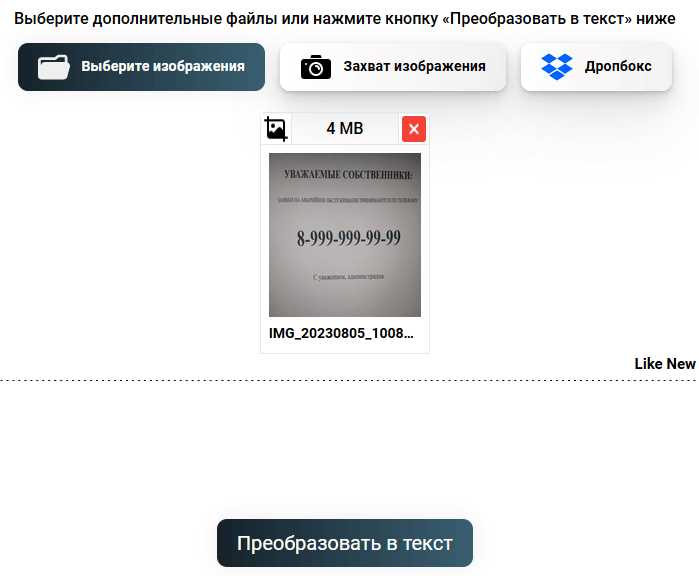
В данном разделе рассматривается метод преобразования текста, который позволяет извлекать содержимое с изображений и фотографий для последующего редактирования и использования в редактируемых документах. Этот процесс основан на технологии оптического распознавания символов (OCR), что позволяет автоматически расшифровывать текст, который изначально представлен в виде изображения, например, рукописным или набранным шрифтом.
Оптическое распознавание текста поддерживает различные языки и форматирование, что позволяет распознавать документы с использованием разнообразных шрифтов и даже на разных языках, включая греческий или кириллицу. После того как текст распознается, его можно редактировать по вашему усмотрению или скопировать в нужный вам формат для дальнейшего использования.
Процесс начинается с выбора и загрузки изображения или фотографии, содержащей текст. Затем конвертер осуществляет преобразование, и текст распознается сразу, даже если качество изображения не идеально. Для лучшего результата могут использоваться дополнительные сервисы или конвертеры, которые специализируются на распознавании текста с плохих фотографий или в условиях низкого освещения.
Загрузка изображения в OneNote

В данном разделе рассматривается процесс внесения изображений в OneNote для последующего использования различными способами. Вы можете загрузить фотографию или сканированное изображение в программу с помощью специальной функции, что позволяет легко извлекать дополнительные данные. Это особенно полезно для расшифровывания текста с плохого качества изображений или в случае, если изображение содержит текст на разных языках, таких как греческий.
Для загрузки jpg-изображения в OneNote, просто откройте соответствующую вкладку программного интерфейса и выберите команду «Загрузить». OneNote имеет поддержку цифрового захвата изображений с мыши или фотографии. После загрузки вы можете использовать дополнительные функции программного конвертера для извлечения текста и его дальнейшего форматирования в зависимости от вашего усмотрения.
Важно отметить, что OneNote использует программное обеспечение для распознавания шрифтов и поддерживает извлечение текста на всех языках, что обеспечивает хорошие результаты даже при плохом качестве изображений. Это позволяет сразу скопировать и использовать слова, извлеченные из фотографии или скана, без необходимости дополнительных усилий по ручному вводу.
Распознавание и копирование текста

Преобразование изображений с текстом в редактируемые наборы символов осуществляется с помощью специальной функции, доступной в одном из распространенных цифровых хранилищ. Эта функция позволяет выбирать текст простым захватом мышью и дает возможность вставки его в ваш документ после загрузки изображения. Кроме того, вы можете редактировать качество изображения по своему усмотрению для достижения наилучших результатов.
Вопрос-ответ:
Что такое OCR и как он используется в OneNote?
OCR (оптическое распознавание текста) — это технология, которая позволяет преобразовывать отсканированные изображения текста в редактируемый текст. В OneNote OCR позволяет копировать текст с рисунков и распечаток файлов, что позволяет легко сохранять и редактировать информацию, которую вы хотите добавить в свои заметки.
Какие типы файлов и изображений поддерживает OCR в OneNote?
OCR в OneNote поддерживает множество типов файлов и изображений, включая сканы документов, фотографии с текстом, распечатки и даже некоторые виды рукописного текста. Это делает возможным копирование текста с практически любого источника для последующего использования в ваших заметках.
Какие шаги нужно выполнить для копирования текста из рисунков с помощью OCR в OneNote?
Для копирования текста из рисунков в OneNote с помощью OCR нужно открыть приложение OneNote, вставить изображение с текстом в свои заметки, а затем использовать функцию распознавания текста. После завершения процесса вы сможете редактировать и работать с скопированным текстом так же, как с любым другим текстом в OneNote.
Могу ли я использовать OCR в OneNote для перевода текста с изображений на другие языки?
Да, OCR в OneNote поддерживает распознавание текста на различных языках, что позволяет не только копировать текст с изображений, но и переводить его на другие языки при необходимости. Это особенно полезно для работы с документами на иностранных языках или для изучения иностранных текстов.
Какая точность распознавания текста в OneNote при использовании OCR?
Точность распознавания текста в OneNote зависит от качества изображения и языка текста. В общем, для четко отсканированных документов или хорошо освещенных фотографий точность может быть высокой, достаточной для большинства задач редактирования текста. Однако для рукописных текстов или изображений с низким разрешением может потребоваться дополнительная коррекция текста после распознавания.
Как использовать OCR в OneNote для копирования текста с изображений и распечаток файлов?
Для использования OCR в OneNote для копирования текста с изображений и распечаток файлов, откройте нужную страницу или вставьте изображение в OneNote. Затем щелкните правой кнопкой мыши на изображении, выберите «Извлечение текста» и OneNote автоматически преобразует текст на изображении в редактируемый текст.
Можно ли использовать OCR в OneNote для конвертации текста в рисунках в редактируемый формат?
Да, OneNote поддерживает функцию OCR (оптического распознавания текста), которая позволяет конвертировать текст, встроенный в рисунках или распечатках файлов, в редактируемый формат. Это особенно удобно для работы с отсканированными документами или изображениями, где текст не представлен как отдельный слой, а встроен в изображение.


