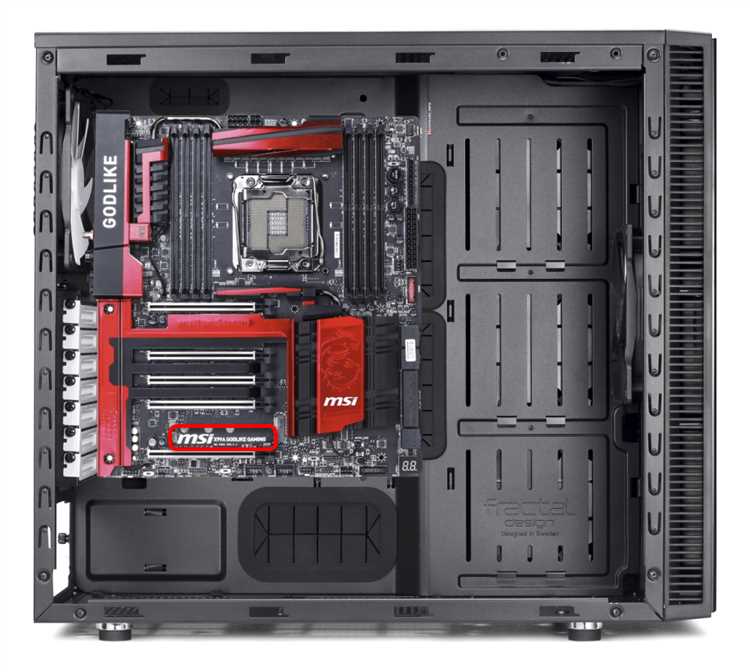
Системная плата – основа вашего компьютера, связывающая все компоненты в единое целое. Обновление этого важного элемента может потребоваться по различным
- Резервное копирование данных и системы
- Выбор новой материнской платы и совместимость
- Оценка совместимости и требований
- Подготовка к установке
- Физическая замена материнской платы
- Подготовка к замене
- Процесс установки
- Выключение и разборка компьютера
- Установка новой материнской платы и подключение компонентов
- Подготовка к установке
- Процесс установки
- Переустановка операционной системы
- Подготовка к переустановке
- Подготовка установочного носителя и запуск процесса установки
- Шаг 1: Подготовка установочного носителя
- Шаг 2: Запуск процесса установки
- Подготовка к установке
- Перепривязка Windows к новому оборудованию
- Шаг 1: Подготовка к перепривязке
- Активация Windows на новой материнской плате
- Решение проблем с активацией и лицензированием
- Проверка цифрового ключа
- Вопрос-ответ:
- Какие шаги нужно предпринять, чтобы заменить материнскую плату в компьютере?
- Какие шаги нужно предпринять для замены материнской платы на компьютере?
- Какие шаги нужно предпринять для замены материнской платы на компьютере?
- Как заменить материнскую плату на компьютере?
- Можно ли заменить материнскую плату без переустановки Windows?
Резервное копирование данных и системы
Перед тем как начать работу с аппаратными компонентами, важно выполнить резервное копирование данных и системных файлов. Это позволит избежать потери информации и ускорить восстановление в случае возникновения проблем. Обеспечьте наличие актуального образа системы и сохраните его на внешнем устройстве или в облачном хранилище.
Для создания резервной копии следуйте этим шагам:
- Запустите программу для создания резервных копий и выберите опцию для создания системного образа.
- Укажите место для сохранения образа. Это может быть внешний жесткий диск, флешка или облачный сервис.
- Убедитесь, что в образ включены все необходимые системные и пользовательские файлы.
- Сделайте копию ключевых данных и сохраните её в отдельном месте для дополнительной надежности.
После создания резервной копии, приступите к подготовке загрузочного носителя. Вам понадобится специальный инструмент для загрузки, который можно создать с помощью утилит, доступных в интернете. Убедитесь, что этот носитель корректно создан и готов к использованию.
При необходимости переустановки системы или активации на новом устройстве, используйте созданный образ и следуйте инструкциям для восстановления. Этот процесс позволит вам быстро вернуться к привычной среде работы и сохранить все необходимые настройки и данные.
Кроме того, убедитесь, что все лицензионные ключи и активационные данные сохранены, так как они могут понадобиться для повторной активации программного обеспечения после завершения переноса на новое оборудование.
Проведение этих действий поможет избежать значительных проблем и упростит процесс перехода на новые аппаратные компоненты.
Выбор новой материнской платы и совместимость
Выбор нового компонента для вашего компьютера требует тщательной подготовки и проверки совместимости. Прежде чем приступить к установке, важно убедиться, что новая деталь подходит для вашей системы и удовлетворяет все требования. Необходимо обратить внимание на соответствие разъемов, поддержку необходимых функций и обеспечение совместимости с остальным оборудованием.
Оценка совместимости и требований
Прежде всего, стоит изучить название модели платы и сопоставить её с характеристиками текущего устройства. Узнайте, какие записи и функции поддерживает новая плата и убедитесь, что она совместима с вашим процессором и оперативной памятью. Также проверьте, подходит ли плата для вашего загрузочного диска и других периферийных устройств. Не забудьте про лицензии и ключи, которые могут понадобиться для активации.
Подготовка к установке
При подготовке к установке следует создать образ текущей системы и сохранить его на диске. Это позволит избежать неработоспособности и ошибок после установки новой платы. При необходимости, подготовьте резервную копию всех важных данных. Важно также записать пароль и учетные записи, чтобы обеспечить активированность необходимых программ и систем.
Если вы следуете этим шагам, вы сможете успешно избежать большинства проблем и обеспечить безопасность вашей системы при переходе на новое оборудование.
Физическая замена материнской платы
Подготовка к замене
Перед тем как приступить к установке нового железа, следует выполнить несколько подготовительных шагов:
- Создайте резервную копию всех важных данных. Это поможет избежать потерь информации в случае непредвиденных ситуаций.
- Подготовьте загрузочный диск или образ, который можно будет использовать для восстановления системы после установки новой платы.
- Убедитесь, что у вас есть все необходимые инструменты, включая отвертки и антистатический браслет.
- Обратите внимание на совместимость нового устройства с другими компонентами вашего ПК.
Процесс установки
После подготовки можно переходить к непосредственному процессу установки:
- Отключите все кабели и устройства от системного блока. Переместите компьютер на удобную рабочую поверхность.
- Откройте корпус, аккуратно извлеките старую плату. Для этого может понадобиться открутить несколько винтов.
- Установите новую плату в корпус, убедившись, что она правильно зафиксирована и подключена ко всем необходимым компонентам.
- Подключите все кабели и устройства обратно, проверьте, чтобы они были надёжно закреплены.
- При необходимости, обновите BIOS на новой плате до последней версии, предоставленной производителем.
После завершения установки потребуется проверить работоспособность системы. Запустите компьютер и убедитесь, что все компоненты функционируют корректно. При необходимости, выполните процедуру восстановления системы и активации, если это потребуется.
В конечном итоге, правильная замена центральной платы и настройка системы позволят вашему устройству работать без сбоев и проблем, обеспечивая стабильную работу в будущем.
Выключение и разборка компьютера
Прежде чем начать процедуру обновления компонентов вашего устройства, важно правильно подготовиться. Этот процесс включает несколько ключевых шагов, которые помогут избежать проблем и обеспечить успешное завершение работы. Начнем с подготовки компьютера к разборке и выключения его.
- Для начала убедитесь, что ваш компьютер выключен. Если он находится в рабочем состоянии, сначала выберите опцию завершения работы в операционной системе. Это позволит избежать потери данных и повреждения аппаратных компонентов.
- После выключения компьютера отключите его от источника питания. Если у вас настольный ПК, извлеките шнур питания из розетки, а для ноутбуков убедитесь, что они полностью отключены от зарядного устройства.
- Теперь необходимо подготовить рабочее место. Убедитесь, что у вас есть все необходимые инструменты, такие как отвертки и антистатический браслет. Также рекомендуется организовать рабочее место так, чтобы все компоненты были под рукой.
- Перед тем как приступить к разборке, важно сделать запись всех необходимых данных. Это может включать информацию о системных драйверах и учетных записях, которые понадобятся для дальнейшей настройки после завершения работы.
При разборке компьютера следуйте следующим шагам:
- Откройте корпус компьютера, используя подходящие инструменты. Обычно для этого требуется открутить несколько винтов, которые крепят боковые панели корпуса.
- Снимите панель и аккуратно извлеките все подключенные устройства и провода. Это поможет избежать случайного повреждения и облегчит процесс замены компонентов.
- Проверьте внутреннее состояние компьютера. Убедитесь, что все детали чистые и не содержат пыли. В случае необходимости проведите очистку, используя сжатый воздух или специальные средства для чистки.
- При необходимости записывайте последовательность подключения всех кабелей и компонентов. Это поможет при установке новых устройств и облегчит процесс настройки.
Теперь вы готовы перейти к следующему этапу, связанному с
Установка новой материнской платы и подключение компонентов
Подготовка к установке
- Перед началом работы убедитесь, что у вас есть все необходимые инструменты и комплектующие.
- Отключите все периферийные устройства от компьютера и извлеките его из корпуса.
- Сделайте резервную копию всех важных данных, чтобы избежать потерь.
Процесс установки
- Аккуратно извлеките старую материнскую плату и установите новую в корпусе, закрепив её с помощью соответствующих винтов.
- Подключите все кабели и компоненты, такие как процессор, оперативная память и устройства хранения данных. Убедитесь, что все соединения надёжны.
- Вставьте загрузочный диск в устройство и включите компьютер. Система должна загрузиться с этого диска для настройки.
- Пройдите через процесс настройки, используя цифровую лицензию, чтобы активировать операционную систему. В случае необходимости используйте утилиту для восстановления и активации в OOBE (Out-Of-Box Experience).
- Если возникнут проблемы с активацией, ознакомьтесь с документами, которые поставляются с вашей новой материнской платой, или посетите ссылку на официальном сайте для получения дополнительной информации.
В процессе настройки системы возможно потребуется повторное добавление учетных записей и конфигурация различных разделов. При правильном выполнении всех шагов ваше устройство будет готово к работе с новой материнской платой и продолжит функционировать без сбоев.
Переустановка операционной системы
Перед выполнением переустановки операционной системы необходимо убедиться в надлежащей подготовке вашего устройства к этому действию. Это включает в себя проверку целостности аппаратных компонентов, наличие необходимых установочных образов операционной системы, а также резервное копирование важных данных, чтобы предотвратить их потерю в случае необходимости восстановления системы.
Подготовка к переустановке
Прежде чем приступить к переустановке, убедитесь, что все изменения и настройки операционной системы, включая пароли и учетные записи администратора, сохранены или изменены в соответствии с вашими потребностями. Скачайте необходимый установочный образ операционной системы с официального источника и сохраните его на внешнем
Подготовка установочного носителя и запуск процесса установки
Для успешной замены компонентов вашего компьютера и переноса операционной системы на новое устройство необходимо правильно подготовить установочный носитель и запустить процесс установки. Этот этап критичен для избежания потери данных и обеспечения стабильной работы системы.
Шаг 1: Подготовка установочного носителя
- Скачайте необходимый образ операционной системы с официального сайта.
- Запишите образ на DVD или создайте загрузочный USB-накопитель.
Шаг 2: Запуск процесса установки
- Вставьте установочный носитель в ваш компьютер и перезагрузите систему.
- Выберите устройство загрузки в BIOS или UEFI вашего устройства. Установка драйверов и необходимого программного обеспечения
- Откройте страницу активации Windows, где будет доступ к справке по требованиям.
- Настройте загрузочное устройство для операционной системы Windows для второго восстановления.
- Проведите поиск набора для обхода ошибку делать втором убедившис
Активация Windows на новой материнской плате
При замене материнской платы компьютера возникает важная задача – активация операционной системы Windows на новом оборудовании. Этот процесс требует выполнения нескольких шагов, несмотря на потерю или замену компьютерных компонентов. В данном разделе мы рассмотрим, как провести активацию Windows после замены материнской платы, включая необходимые действия в процессе подготовки и самой установки.
Подготовка к активации: Прежде чем начать процедуру активации, убедитесь в наличии лицензионного ключа операционной системы Windows. В случае пот
Решение проблем с активацией и лицензированием
Для успешного использования вашего устройства и операционной системы необходимо правильно настроить цифровые ключи активации. Если возникла проблема с активацией или лицензированием после изменений в компьютерных устройствах, важно выполнить несколько ключевых шагов.
Проверка цифрового ключа

- Перейдите в окно настроек системы, где хранятся ключи активации.
- Убедившись в изменении устройства, введите цифровой ключ, который привязан к вашему устройству.
- Если ключ потерян или изменен, следует выполнить процедуру восстановления ключа.
В случае ошибок в процессе активации, системн
Вопрос-ответ:
Какие шаги нужно предпринять, чтобы заменить материнскую плату в компьютере?
Для замены материнской платы следует выполнить несколько основных шагов. Сначала отключите компьютер от сети и выньте все подключенные к нему кабели. Затем снимите боковую панель корпуса и обнаружьте материнскую плату. Открутите её крепления и аккуратно извлеките. После этого установите новую материнскую плату, закрепите её в корпусе и подключите все необходимые кабели и компоненты. Включите компьютер и проверьте его работу.
Какие шаги нужно предпринять для замены материнской платы на компьютере?
Для замены материнской платы на компьютере следует выполнить несколько основных шагов. Во-первых, выключите компьютер и отсоедините его от источника питания. Затем откройте корпус компьютера, извлеките старую материнскую плату, установите новую, подключите все кабели и периферийные устройства к новой плате. После этого следует включить компьютер и проверить его работоспособность.
Какие шаги нужно предпринять для замены материнской платы на компьютере?
Для замены материнской платы на компьютере необходимо сначала подготовиться к отключению всех компонентов, сохранить данные и аккуратно удалить старую плату, затем установить новую, подключить все кабели и проверить правильность соединений. После этого следует провести тестирование, чтобы убедиться в правильной работе новой материнской платы.
Как заменить материнскую плату на компьютере?
Замена материнской платы на компьютере требует нескольких шагов. Сначала необходимо отключить компьютер от электричества и вынуть все периферийные устройства. Затем снимается старая материнская плата, устанавливается новая, подключаются все кабели и провода, а затем проводится тестирование и настройка BIOS.
Можно ли заменить материнскую плату без переустановки Windows?
Да, можно заменить материнскую плату без переустановки Windows, но потребуется выполнить несколько шагов для успешной адаптации операционной системы к новому оборудованию. Необходимо подготовиться к переустановке драйверов и возможной активации операционной системы после замены.
Для успешной смены ключевых компонентов вашего аппаратного обеспечения необходимо правильно настроить драйверы и установить необходимое программное обеспечение, чтобы ваше устройство работало стабильно и эффективно. Этот этап включает в себя несколько ключевых шагов, которые помогут вам избежать проблем с активацией и обеспечат правильное функционирование вашей лицензионной копии операционной системы.
Подготовка к установке
Перед началом процедуры у
Перепривязка Windows к новому оборудованию
Шаг 1: Подготовка к перепривязке
Перед началом замены оборудования необходимо убедиться, что у вас есть доступ к данным лицензионной активации Windows. Это может быть в виде цифрового ключа или записи лицензионного соглашения.