

В процессе работы с данными в электронных таблицах, важно не только уметь обрабатывать и анализировать информацию, но и эффективно организовывать её отображение. Один из ключевых аспектов этого процесса – возможность зафиксировать определенные элементы таблицы, чтобы они оставались видимыми при прокручивании. Это особенно полезно в случаях, когда необходимо работать с большим объемом данных или когда важно иметь постоянный доступ к заголовкам и ключевым значениям.
Рассмотрим, как можно использовать функционал Google Sheets для закрепления как строк, так и столбцов. Это простой, но мощный инструмент, который позволяет значительно упростить работу с таблицами, особенно когда ваши данные охватывают большой диапазон. Мы начнем с объяснения того, как выполнить эту задачу для строк и затем перейдем к столбцам, давая вам возможность самостоятельно выбирать ту область, которая наиболее интересует именно вас.
Закрепление строк и столбцов работает по принципу выбора определенной ячейки в таблице и её фиксации в верхней или левой части окна при прокручивании. Это значит, что независимо от того, как далеко вы прокручиваете таблицу, нужные вам данные всегда будут находиться на виду. Для закрепления строк мы выбираем нужную область таблицы и определяем точку, от которой будет начинаться фиксация. Точно так же действуем и с столбцами, подбирая необходимую ячейку в верхней части столбца для её закрепления.
- Как закрепить строку или столбец в таблицах: Полное руководство
- Закрепление одной строки в Excel
- Основные шаги для фиксации строки
- Советы и рекомендации
- Закрепление одной строки в Google Sheets
- Эффективное использование фиксации строк
- Вопрос-ответ:
- Как закрепить строку в таблице Excel?
- Как закрепить столбец в Google Sheets?
- Как закрепить строку в Microsoft Word при создании таблицы?
- Каким образом можно закрепить несколько строк или столбцов в таблице Excel одновременно?
- Какие есть альтернативные способы закрепления строк и столбцов в электронных таблицах?
- Как закрепить строку в таблице Microsoft Excel?
Как закрепить строку или столбец в таблицах: Полное руководство
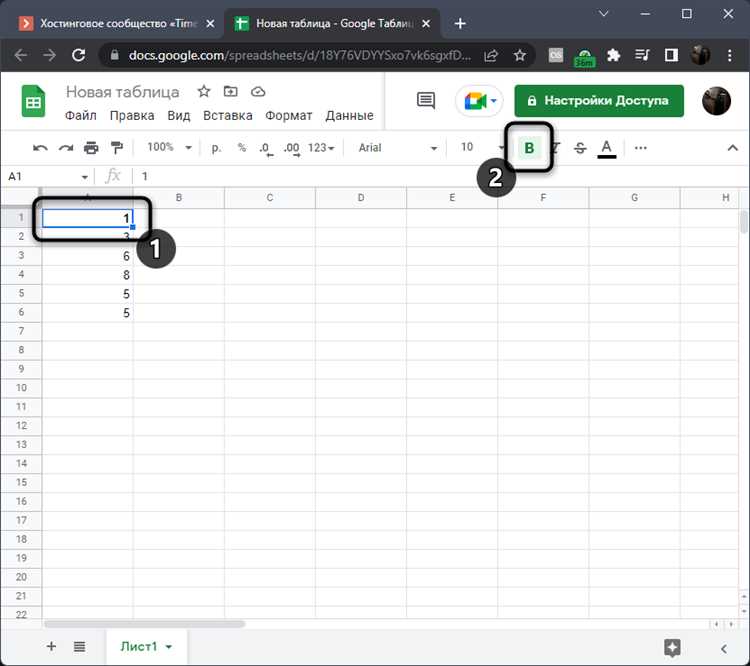
В данном разделе мы рассмотрим методы закрепления определенных элементов в таблицах, что особенно важно для пользователей, которые интересуются улучшением навигации и просмотра содержимого в больших объемах данных. Это позволит сохранить целостность информации при прокручивании окна таблицы, предотвращая потерю контекста и облегчая работу с большими диапазонами данных.
Давайте начнем с алгоритма, необходимого для зафиксирования строки или столбца. Этот процесс работает путем выбора определенной части таблицы, которую вы хотите закрепить. Возможность выбора как строк, так и столбцов делает этот метод универсальным и простым в выполнении.
Один из наиболее простых способов закрепления последней строки или столбца в таблице состоит в выделении необходимого диапазона ячеек и применении специального алгоритма, который позволяет закрепить выбранные элементы. Этот метод отличается от других в своей простоте и эффективности.
Не забудьте, что Google Sheets и другие инструменты также предоставляют возможность зафиксировать строки или столбцы в окне таблицы для монетизации большего количества данных или обеспечения более удобного взаимодействия с содержимым. Это особенно полезно в случаях, когда пользователи работают с обширными документами или таблицами.
Таким образом, закрепление строк и столбцов в таблице предоставляет пользователю возможность настроить видимую часть таблицы так, чтобы она всегда оставалась видимой при прокручивании содержимого в окне. Этот функционал является одним из наиболее востребованных авторами и пользователями таблиц для повышения удобства работы с данными.
Этот HTML-раздел представляет уникальный раздел статьи о закреплении строк или столбцов в таблицах, с акцентом на важности этой функции для улучшения навигации и удобства работы с большими объемами данных.
Закрепление одной строки в Excel
Для выполнения этого действия в Excel необходимо выбрать строку, которую вы хотите закрепить, кликнув на её номер с левой стороны окна с данными. Это действие зафиксирует данную строку таким образом, что она останется видимой в верхней части таблицы при прокручивании содержимого ниже последней видимой строки.
Одна из ключевых особенностей этого метода заключается в его простоте и эффективности. Выбрав нужную строку, вы обеспечиваете сохранение шапки таблицы на экране в любой момент, что делает работу с большими объемами данных более комфортной и удобной.
Таким образом, закрепление одной строки в Excel отличается от обычного способа отображения данных тем, что обеспечивает постоянную видимость наиболее важной части таблицы, необходимой для работы и анализа данных.
Основные шаги для фиксации строки
Для начала определим, что такое фиксация строки. Это процесс закрепления определенной строки в верхней части таблицы, даже при прокручивании содержимого вниз по экрану. Этот функционал обеспечивает доступ к важным данным в любой момент времени, что особенно полезно при работе с большими объемами информации.
Давайте рассмотрим алгоритм действий. Сначала необходимо выбрать диапазон строк, которые вы хотите зафиксировать. Это может быть одна строка, несколько строк или даже шапка таблицы с подписанными данными. Затем, в зависимости от используемого инструмента, выберите ячейку в той строке, которую вы хотите закрепить, кликнув на нее.
После выбора ячейки перейдите в окно настроек или контекстное меню, где есть возможность закрепления строк и столбцов. Найдите опцию, которая позволяет вам закрепить строку или строки. В большинстве случаев это можно сделать пару кликов мыши, что обеспечивает простоту и быстроту выполнения этой операции.
Не забудьте проверить результат. Прокрутите таблицу вниз и убедитесь, что выбранные строки остаются на своем месте, даже когда вы пролистываете содержимое вниз по экрану. Это обеспечит вам наиболее удобный доступ к важным данным в любое время работы с таблицей.
Также, учитывайте возможность закрепления как одной строки, так и нескольких строк или даже шапки таблицы с определенными данными. Это дает вам гибкость в выборе, какие элементы вашей таблицы оставить на виду во время прокручивания, в зависимости от вашего текущего контекста работы.
Советы и рекомендации
- При выборе строки или столбца для закрепления обращайте внимание на его положение относительно окна прокрутки. Определите, какая область таблицы должна оставаться видимой в любой момент.
- Не забудьте, что также можно зафиксировать одновременно несколько строк или столбцов. Это особенно полезно, когда нужно сохранить шапку таблицы или одну из ее частей.
- Рассмотрите возможность закрепления не только верхней строки или левого столбца, но и последней строки или правого столбца, если ваша таблица отличается большим количеством строк и столбцов.
- Для точного выбора необходимой строки или столбца выделяйте соответствующую область ячеек. Это упрощает процесс исключения ошибок в выборе.
Если количество строк или столбцов в вашей таблице больше двух десятков, вам может быть неудобно каждый раз выбирать нужные для закрепления элементы. Рекомендуем использовать функцию «sheets дзене», которая автоматически подписывает закрепленные строки и столбцы.
Запомните, что при работе с различными диапазонами ячеек поведение функции закрепления может отличаться. Обязательно проверьте, как она работает в окне прокрутки, чтобы не потерять из виду важные данные в вашей таблице.
Ваши авторы.
Закрепление одной строки в Google Sheets
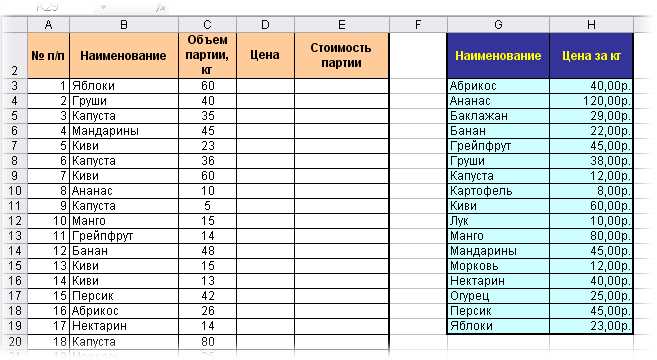
В Google Таблицах этот процесс отличается от закрепления столбца или других строк. Вам нужно выполнить всего пару простых шагов, чтобы зафиксировать нужную строку в верхней части таблицы. Давайте рассмотрим, как это работает.
- Сначала выделяем строку или строки, которые хотим закрепить. Для этого кликаем на номера строк справа от экрана.
- После выделения нужной области переходим к меню Вид.
- В выпадающем меню выбираем Закрепить строки.
- Теперь вы можете увидеть, как выбранная строка остается на месте даже при прокручивании данных в таблице.
Этот алгоритм прост в исполнении и весьма полезен для пользователей, которые интересуются сохранением определенных данных, например, шапки таблицы, наиболее важной части данных или заголовка, необходимого для удобства работы с данными. Теперь вы знаете, как сделать это без потери простоты и понятности использования Google Sheets.
Эффективное использование фиксации строк
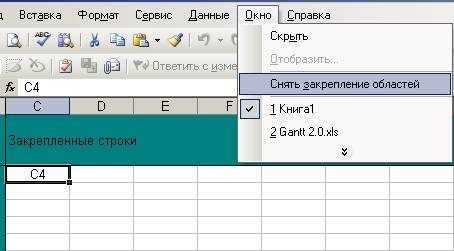
При работе с таблицами часто возникает необходимость фиксировать определенные строки, чтобы они оставались видимыми даже при прокрутке. Это особенно полезно в случаях, когда таблица содержит большое количество данных или когда важно сохранить контекст определенной информации. Закрепление строк позволяет удобно оперировать большими объемами данных, не теряя из виду важные детали.
В данном разделе мы рассмотрим, как можно эффективно использовать функцию фиксации строк в таблицах. Мы обсудим, как это отличается в различных программах и сервисах, таких как Google Sheets. Также будет представлено несколько методов выполнения этой задачи, чтобы вы могли выбрать наиболее подходящий для своих нужд.
Для начала давайте разберем, как выделить нужную область в таблице и выполнить фиксацию строк. Это необходимо для того, чтобы определенные строки оставались на виду при прокрутке окна таблицы. Кликнув по последней ячейке нужного диапазона строк, вы сможете задать точку начала закрепления.
Когда строка или строки будут закреплены, это позволит легко наблюдать за данными даже в том случае, когда в таблице много строк и прокрутка становится неудобной. Этот метод также особенно полезен в ситуациях, когда вам нужно мониторить изменения в определенных частях таблицы на протяжении времени.
Не забудьте, что количество закрепленных строк или столбцов может быть определено в зависимости от вашего интереса и необходимости в отслеживании информации на экране. Это важно учитывать при выборе метода фиксации для работы с большими таблицами.
В следующей части раздела мы подробно рассмотрим, как выполнить закрепление строк в Google Sheets, который предоставляет удобные инструменты для работы с данными в таблицах и обеспечивает гибкость в настройке этой функции.
Вопрос-ответ:
Как закрепить строку в таблице Excel?
Для закрепления строки в Excel нужно выделить строку, затем перейти во вкладку «Вид» и в разделе «Окно» выбрать «Закрепить строку». Это действие зафиксирует выбранную строку, чтобы она оставалась видимой при прокрутке таблицы.
Как закрепить столбец в Google Sheets?
В Google Sheets для закрепления столбца необходимо выбрать столбец, затем перейти во вкладку «Вид» и выбрать «Закрепить столбец». Это позволяет столбцу оставаться видимым при прокрутке таблицы в горизонтальном направлении.
Как закрепить строку в Microsoft Word при создании таблицы?
В Microsoft Word, чтобы закрепить строку при создании таблицы, нужно выделить строку таблицы, затем перейти во вкладку «Макет» и в разделе «Зафиксировать» выбрать «Закрепить строку заголовка». Это позволяет строке оставаться на месте при прокрутке страницы.
Каким образом можно закрепить несколько строк или столбцов в таблице Excel одновременно?
В Excel можно закрепить несколько строк или столбцов, выделив их одновременно, затем перейдя во вкладку «Вид» и выбрав соответствующие опции «Закрепить строку» или «Закрепить столбец». Это позволяет сохранить видимость выбранных строк или столбцов при прокрутке таблицы.
Какие есть альтернативные способы закрепления строк и столбцов в электронных таблицах?
Помимо стандартных функций в Excel и Google Sheets, существуют дополнительные инструменты и плагины, которые предоставляют расширенные возможности для закрепления строк и столбцов. Например, в некоторых случаях можно использовать формулы или специальные скрипты для создания закрепленных областей в таблицах.
Как закрепить строку в таблице Microsoft Excel?
Для закрепления строки в Excel нужно выбрать строку, затем перейти на вкладку «Вид» и в разделе «Окно» выбрать «Закрепить строку». Это действие зафиксирует выбранную строку, чтобы она оставалась видимой при прокрутке документа.


