
Изменение визуального оформления рабочего стола и экрана блокировки компьютера – это важный аспект персонализации пользовательского опыта. С помощью специальных инструментов, доступных в операционной системе, можно значительно изменить внешний вид интерфейса, добавив индивидуальные штрихи и улучшив эстетическое восприятие. Однако без грамотных настроек это может привести к ошибкам или нежелательным результатам. На сегодняшний день существуют несколько способов достижения желаемого эффекта, одним из которых является использование групповых политик Windows.
Групповые политики предоставляют пользователю возможность управлять различными аспектами системы, такими как настройки безопасности, сетевые параметры, а также внешний вид рабочего стола. Установка параметров через групповые политики позволяет упростить и унифицировать процесс изменения фоновых изображений на компьютерах в рабочей сети или домашнем окружении.
Для начала настройки фоновых изображений на компьютерах с использованием групповых политик необходимо иметь административные права и доступ к редактору групповых политик (Group Policy Editor). Этот инструмент предоставляет доступ к широкому спектру опций, позволяя настраивать не только фоновые изображения, но и другие аспекты пользовательского интерфейса.
- Настройка изображения на рабочем экране
- Создание групповой политики
- Шаги для создания
- Настройки для фона
- Выбор изображения для фона
- Требования к изображению
- Рекомендации по выбору
- Установка изображения для экрана входа в систему
- Настройка групповой политики
- Параметры для экрана блокировки
- Вопрос-ответ:
- Как можно задать фоновый рисунок на рабочем столе всех компьютеров в сети через групповые политики в Windows?
- Могу ли я установить разные фоновые рисунки на рабочие столы разных пользователей с помощью групповых политик в Windows?
- Каким образом можно задать фоновый рисунок на экране блокировки Windows для всех компьютеров в домене через групповые политики?
- Можно ли использовать анимированные GIF-изображения в качестве фонового рисунка на рабочем столе с помощью групповых политик в Windows?
- Как проверить, применились ли настройки фонового рисунка рабочего стола после их задания через групповые политики в Windows?
- Видео:
- Как убрать или изменить экран блокировки в Windows
Настройка изображения на рабочем экране
Для изменения внешнего вида рабочего окружения на компьютере с операционной системой Windows можно использовать специальные инструменты и опции, предоставляемые системой. Это позволяет персонализировать интерфейс под себя, делая его более уютным и комфортным в использовании.
Прежде чем приступить к изменению фонового изображения рабочего стола, убедитесь, что у вас есть доступ к административным правам и знания о том, как использовать групповые политики или редактор реестра Windows для настройки нужных параметров.
Для начала откройте редактор реестра, перейдя по пути «HKEY_CURRENT_USER\Software\Microsoft\Windows\CurrentVersion\Policies\System». Если необходимо, создайте новые ключи или параметры с помощью правой клавиши мыши.
- Установите опцию «Wallpaper» с типом данных DWORD для изменения фонового изображения.
- Выберите изображение из специальных шаблонов или укажите путь к своему изображению, поменять фоновые обои можно с помощью правой клавиши мыши.
- Если при установке фоновых изображений на рабочем экране возникают проблемы, установите login в непривилегированном режиме из-за ошибки доступа к специальным directory обоев November с помощью правой клавиши мыши.
В случае, если установка фонового изображения рабочего стола в Windows не удается, существуют альтернативные способы решения проблем. Наиболее распространенные из них включают измену опции редактора реестра и использование сети специальных изображений в родине, чтобы создать шаблоны смены фоновых обоев.
Создание групповой политики
В данном разделе мы рассмотрим процесс настройки административных параметров для изменения фоновых изображений на рабочем столе и экране блокировки операционной системы Windows через специальные средства управления. Эти настройки позволяют администраторам с лёгкостью устанавливать нужные фото или обои на рабочие столы пользователей в корпоративной сети, обеспечивая единый и наиболее подходящий фон для рабочих мест.
Для начала изменения фоновых изображений на компьютерах пользователей через групповые политики необходимо выполнить несколько шагов. Во-первых, перейдите в специальный редактор групповых политик, который доступен на всех версиях Windows, начиная с November Update. Этот инструмент позволяет управлять различными аспектами системы удалённо, что особенно важно в корпоративной среде.
Далее установите необходимые параметры политики, чтобы определить новые фоновые изображения. Это можно сделать через изменение значений различных параметров, таких как тип файла (например, DWORD), опцию отображать фото или обои на рабочем столе, а также на экране входа в систему. Помните, что установка правильных значений ключевых параметров снижает вероятность возникновения ошибок и проблем при применении изменений.
Мы также рассмотрим наиболее распространённые способы выполнения этой задачи, желательно иметь доступ к специальным сетевым ресурсам для обеспечения удобства управления изображениями через групповые политики. Это позволит администраторам значительно упростить процесс изменения фоновых режимов на рабочих столах и экранах входа для всех пользователей в сети.
Шаги для создания
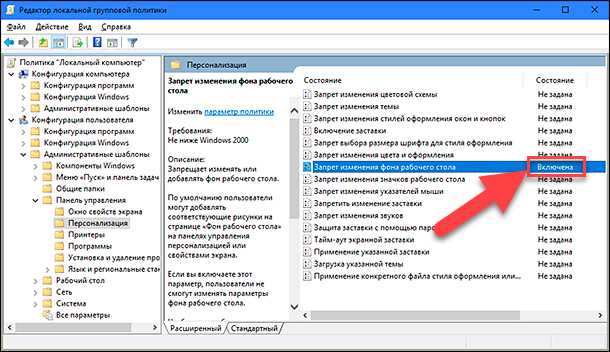
Изменение фоновых изображений на рабочем столе и экране блокировки
Для того чтобы настроить фоновые изображения на рабочем столе и экране блокировки, необходимо выполнить ряд последовательных действий. В первую очередь, потребуется найти необходимые настройки, которые позволяют управлять фоновыми изображениями. Вам также придется использовать специальные инструменты и возможности операционной системы для установки желаемых изображений.
Настройка через групповые политики
Первым шагом будет переход в специальный раздел системных настроек, где вы сможете найти опцию для изменения фоновых изображений. Здесь важно учитывать наиболее подходящие для ваших нужд шаблоны и способы установки. В случае возникновения проблем или ошибок в процессе настройки, полезно обратиться к документации или ранее полученному опыту.
Использование специальных инструментов
Для более полного доступа к изменению фоновых изображений, рекомендуется использовать специальные параметры и настройки, такие как изменение реестра или настройка специфических политик через групповые политики Windows. Эти способы позволяют установить фоновые изображения более эффективно и точно, чем стандартные методы.
Различные типы изображений и их установка
Некоторые изображения могут требовать особого внимания при установке из-за их размера или разрешения. Для таких случаев полезно иметь возможность установить параметры через специальные политики, чтобы избежать возможных ошибок или нежелательных результатов. Например, если на изображении присутствует черный фон или особые элементы, требуется особое внимание к деталям при установке.
Завершение процесса
После того как все необходимые изменения будут внесены и установлены, важно выполнить проверку на наличие ошибок или непредвиденных результатов. Убедитесь, что фоновые изображения отображаются корректно как на локальной машине, так и при удаленном доступе, если это требуется для сети или специфических пользователей.
Настройки для фона
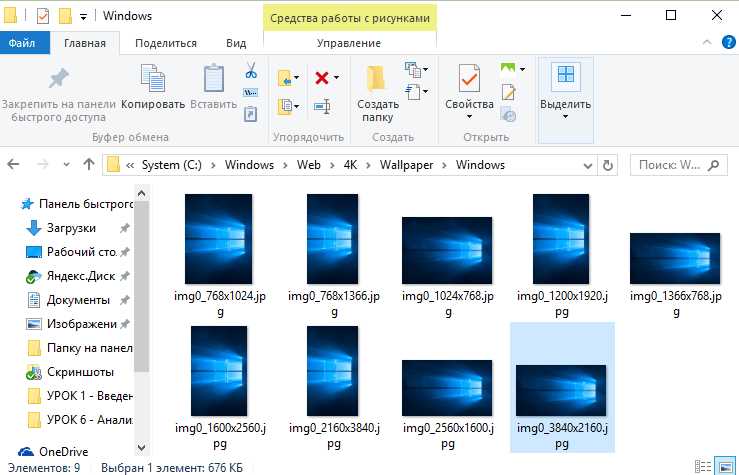
В данном разделе рассматриваются параметры, позволяющие изменять внешний вид рабочего стола и экрана блокировки операционной системы. Вы сможете установить изображения разного типа, такие как обои или фото, на вашем рабочем столе и экране входа.
Для начала изменения фоновых изображений на рабочем столе или экране блокировки Windows необходимо воспользоваться специальными административными шаблонами, доступными через групповые политики или меню настройки системы. Вам потребуется перейти в соответствующий раздел и установить нужные опции для смены фоновых изображений.
- Для смены фонового изображения на рабочем столе выполните следующие действия:
- Откройте редактор групповых политик или активируйте специальные административные настройки.
- Перейдите в раздел, где можно изменить обои рабочего стола.
- Выберите желаемое изображение или указываете путь к фото на сетевом или специальном directory.
На экране входа (login screen) также можно сменить фоновое изображение. Для этого потребуется выполнить аналогичные шаги через специальные настройки системы, доступные в режиме администратора. Это позволит сделать экран более персонализированным с учетом желаемого фото или картинки.
Помимо установки фото, можно также настроить специальные режимы отображения, изменяя тип и способы показа фоновых изображений. Для полного контроля над фоном вам стоит использовать доступные инструменты и опции, чтобы сделать рабочий стол и экран блокировки идеальными для вашей родине.
Выбор изображения для фона
Для настройки внешнего вида рабочего стола можно воспользоваться различными методами, такими как изменение обоев или установка специальных режимов отображения. Опция смены фоновых изображений особенно важна для того, чтобы создать удобную и приятную рабочую обстановку. При этом необходимо учитывать возможные проблемы, связанные с выбором изображения, например, подходящий тип файла или разрешение.
Наиболее удобным способом для установки фоновых обоев является использование групповых политик, что позволяет централизованно управлять внешним видом рабочих столов всех пользователей в сети. Для этого желательно иметь административные права и доступ к специальным инструментам, таким как редактор групповых политик.
Перед началом процесса установки новых обоев необходимо определить путь к файлу с изображением. Это можно сделать, например, через проводник или с помощью команды Win+R для быстрого доступа к директории. После выбора нужной картинки следует установить соответствующую политику, используя специфические параметры, такие как DWORD или активные шаблоны.
Если ранее установка обоев вызывала проблемы, то с использованием групповых политик и специальных режимов отображения такие трудности удается избежать. Важно учитывать различия в подходах для разных версий операционных систем Windows, а также возможности их изменения в зависимости от установленных обновлений, включая November Update.
Требования к изображению
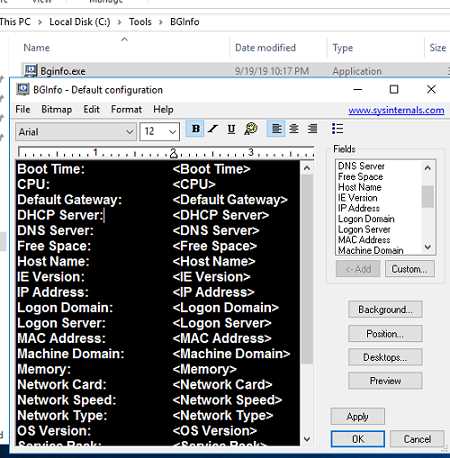
Для корректной установки фоновых обоев на рабочий стол и экран блокировки системы Windows через специальные групповые политики, необходимо учитывать определённые требования к выбранным изображениям. При подготовке фото или рисунков для использования в качестве фоновых обоев следует обратить внимание на их соответствие заданным параметрам и рекомендациям.
Разрешение и формат: Изображения должны иметь достаточно высокое разрешение для предотвращения искажений и потери качества при растягивании на экранах различных размеров. Рекомендуется использовать форматы файлов, поддерживаемые операционной системой, такие как JPEG, PNG или BMP.
Соотношение сторон: Для наилучшего отображения на различных экранах желательно выбирать изображения с соотношением сторон, близким к стандартным разрешениям мониторов (например, 16:9 или 4:3), чтобы избежать обрезки или недополнения фоновыми обоями.
Цветовая гамма: Изображения с яркими и насыщенными цветами обычно более эффектно смотрятся на рабочем столе или экране блокировки. Однако следует избегать слишком ярких или насыщенных цветов, которые могут отвлекать внимание пользователя или вызывать дискомфорт.
Содержание и стиль: Выбирая изображения, следует учитывать их тематику и стиль, чтобы они соответствовали корпоративной политике компании или предпочтениям пользователей. Например, изображения с природой, абстрактными композициями или геометрическими узорами часто являются наиболее универсальными и востребованными.
Файловая структура и доступность: Поскольку использование фоновых обоев может быть настроено через групповые политики, изображения должны быть доступны в сети или распределены в специально выделенных каталогах (например, через сетевую папку или директорию). Это обеспечит возможность удалённого изменения обоев и их обновления без необходимости локальной установки на каждом компьютере.
Примеры ошибок: Неудачно подобранные изображения могут привести к чёрным экранам или ошибкам активации рабочего стола (например, при использовании недопустимых форматов файлов или слишком крупных размеров). Для избежания подобных проблем важно соблюдать рекомендации по выбору изображений и их установке через групповые политики.
Таким образом, правильный выбор и установка фоновых изображений с помощью групповых политик не только улучшит визуальный аспект рабочего стола и экрана блокировки, но и обеспечит удобство и единообразие в пользовательском опыте.
Рекомендации по выбору
| 1. Разнообразие вариантов |
| Изображение, которое вы выберете, должно отвечать вашим личным предпочтениям и корпоративной культуре вашей организации. Взвесьте разнообразные варианты: от природных пейзажей до абстрактных композиций, чтобы выбрать наиболее подходящий стиль. |
| 2. Качество и разрешение |
| Убедитесь, что выбранное изображение имеет достаточно высокое разрешение и качество для избежания пикселизации и нечеткости на экране. Это особенно важно при отображении на больших мониторах или в многопользовательском режиме. |
| 3. Адаптация к различным режимам |
| Изображение должно выглядеть хорошо как на рабочем столе, так и на экране блокировки. Убедитесь, что оно адаптировано под оба эти режима использования, чтобы сохранить эстетику и функциональность в любом контексте. |
| 4. Соответствие корпоративным стандартам |
| Если вы используете изображение в корпоративной среде, проверьте, что оно соответствует установленным стандартам и не нарушает политику безопасности организации. Избегайте использования изображений с сомнительным содержанием или потенциально оскорбительными мотивами. |
| 5. Управление изображениями |
| Для удобства управления изображениями на удаленных компьютерах можно использовать групповые политики Windows или административные инструменты. Установите необходимые параметры, чтобы пользователи смогли легко изменять фоновые обои по своему усмотрению. |
| 6. Личные предпочтения |
| Помните, что выбор фонового изображения – это возможность выразить свои личные предпочтения и создать рабочую атмосферу, способствующую продуктивности. Не бойтесь экспериментировать с новыми шаблонами и обоями, чтобы найти наиболее вдохновляющий вариант. |
Установка изображения для экрана входа в систему
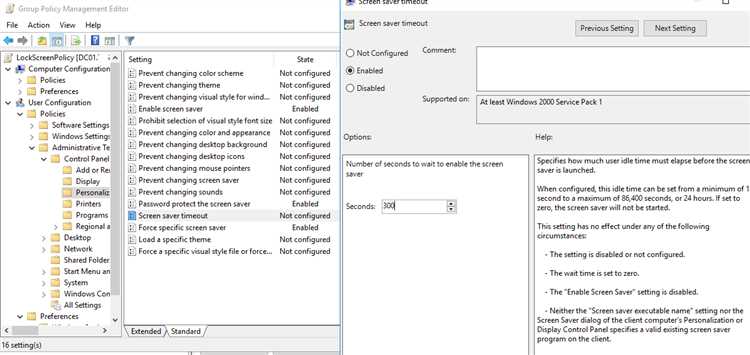
Перейдите в соответствующий раздел групповых политик, используя редактор групповых политик Windows. Для этого можно воспользоваться комбинацией клавиш Win+R, введя gpedit.msc и нажав Enter.
В редакторе групповых политик перейдите в нужную директорию, где расположены опции для управления фоновыми изображениями экрана входа в систему. Найдите соответствующие настройки, которые позволяют изменять фото или шаблоны, которые будут отображаться на экране входа.
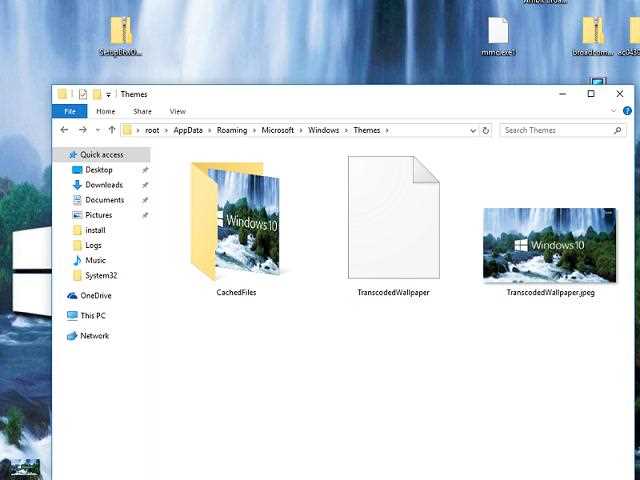
Для успешной установки нового фонового изображения вам потребуется указать путь к изображению или выбрать из уже доступных в системе. Обратите внимание, что из-за специфических настроек сети или других ограничений могут возникнуть ошибки при смене фонового рисунка.
Выберите желаемое изображение, предпочтительно среди специальных фоновых изображений, которые могут быть доступны по умолчанию или которые вы добавили в систему.
Сохраните изменения и закройте редактор групповых политик. После этого фоновое изображение на экране входа в систему будет изменено в соответствии с вашими настройками.
Настройка групповой политики
Один из наиболее эффективных способов изменения фоновых изображений на рабочем столе и экране блокировки сети Windows — это установка специальных значений в реестре. Для выполнения этой операции администраторам необходимо настроить соответствующую групповую политику через редактор групповых политик.
Для начала выполните следующие шаги:
- Перейдите в редактор групповых политик, набрав команду
winrи открыв групповую политику через административные инструменты. - Найдите раздел, отвечающий за настройку параметров рабочего стола и экрана блокировки.
- Установите соответствующие значения, чтобы указать путь к изображению или директории с фоновыми картинками.
Существует несколько способов определить путь к фоновым изображениям. Например, можно использовать полный путь к файлу изображения или указать путь к специальной директории с изображениями, доступной на всех компьютерах в сети. Такое решение особенно удобно при удаленном управлении и централизованном обновлении фоновых изображений на рабочих станциях.
Для установки фонового изображения администраторы могут выбрать различные типы изображений, такие как фото или специальные арт-картинки, которые могут создать уникальную атмосферу на рабочем месте пользователей.
Установка значений типа dword для соответствующих параметров позволяет определить режим отображения изображений и специальные эффекты, такие как активный рабочий стол (Active Desktop). Это делает возможным динамическое изменение фоновых обоев в зависимости от активности пользователя или времени года.
Важно отметить, что настройка фоновых изображений может быть выполнена не только в среде Windows, но и в других операционных системах, таких как Linux, используя специальные инструменты для удаленного доступа и управления.
После завершения настройки групповой политики необходимо применить изменения и убедиться, что новые фоновые изображения отображаются корректно на рабочих станциях пользователей.
Параметры для экрана блокировки
- Для начала, установите необходимую политику групповых политик, которая позволит вам изменять фоновые изображения экрана блокировки. Это можно сделать через редактор групповых политик Windows.
- Используйте параметры типа DWORD для активации опций смены фоновых изображений. Эти параметры можно настроить в соответствии с требованиями вашей организации.
- Помните, что доступ к изменению фоновых изображений может быть ограничен в зависимости от уровня доступа пользователя или группы.
- Если вы работаете в сети или управляете удаленными компьютерами, проверьте, что у вас есть правильные разрешения для редактирования политик на удаленном компьютере.
- Для выбора изображений используйте специальные директории или каталоги, где хранятся фото или другие изображения, предназначенные для использования в качестве фонов на экране блокировки.
Важно учитывать, что ошибки при настройке таких параметров могут привести к проблемам с отображением или полным блокированием режима экрана блокировки. Поэтому перед внесением изменений рекомендуется создать резервные копии и проверять корректность настроек в тестовой среде.
После установки всех необходимых параметров и проверки их работоспособности, вы сможете легко управлять фоновыми изображениями на экране блокировки Windows, делая его более персонализированным и соответствующим вашим предпочтениям.
Вопрос-ответ:
Как можно задать фоновый рисунок на рабочем столе всех компьютеров в сети через групповые политики в Windows?
Для этого нужно открыть групповую политику (Group Policy Editor) на контролирующем сервере, затем перейти в раздел «Конфигурация пользователя» -> «Административные шаблоны» -> «Рабочий стол». Там можно настроить параметры фонового рисунка, указав путь к изображению на сетевом ресурсе.
Могу ли я установить разные фоновые рисунки на рабочие столы разных пользователей с помощью групповых политик в Windows?
Да, вы можете настроить разные фоновые рисунки для разных пользователей или групп пользователей. Это достигается путем создания разных объектов групповой политики (GPO) и назначения их соответствующим организационным единицам или пользователям в Active Directory.
Каким образом можно задать фоновый рисунок на экране блокировки Windows для всех компьютеров в домене через групповые политики?
Для установки фонового рисунка на экране блокировки Windows через групповые политики нужно открыть Group Policy Editor, затем перейти в «Конфигурация компьютера» -> «Административные шаблоны» -> «Система» -> «Замена изображения экрана блокировки». Там вы можете задать путь к изображению, которое будет отображаться на экране блокировки компьютеров в сети.
Можно ли использовать анимированные GIF-изображения в качестве фонового рисунка на рабочем столе с помощью групповых политик в Windows?
Нет, групповые политики Windows позволяют устанавливать только статические изображения в качестве фонового рисунка на рабочем столе. Анимированные GIF-изображения не поддерживаются в этом контексте и не могут быть использованы через GPO для настройки рабочего стола.
Как проверить, применились ли настройки фонового рисунка рабочего стола после их задания через групповые политики в Windows?
Для проверки применения настроек фонового рисунка рабочего стола через групповые политики в Windows можно войти на любой компьютер, на котором эти настройки должны быть применены, и проверить рабочий стол. Если настройки были успешно применены, фоновый рисунок должен отобразиться в соответствии с заданным путем к изображению.


