

В определенный момент работы с компьютером вы могли заметить, что штатные методы извлечения внешних устройств, такие как флешки или жесткие диски, перестали работать корректно. Это может быть вызвано различными изменениями в настройках системы, сбоями в работе программного обеспечения или другими факторами, влияющими на стабильность системы. В этой статье мы подробно рассмотрим, как вернуть функциональность безопасного извлечения устройств, чтобы предотвратить возможные потери данных и повреждения оборудования.
Одной из частых причин исчезновения возможности безопасного извлечения устройства может быть изменение параметров системы. Например, обновление драйверов или установка нового программного обеспечения могут изменить настройки управления дисками. Если вы уверены, что ваше устройство было правильно подключено, но система все равно не предлагает безопасное извлечение, следует проверить соответствующие параметры. Это можно сделать, используя различные инструменты и команды, такие как win+r и командная строка.
Существует несколько способов решения этой проблемы. Во-первых, можно попытаться обновить драйверы вашего устройства, скачав последние версии с официального сайта производителя. Во-вторых, настройка параметров записи и дефрагментация диска также могут помочь восстановить нормальную работу. Многие пользователи находят полезным использование системных утилит для проверки состояния жесткого диска и флэшки, которые можно открыть через панель управления или поиск на рабочем столе.
Если штатные методы не дают результата, есть другой вариант — создание ярлыка для безопасного извлечения устройства на рабочем столе. Это позволит вам быстро и удобно управлять подключенными устройствами, не теряя времени на поиск нужной опции в меню системы. Также вы можете воспользоваться голосовым помощником, если ваш компьютер поддерживает такую функцию, для выполнения команды извлечения устройства.
Надеемся, что после прочтения этой статьи, вы точно поймете, как вернуть важную функцию безопасного извлечения на ваш компьютер и обеспечить его стабильную работу. Следуя предложенным рекомендациям, вы сможете быстро найти и устранить причины проблемы, защитив свои данные и оборудование от возможных повреждений.
- Восстановление значка безопасного извлечения устройств в Windows 10
- Восстановление значка безопасного извлечения
- Восстановление значка через параметры панели задач
- Использование инструмента «Политики безопасного извлечения устройств»
- Проблемы с безопасным извлечением устройства
- Вопрос-ответ:
- Почему значок безопасного извлечения устройств пропал из панели задач в Windows 10?
- Можно ли безопасно извлечь устройство без значка безопасного извлечения?
- Почему важно безопасно извлекать USB-устройства из компьютера?
Восстановление значка безопасного извлечения устройств в Windows 10
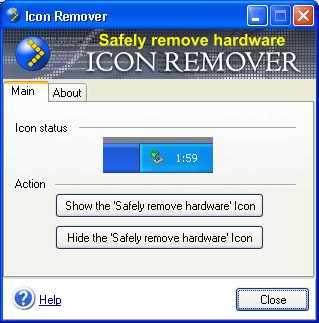
Многие пользователи сталкивались с проблемой, когда штатный символ для безопасного отключения гаджетов пропадает из панели задач. Это создает неудобства, особенно когда нужно быстро и безопасно отсоединить флешку или внешний жесткий диск. В этой статье рассмотрим несколько способов, чтобы вернуть этот значок и убедиться, что ваше оборудование работает корректно и безопасно.
Сначала проверим, скрыт ли значок. Часто он просто не отображается на панели задач, но активен в системе.
| Шаг | Описание |
| 1 | Откройте Панель управления и перейдите в раздел Параметры панели задач. |
| 2 | Найдите блок Системные значки и проверьте, активирован ли параметр, связанный с безопасным отключением устройств. |
Если нужного пункта нет, возможно, потребуется внести изменения в системные настройки.
Следующий вариант – использовать командную строку для перезапуска служб, отвечающих за управление устройствами:
- Нажмите Win + X и выберите Командную строку (Администратор).
- В открывшемся окне введите команду
services.mscи нажмите Enter. - В списке служб найдите Windows Management Instrumentation, нажмите правой кнопкой мыши и выберите Перезапустить.
Если это не помогло, есть еще один способ. Возможно, система не обновлялась с начала года и нуждается в дефрагментации или другой системной коррекции. В таком случае рекомендуется выполнить следующие действия:
- Откройте Параметры и перейдите в раздел Обновление и безопасность.
- Проверьте наличие обновлений и установите все доступные.
Если никакой из этих методов не помог, возможно, проблема связана с драйверами вашего устройства. Проверьте наличие обновлений драйверов на официальном сайте производителя и установите их. Это часто решает проблему и возвращает возможность безопасного извлечения устройств.
Таким образом, восстановить привычный значок достаточно просто, главное – понять, в чем именно заключается проблема, и действовать согласно предложенным инструкциям.
Восстановление значка безопасного извлечения
Многие пользователи часто сталкиваются с ситуацией, когда значок безопасного извлечения устройств пропадает с панели задач. Это может вызвать определенные неудобства, особенно при работе с внешними накопителями, такими как флэшки или жесткие диски. Важно понимать, что безопасное извлечение устройств позволяет избежать потери данных и повреждения оборудования.
Вот несколько шагов, которые помогут вернуть штатный значок безопасного извлечения обратно на панель задач вашего компьютера:
- Нажмите комбинацию клавиш Win+R, чтобы открыть окно «Выполнить».
- Введите diskmgmt.msc и нажмите Enter, чтобы открыть управление дисками.
- Проверьте состояние подключенного устройства и убедитесь, что с ним все в порядке.
- Откройте «Панель управления» и выберите раздел «Оборудование и звук».
- Перейдите в «Устройства и принтеры» и найдите ваше устройство.
- Кликните правой кнопкой мыши на устройстве и выберите «Свойства».
- Перейдите на вкладку «Политики» и убедитесь, что выбран параметр «Быстрое удаление (отключено кэширование записи)».
Если значок все еще не появился, можно попробовать следующие шаги:
- Нажмите Win+R и введите cmd, чтобы открыть командную строку.
- Введите команду rundll32.exe shell32.dll,Control_RunDLL hotplug.dll и нажмите Enter.
- Проверьте, появилось ли окно безопасного извлечения оборудования.
- Если окно появилось, попробуйте извлечь и снова вставить устройство.
Если вышеописанные шаги не помогли, возможно, проблема связана с настройками системы или драйверами. В таком случае можно:
- Скачать и установить последние обновления для вашей операционной системы.
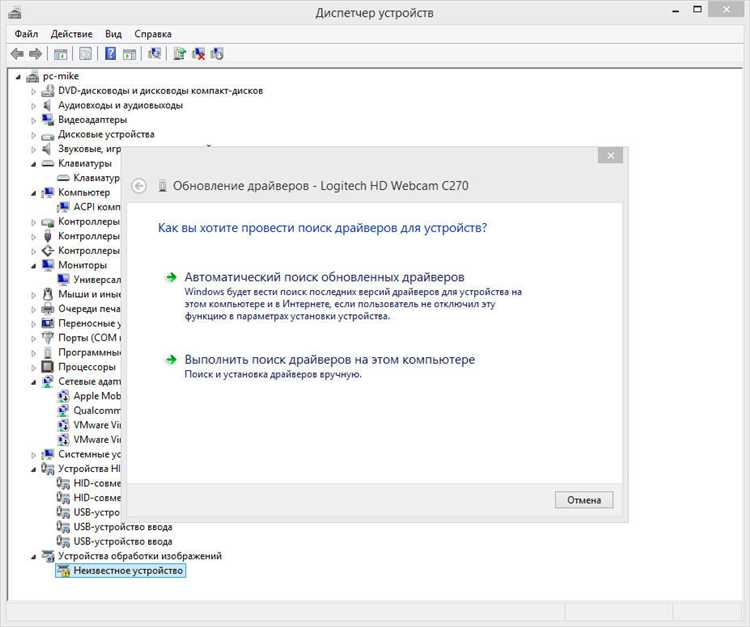
- Проверить обновления драйверов для соответствующего устройства через диспетчер устройств.
- Выполнить дефрагментацию диска для оптимизации работы системы.
Таким образом, следуя этим рекомендациям, можно вернуть значок безопасного извлечения и обеспечить безопасное использование внешних устройств на компьютере. Регулярное внимание к параметрам системы и оборудования поможет избежать подобных проблем в будущем.
Восстановление значка через параметры панели задач
Для этого выполните следующие шаги:
- Откройте Параметры панели задач. Это можно сделать, кликнув правой кнопкой мыши на панели задач и выбрав соответствующий пункт меню.
- Перейдите в раздел Область уведомлений. Здесь можно настроить, какие значки будут отображаться на панели задач вашего компьютера.
- Найдите и нажмите на ссылку Выбрать значки, отображаемые в области уведомлений. Здесь вы сможете увидеть список всех доступных значков.
- Найдите значок, связанный с безопасным извлечением устройства. Возможно, он был отключен. Включите его, переключив соответствующий блок в положение «Включено».
После выполнения этих шагов значок безопасного отключения устройства должен снова появиться на панели задач. Это позволит вам точно знать, когда устройство может быть безопасно извлечено, и избежать возможных проблем с потерей данных или повреждением оборудования.
Также стоит обратить внимание на правильное извлечение жесткого диска или флэшки, чтобы не возникло проблем с записью данных. Регулярно проводите дефрагментацию и проверку устройств на ошибки. Это поможет продлить срок службы вашего оборудования и обеспечить надежное хранение данных.
Если этот метод не помог, есть и другие варианты восстановления значка, включая использование командной строки или скачивание специальных утилит для управления устройствами. Главное, чтобы вы были уверены в безопасности процесса извлечения и сохранности ваших данных.
Использование инструмента «Политики безопасного извлечения устройств»

Этот инструмент позволяет управлять параметрами, связанными с безопасным извлечением оборудования, обеспечивая надежную работу вашей системы. Изменение соответствующих настроек помогает избежать потери данных и повреждений устройств при их отключении.
Для начала откройте Панель управления и выберите раздел Оборудование и звук. В этом блоке найдите опцию Политики безопасного извлечения, которая предоставляет возможность изменения параметров для различных типов устройств, таких как флешка или внешний диск.
Когда вы вставите устройство в компьютер, важно обратить внимание на текущие настройки. Откройте Диспетчер устройств через ярлык Win+X или комбинацию Win+R, затем введите devmgmt.msc. В списке оборудования найдите ваше устройство, кликните на него правой кнопкой мыши и выберите Свойства. Здесь идет настройка параметров в закладке Политики.
Часто бывает необходимо выбрать режим, обеспечивающий безопасность ваших данных. Режим Быстрое извлечение позволяет извлечь устройство без необходимости использования ярлыка для безопасного отключения. Режим Лучшей производительности требует больше внимания, так как для извлечения устройства необходимо выполнить команду безопасного отключения.
Кроме того, в некоторых случаях полезно провести дефрагментацию диска, особенно если устройство используется часто. Штатным инструментом для этой задачи является утилита Дефрагментация и оптимизация дисков, которую можно найти в Панели управления. Этот процесс поможет поддерживать высокую производительность устройства.
Если вы столкнулись с проблемами при извлечении устройства, проверьте наличие обновлений системы и драйверов оборудования. Обратитесь к встроенным службам управления, чтобы найти решения возможных конфликтов. Правильная настройка параметров в инструменте Политики безопасного извлечения обеспечит стабильную работу вашего компьютера и сохранность данных на всех подключенных устройствах.
Проблемы с безопасным извлечением устройства

Многие пользователи сталкиваются с проблемами при попытке безопасно извлечь устройство из компьютера. Это может вызвать тревогу, так как неправильное извлечение флэшки или жесткого диска может привести к потере данных. Важно понимать основные причины таких трудностей и способы их решения, чтобы обеспечить безопасность ваших данных.
- Незавершенные записи: Если на устройство все еще идут записи данных, компьютер может не позволить его извлечь. Убедитесь, что все процессы, связанные с устройством, завершены.
- Использование устройства другой программой: Часто другие программы или процессы могут использовать ваше устройство, что мешает его безопасному извлечению. Откройте диспетчер задач и закройте все программы, которые могут работать с вашим устройством.
- Режим энергосбережения: Иногда устройства могут переходить в режим энергосбережения, что мешает их извлечению. Проверьте параметры энергосбережения и убедитесь, что устройство находится в активном режиме.
- Системные ошибки: Периодически возникают системные ошибки, которые препятствуют безопасному извлечению. Перезагрузка компьютера может помочь решить эту проблему.
- Использование командной строки: В некоторых случаях безопасное извлечение устройства можно выполнить через командную строку. Нажмите Win+R, чтобы открыть окно «Выполнить», введите
cmdи используйте соответствующие команды для отключения устройства.
Если вы точно поняли, что ваше устройство не извлечено из-за вышеуказанных причин, примите меры для устранения проблемы. Кроме того, обратите внимание на программное обеспечение управления устройствами и настройки панели управления, чтобы избежать подобных ситуаций в будущем. Это может включать дефрагментацию жесткого диска, обновление драйверов и регулярное обслуживание вашего компьютера.
Еще один важный момент – убедитесь, что вы делаете все соответствующие действия, чтобы безопасно извлечь ваше устройство. Например, всегда завершайте все копирования и перемещения файлов, прежде чем извлекать флэшки или другое оборудование.
Помните, что безопасное извлечение устройства – это ключ к сохранению данных и обеспечению долговечности вашего оборудования. Следуйте указанным рекомендациям, чтобы избежать проблем и защитить свою информацию.
Вопрос-ответ:
Почему значок безопасного извлечения устройств пропал из панели задач в Windows 10?
Значок безопасного извлечения устройств может исчезнуть из панели задач по нескольким причинам. Это может быть связано с настройками панели задач, обновлениями Windows, программными конфликтами или случайными ошибками системы. Чтобы восстановить значок, нужно проверить несколько параметров системы и настроек.
Можно ли безопасно извлечь устройство без значка безопасного извлечения?
Да, можно безопасно извлечь устройство без значка, воспользовавшись альтернативными методами. Например, вы можете открыть «Проводник», найти свое устройство в списке дисков, щелкнуть по нему правой кнопкой мыши и выбрать «Извлечь». Также можно использовать диспетчер устройств для отключения устройства. Однако значок безопасного извлечения предоставляет наиболее удобный и безопасный способ.
Почему важно безопасно извлекать USB-устройства из компьютера?
Безопасное извлечение USB-устройств из компьютера важно для предотвращения потери данных и повреждения файловой системы устройства. Когда вы используете значок безопасного извлечения, система завершает все операции записи и читает данные, чтобы избежать их повреждения. Игнорирование этого процесса может привести к потере данных и необходимости восстановления файлов, что может быть сложным и не всегда успешным.


