

В случае возникновения трудностей с загрузкой вашей операционной системы, многие пользователи сталкиваются с ошибками, связанными с некорректной конфигурацией загрузочного сектора. Эти проблемы могут проявляться в виде сообщений о сбоях, таких как error с отсутствием файлов или неправильная работа winlogonexe. Независимо от того, идет ли речь о ноутбуке или нетбуке, важно понимать, что восстановление рабочей конфигурации загрузочного сектора может значительно упростить ситуацию и вернуть систему в рабочее состояние.
При выполнении этих операций обратите внимание на правильность ввода команд и выбор нужного режима работы. Некоторые программы предлагают встроенные инструменты для создания загрузочных копий и восстановления ntoskrnlexe, bootmgr и других ключевых файлов. Понимание того, как работает процесс и какие действия нужно предпринять, поможет вам избежать проблем и добиться успешного результата. Помните, что правильное выполнение этих шагов поможет избежать ошибок и улучшить стабильность вашей системы.
- Основные причины повреждения MBR
- Как определить проблему с загрузкой
- Симптомы неисправного загрузчика
- Методы диагностики системы
- Пошаговое восстановление MBR
- Использование командной строки
- Запуск Recovery Console
- Ввод необходимых команд
- Ремонт файла boot.ini
- Вопрос-ответ:
- Что такое MBR и почему его восстановление может быть необходимо?
- Какие инструменты и программы нужны для восстановления MBR в Windows XP?
- Что такое MBR и почему его восстановление важно для Windows XP?
- Как восстановить MBR в Windows XP? Пожалуйста, опишите пошагово процесс восстановления.
- Видео:
- Как восстановить Windows XP через командную строку
Основные причины повреждения MBR
Повреждение загрузочного сектора может возникнуть по множеству причин, которые затрудняют запуск операционной системы и могут привести к серьезным проблемам. Понимание основных факторов, вызывающих сбои в этом важном компоненте, поможет вам лучше подготовиться к предотвращению таких ситуаций и устранению возникающих проблем.
- Ошибка файловой системы – Если на диске появляются ошибки файловой системы, это может привести к повреждению сектора, который отвечает за загрузку системы. Такие ошибки могут возникать из-за неправильного завершения работы, сбоев в программном обеспечении или проблем с оборудованием.
- Вирусные атаки – Вредоносные программы могут целенаправленно изменять или удалять критически важные компоненты загрузочного сектора. Некоторые вирусы могут изменить код в MBR, что приведет к невозможности запуска системы или появлению сообщений об ошибках при старте.
- Ошибки при установке или обновлении программного обеспечения – Во время установки или обновления программного обеспечения, особенно системных утилит и драйверов, может произойти сбой, затрагивающий конфигурационные файлы, что вызовет проблемы с загрузкой.
- Физические повреждения диска – Состояние физического носителя также может негативно сказаться на загрузочном секторе. Механические повреждения, такие как сбои в работе жесткого диска или нетбука, могут привести к потере данных или нарушению структуры загрузки.
- Неправильные настройки BIOS – В некоторых случаях проблемы могут быть вызваны некорректными настройками в BIOS, что может привести к неправильному выбору диска для загрузки системы и возникновению ошибок при попытке старта.
cssCopy code
Эти причины могут возникнуть в различных ситуациях и имеют разнообразные последствия для работоспособности компьютера. Знание этих факторов и их влияние на загрузочный сектор позволит вам лучше подготовиться к предотвращению проблем и эффективному их устранению в дальнейшем. В случае возникновения проблем с загрузкой важно своевременно выполнить проверку и, при необходимости, восстановить корректную конфигурацию, чтобы избежать длительных сбоев и потери данных.
Как определить проблему с загрузкой
При возникновении проблем с запуском операционной системы, важно понимать, где искать неисправности. Одна из основных задач – определить, что именно мешает нормальной загрузке. Это может быть связано с повреждением файлов или проблемами с конфигурацией системы. Важно учитывать, что выявление проблемы может потребовать проверки различных аспектов вашего компьютера.
Вот несколько шагов, которые помогут вам выявить источник неполадок:
- Сообщения об ошибках: Обратите внимание на сообщения, которые появляются на экране при загрузке. Эти коды ошибок могут дать важные подсказки о том, что именно пошло не так.
- Поврежденные файлы: Проверьте, не повреждены ли важные системные файлы, такие как
ntoskrnlexe. Если такие файлы отсутствуют или повреждены, это может быть причиной сбоя. - Конфигурация загрузки: Попробуйте использовать утилиты, такие как
bootcfgилиeasybcd, чтобы проверить конфигурационный файл и убедиться, что в нем нет ошибок. - Драйверы и программы: Убедитесь, что все драйверы и программы на вашем компьютере обновлены. Неправильно работающие драйверы могут вызывать проблемы при запуске системы.
- Установочный носитель: Используйте установочную флешку или диск, чтобы проверить и, при необходимости, восстановить загрузочные сектора. В этом процессе могут помочь утилиты вроде
fixmbr.
Следование этим рекомендациям позволит вам выявить проблемы и предпринять необходимые действия для их устранения. Если вы обнаружите повреждения, важно определить, что их вызвало, чтобы избежать повторения подобных ситуаций в дальнейшем. Убедитесь, что все критичные файлы и драйверы в порядке, а конфигурационные параметры верны.
Симптомы неисправного загрузчика
Если ваша операционная система не загружается или возникают странные ошибки при запуске, это может указывать на проблемы с загрузчиком. Важно обратить внимание на признаки, которые помогут определить, что именно вызвало сбой. Это может быть связано как с физическими, так и логическими повреждениями, которые необходимо устранить для восстановления нормальной работы системы.
Один из наиболее очевидных признаков – это появление чёрного экрана или сообщения об ошибке после включения компьютера. Это может указывать на то, что загрузочный сектор повреждён или не может быть прочитан. В другом случае может появиться сообщение о том, что отсутствует операционная система, что также может быть связано с ошибками в загрузчике.
Также могут возникнуть проблемы при попытке загрузки с дискеты или другого носителя. Например, при использовании установочного диска или при запуске через восстановительную консоль может появиться ошибка, сообщающая о том, что нужные файлы не обнаружены. В этом случае, вам возможно придётся использовать специальное emergency tools, чтобы устранить проблему.
Если вы видите сообщения, такие как “Невозможно найти winlogon.exe” или другие ошибки, связанные с системными файлами, это также может свидетельствовать о сбоях в загрузчике. В таких случаях часто помогает упрощенная установка или использование специального восстановительного программного обеспечения, такого как bootcfg или grub, для восстановления работоспособности системы.
В некоторых случаях проблема может быть исправлена через ввод команды непосредственно в командной строке, предоставляемой установочным диском. Также возможно, что вам придётся воспользоваться другими методами, такими как замена файлов на дискете или использование серверных инструментов для восстановления загрузчика.
Важно знать, что все эти действия направлены на устранение ошибок и восстановление нормальной работы системы. При обнаружении подобных симптомов, следует предпринять меры для диагностики и исправления проблем, чтобы обеспечить стабильную и безопасную работу вашего компьютера.
Методы диагностики системы
Правильная диагностика системы необходима для своевременного устранения проблем и предотвращения их ухудшения в дальнейшем. Важно знать, как выявить неисправности и определить, что может быть источником ошибки. Существует несколько способов проверки состояния операционной системы и оборудования, которые помогут в выявлении и устранении проблем.
Вот некоторые из методов диагностики:
- Использование инструментов диагностики: В операционной системе доступны различные tools, которые помогают в поиске неисправностей. Это может включать встроенные утилиты, такие как консольные команды, а также сторонние программы для проверки состояния диска и памяти.
- Анализ ошибок: Если система не загружается или возникают сбои, важно внимательно рассмотреть сообщения об ошибках. Эти сообщения могут помочь определить, какие файлы или устройства вызывают проблему. Записав и проанализировав ошибки, можно определить дальнейшие шаги по устранению неисправностей.
- Проверка оборудования: Иногда проблемы связаны с hardware, а не с программным обеспечением. Проверьте жесткий диск и другие компоненты на наличие физического износа или повреждений. Это можно сделать, используя диагностические утилиты от производителей оборудования.
- Перезагрузка и использование загрузочного диска: Для проверки состояния системы можно использовать загрузочный диск или флешку. С их помощью можно запустить диагностику и попытаться исправить ошибки или восстановить поврежденные файлы.
- Установка и восстановление: Если диагностика показывает наличие поврежденных файлов системы, возможно, потребуется выполнить установку обновлений или восстановление системы. В некоторых случаях поможет восстановление из резервной копии или использование средств восстановления, доступных в установочном диске.
Использование вышеописанных методов поможет более точно определить состояние системы и выбрать наиболее подходящий способ устранения проблем. Важно регулярно проверять и поддерживать систему, чтобы избежать серьезных неисправностей в будущем.
Пошаговое восстановление MBR
Когда ваша система не загружается должным образом и отображает ошибки, связанные с загрузкой, необходимо принять меры для исправления ситуации. Восстановление основной загрузочной записи (MBR) может быть ключевым шагом в этом процессе. Данный раздел поможет вам выполнить необходимые действия для решения возникших проблем и вернуть компьютер в рабочее состояние.
Для начала, убедитесь, что у вас есть доступ к установочному носителю. Вставьте флешку или диск с установочными файлами в компьютер и перезагрузите систему. Важно на момент загрузки выбрать устройство, с которого будет производиться запуск.
- При старте системы нажмите клавишу для входа в меню выбора загрузочного устройства. В зависимости от модели ноутбука или компьютера, это может быть F2, F12, Esc или другая клавиша. На экране отобразится список доступных устройств для загрузки.
- Выберите носитель с установочными файлами и запустите его. Как только загрузка начнется, система предложит вам выбрать язык и другие параметры.
- После этого вам нужно будет открыть консоль для ввода команд. Для этого в установочном меню выберите пункт «Восстановление системы» и затем «Командная строка».
- В командной строке введите необходимые команды для выполнения восстановления. Наиболее распространенной командой является «bootrec /fixmbr». Эта команда выполнит исправление и восстановление основной загрузочной записи.
- После выполнения команды закройте консоль и перезагрузите компьютер. Убедитесь, что проблема с загрузкой устранена.
Если вы сталкиваетесь с проблемами в дальнейшем, следуйте рекомендациям обзоров и документации. Важно проверять конфигурационные файлы и убедиться в корректности всех драйверов. В некоторых случаях может потребоваться повторное выполнение команд или дополнительные действия по восстановлению системы.
Использование командной строки
В случае возникновения проблем с загрузкой операционной системы, командная строка может стать незаменимым инструментом для их устранения. Этот метод позволяет вносить изменения в систему напрямую, минуя графический интерфейс. Благодаря возможности выполнения различных команд, можно эффективно решать проблемы, связанные с повреждением загрузочных файлов или файловой системой.
Если ваш ноутбук или компьютер не загружается должным образом, первым шагом будет запуск командной строки в режиме восстановления. Для этого нужно загрузиться с установочного диска или другого загрузочного носителя. Как правило, это можно сделать через BIOS или UEFI, изменив порядок загрузки устройств.
После загрузки в режиме восстановления, в командной строке можно выполнить несколько команд для исправления проблем. Одной из основных команд является bootcfg, которая позволяет восстановить конфигурацию загрузки. Кроме того, может понадобиться использование команд fixmbr и fixboot, которые отвечают за восстановление загрузочного сектора и главного загрузочного записей соответственно.
Важно убедиться, что все действия выполняются с правами администратора. Если команды выполнены правильно, но проблемы продолжаются, возможно, стоит рассмотреть возможность проверки целостности файловой системы и, при необходимости, использование дополнительных инструментов для восстановления. Носитель с установленной системой и поддерживающие средства, такие как emergency tools, могут значительно облегчить процесс.
Не забудьте после выполнения всех необходимых команд перезагрузить компьютер. Если проблема не была решена, попробуйте восстановление системы или обратитесь к последним обзорам и рекомендациям по ремонту в интернете.
Запуск Recovery Console
В случае возникновения проблем с загрузчиком системы, важно знать, как правильно инициировать Recovery Console. Этот инструмент позволяет устранить ошибки, связанные с загрузкой и конфигурацией операционной системы, и выполнить восстановление в случае сбоя. В данном разделе мы рассмотрим, как запустить данный инструмент на вашем компьютере и подготовить его к работе.
Для начала, потребуется загрузить компьютер с установочного носителя, например, с флешки или диска. Подключите носитель и перезагрузите компьютер. Если система не начинается с него автоматически, нужно зайти в настройки BIOS или UEFI и изменить порядок загрузки, установив нужный носитель в качестве первоочередного.
После перезагрузки система начнет загрузку с носителя, и вы увидите окно установки операционной системы. В этом окне следует выбрать опцию для восстановления системы. В Windows XP это обычно будет указано как «Восстановление системы». После этого вам будет предложено выбрать тип восстановления; выберите «Recovery Console» или аналогичную опцию.
При запуске Recovery Console вам будет предложено ввести идентификатор и пароль администратора. Это позволяет получить доступ к системной директории и управлять файлами и настройками системы. Введите необходимые данные и продолжайте.
Когда консоль загрузится, вы окажетесь в командной строке, где сможете использовать различные команды для устранения проблем. Например, команды для восстановления загрузчика или проверки состояния разделов и дисков. Важно следовать инструкциям и рекомендациям, чтобы избежать дополнительных проблем.
В случае трудностей с Recovery Console, многие пользователи находят полезным использование специализированных программ, таких как EasyBCD, которые могут помочь в управлении загрузочными записями и конфигурациями. Эти инструменты можно использовать для более сложных операций по восстановлению.
Помните, что аккуратное и внимательное использование Recovery Console поможет эффективно решить проблемы, возникшие при загрузке системы, и вернуть компьютер в рабочее состояние.
Ввод необходимых команд
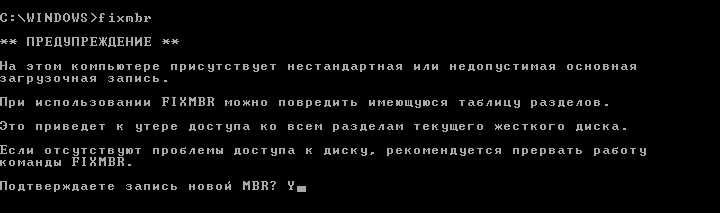
После запуска компьютера и загрузки в специальный режим, следующим шагом будет ввод команд, которые позволят вам исправить проблемы с загрузкой. Эти команды помогут вам восстановить функциональность системы, если она столкнулась с ошибками или сбоями в работе загрузчика. Убедитесь, что вы имеете полный доступ к системному диску и необходимым программам для корректного выполнения всех шагов.
Следующие шаги помогут вам выполнить необходимые действия:
- Вставьте установочный диск или загрузочную дискету и запустите компьютер. В случае, если вы используете современный ноутбук, возможно, потребуется выбрать соответствующий носитель через BIOS или UEFI.
- Когда система начнет загрузку, выберите режим командной строки или «Ремонтную консоль», если такая опция доступна. Введите пароль администратора, если это требуется.
- Проверьте наличие нужных утилит и команд. Например, для восстановления загрузочного сектора можно использовать команду
bootcfg, а для проверки файловой системы – командуchkdsk. Обратите внимание, что некоторые утилиты могут быть размещены в директориях, которые зависят от типа загрузочного носителя. - Введите следующие команды для восстановления загрузчика:
fixboot– исправит проблемы с загрузочным сектором.fixmbr– восстановит основной загрузочный сектор.bootcfg /rebuild– пересоздаст файл конфигурации загрузки.- Если все команды были введены корректно, система должна начать восстанавливаться. При необходимости, вы можете использовать дополнительные утилиты, такие как
ntfsfixдля работы с NTFS-файловыми системами. - По завершении выполнения всех команд, перезагрузите компьютер и проверьте, устранилась ли проблема. Убедитесь, что система загружается корректно, и не возникает никаких ошибок.
Ремонт файла boot.ini
Когда система не может загрузиться из-за ошибок в конфигурации, важно понять, как корректно исправить файл, который управляет загрузочным процессом. В данном разделе мы рассмотрим, как решить проблему с этим ключевым файлом, обеспечивая корректную загрузку операционной системы.
Файл boot.ini отвечает за правильную загрузку операционной системы и его неправильные настройки могут привести к проблемам с доступом к системе. Если ваш компьютер выдает ошибки при старте или у вас возникли трудности с загрузкой, первым шагом будет проверка и корректировка этого файла.
- Определите наличие ошибок: Если вы видите сообщения о проблемах при загрузке, это может быть связано с ошибками в boot.ini. Обычно они возникают из-за повреждений файлов или неправильных настроек.
- Используйте установочный диск: Вставьте установочный диск в привод вашего ноутбука или компьютера. Перезагрузите систему и выберите загрузку с этого диска. Это даст вам доступ к утилитам восстановления.
- Запуск командной строки: После загрузки с установочного диска перейдите в командную строку, выбрав соответствующий пункт в меню. Здесь вы сможете использовать различные команды для исправления проблем.
- Проверьте и исправьте файл boot.ini: В командной строке можно воспользоваться утилитами для исправления файла. Команда
bootcfgпоможет вам проверить и восстановить записи. Например, командаbootcfg /rebuildсканирует систему на наличие установленных операционных систем и исправляет записи в boot.ini. - Рестарт системы: После внесения изменений перезагрузите компьютер, чтобы проверить, исправлены ли ошибки. Убедитесь, что система загружается корректно.
Если проблема остается, возможно, придется вручную отредактировать файл boot.ini, чтобы устранить неполадки. Проверьте правильность записей и убедитесь, что все пути и параметры указаны верно. Используйте текстовый редактор для внесения изменений, следуя рекомендациям по синтаксису файла.
Для дополнительного удобства и безопасности рекомендуется создать резервную копию файлов перед внесением изменений. Это позволит вам в случае необходимости восстановить исходное состояние и избежать потери данных.
Вопрос-ответ:
Что такое MBR и почему его восстановление может быть необходимо?
MBR (Master Boot Record) — это специальный сектор на жестком диске, который содержит информацию о разделе диска и код для загрузки операционной системы. Восстановление MBR может быть необходимо в случае, если этот сектор поврежден из-за вирусов, сбоя в работе жесткого диска или проблем с загрузкой операционной системы. Если MBR поврежден, компьютер может не загружаться или возникнут проблемы с обнаружением жесткого диска. Восстановление MBR помогает вернуть его к исходному состоянию и восстановить нормальную работу системы.
Какие инструменты и программы нужны для восстановления MBR в Windows XP?
Для восстановления MBR в Windows XP вам потребуется диск с установочным пакетом Windows XP или загрузочный диск с утилитой восстановления, такой как командная строка. На установочном диске Windows XP вы можете использовать команду `fixmbr`, которая доступна в командной строке, запущенной через «Восстановление системы». Кроме того, вам может понадобиться доступ к BIOS/UEFI, чтобы изменить порядок загрузки и загрузиться с установочного диска или другого носителя. Убедитесь, что у вас есть резервные копии важных данных перед выполнением операции восстановления.
Что такое MBR и почему его восстановление важно для Windows XP?
MBR (Master Boot Record) – это область на жестком диске, которая содержит информацию о разделе диска и загрузочных данных. Он находится в первом секторе диска и критически важен для запуска операционной системы. Если MBR поврежден, Windows XP не сможет загрузиться, и система может быть не доступна. Восстановление MBR помогает восстановить доступ к операционной системе и исправить ошибки загрузки, вызванные повреждением или изменением загрузочных данных.
Как восстановить MBR в Windows XP? Пожалуйста, опишите пошагово процесс восстановления.
Чтобы восстановить MBR в Windows XP, выполните следующие шаги:Запустите компьютер с загрузочного диска Windows XP: Поместите установочный диск Windows XP в привод и перезагрузите компьютер. Убедитесь, что BIOS настроен на загрузку с CD/DVD диска.Зайдите в консоль восстановления: Когда появится меню установки Windows, нажмите клавишу «R» для запуска консоли восстановления. Введите пароль администратора (если требуется).Введите команду для восстановления MBR: В консоли восстановления введите команду fixmbr и нажмите Enter. Эта команда восстановит MBR на текущем диске.Перезагрузите компьютер: После выполнения команды выйдите из консоли восстановления, выбрав опцию «Выход» и перезагрузите компьютер.Проверьте работу системы: После перезагрузки система должна начать нормально загружаться. Если проблема с MBR была единственной, Windows XP загрузится корректно.Этот процесс помогает исправить ошибки, связанные с поврежденным MBR, и вернуть систему в рабочее состояние. Однако, если проблема сохраняется, могут потребоваться дополнительные действия, такие как проверка диска на наличие ошибок или переустановка операционной системы.


