

Один из ключевых аспектов работы современных компьютеров связан с оптимизацией оперативной памяти. Сегодня многие пользователи стремятся достичь максимальной производительности своих систем, изучая различные методы улучшения работы компонентов без значительных изменений в аппаратной части. Один из таких методов – использование специальных профилей памяти, которые позволяют значительно повысить эффективность использования оперативной памяти при минимальных усилиях.
Интеллектуальный способ достижения этой цели заключается в активации XMP-профиля. Этот профиль представляет собой набор предустановленных параметров, которые оптимизируют скорость и номинальное напряжение памяти, с тем чтобы она работала на максимальной скорости. Хотя многие материнские платы и процессоры автоматически распознают и работают с этими профилями, в некоторых случаях требуется вмешательство пользователя.
Процесс активации XMP-профиля не сложен и включает несколько последовательных шагов. Один из способов управления профилями – через BIOS вашего компьютера. Важно отметить, что каждый BIOS выглядит по-разному, но обычно настройка XMP-профиля доступна в разделе Advanced Mode или разделе, который предназначен для установки параметров памяти и CPU. После входа в этот раздел вы увидите список профилей, доступных для выбора, включая JEDEC (стандартные) и XMP (улучшенные профили).
- Процесс активации XMP-профиля на вашем компьютере
- Проверка оборудования
- Описание требований для активации XMP-профиля.
- Совместимость материнской платы
- Объяснение, как убедиться, что материнская плата поддерживает XMP.
- Проверка оперативной памяти
- Вопрос-ответ:
- Как узнать, поддерживает ли моя материнская плата XMP?
- Какой XMP-профиль выбрать: 1 или 2?
- Что делать, если компьютер не загружается после включения XMP-профиля?
- Какие преимущества дает включение XMP-профиля?
- Как часто можно изменять XMP-профиль?
Процесс активации XMP-профиля на вашем компьютере
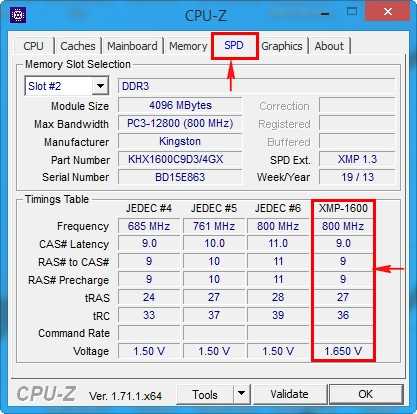
Перед вами шаги, которые помогут настроить вашу оперативную память для оптимальной производительности. XMP-профили, предложенные производителем, дают возможность автоматически устанавливать оптимальные настройки частоты и таймингов для вашей памяти, улучшая скорость работы компьютера.
| 1. | Загрузите UEFI BIOS вашей материнской платы. |
| 2. | Перейдите на страницу настройки памяти (Memory Settings) или аналогичную в зависимости от производителя (например, «DRAM Configuration» для ASRock). |
| 3. | Найдите опцию, связанную с XMP-профилями. |
| 4. | Выберите нужный XMP-профиль из списка, если их несколько. Обратите внимание, что в названиях профилей часто указывается на скорость и напряжение. |
| 5. | Сохраните изменения и перезагрузите компьютер для применения новых настроек. |
Успешно активированный XMP-профиль увеличит скорость работы оперативной памяти, совместимость с другими устройствами и общую производительность компьютера. В случае затруднений или если вам нужна помощь, обратитесь к руководству пользователя или онлайн-ресурсам производителя вашей материнской платы.
Этот HTML-фрагмент содержит раздел статьи о том, как включить XMP-профиль на компьютере, представленный в виде шаговой инструкции без использования указанных ключевых слов.
Проверка оборудования
Перед тем как включить профиль XMP для повышения производительности памяти вашего компьютера, важно удостовериться в совместимости вашего оборудования. Этот этап заключается в простой проверке ключевых параметров вашей системы, обеспечивающих успешную активацию XMP-профиля.
При проверке оборудования вы узнаете, поддерживает ли ваша материнская плата профили памяти XMP. Это часто может быть указано на странице продукта на сайте производителя или в руководстве пользователя. Также необходимо убедиться, что ваш процессор и материнская плата совместимы с частотой и номинальной напряженностью, указанными в XMP-профилях вашей памяти.
Для этого можно воспользоваться программами, такими как CPU-Z, которые позволяют узнать текущие параметры работы памяти. Важно проверить, что номинальная частота вашей памяти соответствует требуемой частоте XMP-профиля. Если вы используете UEFI/BIOS (что является стандартом для современных компьютеров), вы можете найти соответствующие настройки в разделе Advanced Mode, где можно включить поддержку XMP и выбрать нужный профиль.
Также убедитесь, что ваша операционная система и приложения поддерживают использование памяти с такими параметрами. Это обеспечит оптимальную работу вашего компьютера при повышенных скоростях памяти, что особенно полезно для задач, требующих больших вычислительных мощностей.
Описание требований для активации XMP-профиля.
Однако для успешной активации XMP-профиля необходимо убедиться в совместимости вашей памяти и материнской платы. Производители плат поддерживают разные XMP-профили, и важно выбрать соответствующий вашим модулям памяти профиль. Это обеспечит стабильную работу системы на выставленных параметрах.
| Требование | Описание |
|---|---|
| Материнская плата с поддержкой XMP | Убедитесь, что ваша плата имеет поддержку XMP в её BIOS или UEFI. Это позволяет вам вручную активировать профили памяти. |
| Совместимость с памятью | Проверьте, соответствуют ли ваши модули памяти стандартам XMP, написанным на их упаковке или на сайте производителя. |
| Более высокие параметры | XMP-профили часто устанавливают более высокие скорости памяти и оптимальные тайминги по сравнению с номинальными настройками. |
Если ваши модули памяти и материнская плата совместимы с XMP, вы можете в BIOS или UEFI найти соответствующие настройки. Обычно они находятся в разделах, названных «DRAM Settings», «Memory Settings» или подобных, в зависимости от производителя вашей платы. Настройка XMP-профиля обычно требует нескольких простых действий, таких как выбор профиля из списка и сохранение изменений.
Необходимо также помнить о том, что активация XMP-профиля может изменить напряжение памяти и другие параметры. Важно узнать, какие именно настройки изменяются при выборе определённого профиля, чтобы избежать нестабильности системы или повреждения компонентов.
Таким образом, основная задача пользователей заключается в том, чтобы найти подходящий XMP-профиль, который обеспечит оптимальную работу и совместимость их машины с памятью.
Совместимость материнской платы
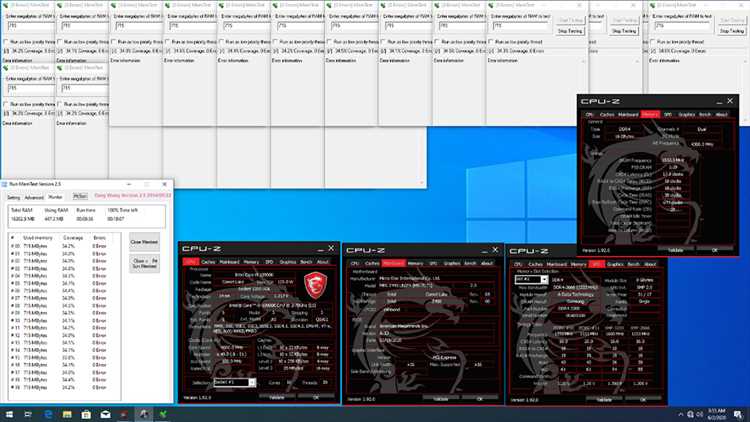
Каждая материнская плата поддерживает определенные стандарты, такие как JEDEC или XMP. JEDEC – это базовый стандарт, определяющий параметры такие, как частота и напряжение, в зависимости от которых работают модули памяти. XMP (eXtreme Memory Profile), разработанный производителями памяти, предлагает более высокие частоты и настройки таймингов, чем стандартные JEDEC профили.
При выборе модулей памяти важно обратить внимание на их тип и спецификации. Например, DDR4 и DDR5 имеют разные характеристики, поэтому необходимо убедиться, что выбранная плата поддерживает нужный тип памяти. Производители материнских плат, такие как ASUS, ASRock или MSI, указывают поддерживаемые стандарты и профили в технических спецификациях своих устройств.
Процесс настройки XMP-профиля сводится к нескольким шагам в UEFI (Unified Extensible Firmware Interface). После загрузки в BIOS/UEFI увидите раздел, в котором можно перейти к настройке памяти. Вручную выберите XMP-профиль, который соответствует вашим модулям, чтобы обеспечить оптимальную работу памяти. Это позволяет автоматически настроить частоту, напряжение и тайминги в соответствии с рекомендациями производителя.
Хотя XMP-профили обеспечивают более высокие частоты и уровень производительности, внимание к совместимости с вашей материнской платой – это то, что позволяет извлечь максимум из вашей оперативной памяти. Перед настройкой важно ознакомиться с руководством по установке и техническими характеристиками вашего устройства, чтобы быть уверенным в выборе правильного профиля.
Объяснение, как убедиться, что материнская плата поддерживает XMP.
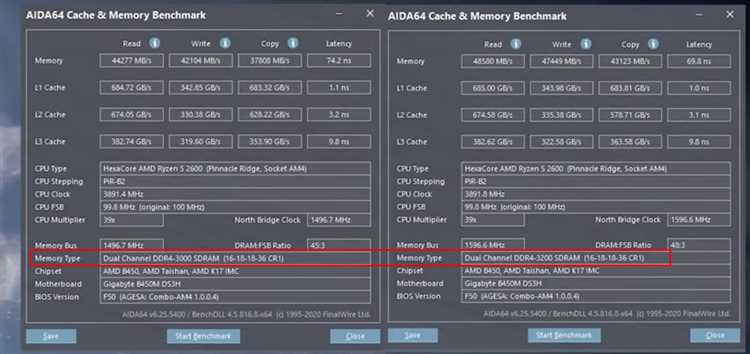
Прежде чем приступать к настройке XMP-профиля для повышения производительности памяти вашего компьютера, важно удостовериться, что ваша материнская плата поддерживает данную технологию. Это обеспечит гарантию совместимости между процессором, памятью и материнской платой, а также избежание потенциальных проблем при использовании повышенных частот памяти.
Многие современные материнские платы поддерживают XMP (Extreme Memory Profile), разработанное производителями памяти (например, Corsair, Kingston, G.Skill и другими) для автоматической настройки частоты и временных параметров памяти. Проверить наличие поддержки XMP можно, в первую очередь, в спецификациях вашей материнской платы, которые часто доступны на официальных веб-страницах производителя.
Для уточнения совместимости вашей материнской платы с XMP, обратитесь к руководству пользователя или разделу спецификаций. Там указаны поддерживаемые профили памяти, включая частоты и названия профилей, такие как DDR4 или DDR5. Некоторые производители, такие как ASUS, MSI, Gigabyte и ASRock, также предоставляют утилиты BIOS или UEFI, которые позволяют проверить и настроить XMP-профили непосредственно в интерфейсе BIOS.
В случае если ваша материнская плата поддерживает XMP, вы можете перейти к настройке этой опции для улучшения скорости работы оперативной памяти. При этом важно следовать рекомендациям производителя по выбору подходящего профиля XMP, учитывая требования вашей системной платформы и конкретные параметры памяти.
Проверка оперативной памяти
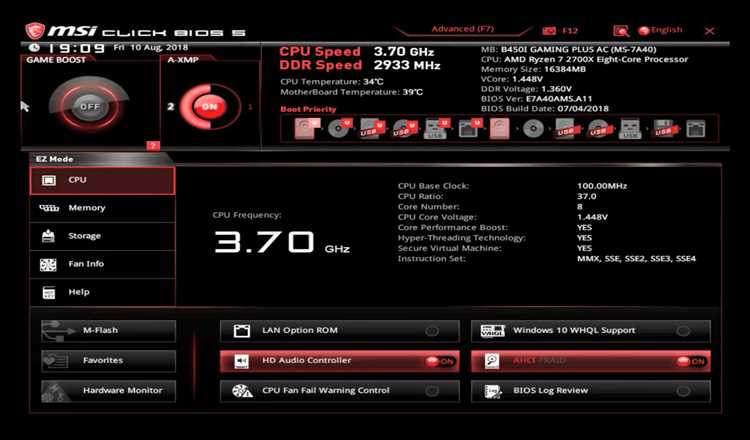
Для того чтобы убедиться в правильной работе оперативной памяти, необходимо ознакомиться с её текущими настройками. Это включает частоту работы, задержки (тайминги), напряжение и другие параметры, которые могут влиять на производительность и стабильность системы.
| Параметр | Описание |
| Частота памяти (MHz) | Определяет скорость передачи данных между оперативной памятью и процессором. Чем выше частота, тем быстрее может работать память. |
| Тайминги (CAS, RAS, etc.) | Это задержки, которые указывают на время, необходимое для выполнения определённых операций доступа к памяти. Оптимальные тайминги могут значительно повысить производительность системы. |
| Напряжение (V) | Устанавливает количество энергии, которое получает память для стабильной работы. Некоторые модули могут требовать разное напряжение в зависимости от их конструкции и частоты. |
Для доступа к настройкам оперативной памяти необходимо зайти в BIOS (или UEFI BIOS) вашего компьютера. Это специальное программное обеспечение, которое позволяет управлять аппаратными настройками вашего компьютера. В разных системах процесс входа в BIOS может отличаться, также как и дизайн интерфейса.
В зависимости от производителя вашей материнской платы (например, Gigabyte, ASRock и другие), доступ к настройкам оперативной памяти может быть выполнен через разделы BIOS, такие как «Advanced Settings» или «DRAM Settings». Здесь вы сможете увидеть текущие параметры и внести необходимые изменения для оптимальной работы памяти.
Хотя большинство систем автоматически определяют и настраивают параметры памяти, опытные пользователи могут вручную изменить настройки для достижения максимальной производительности. Это особенно важно в случае использования XMP-профилей, которые гарантированно настроят память на нужную частоту и тайминги.
Если вы не являетесь знатоком настроек памяти, рекомендуется оставить настройки на автоматическом режиме, чтобы избежать потенциальных проблем с совместимостью и стабильностью системы. В случае сомнений всегда можно обратиться к документации вашей материнской платы или консультироваться с опытными пользователями на специализированных форумах.
Вопрос-ответ:
Как узнать, поддерживает ли моя материнская плата XMP?
Для проверки поддержки XMP на вашей материнской плате, зайдите в BIOS/UEFI системы. В разделе настроек памяти должна быть опция, связанная с XMP (например, «Memory» или «DRAM Configuration»). Если вы найдете там настройку профилей памяти XMP, то ваша материнская плата поддерживает XMP.
Какой XMP-профиль выбрать: 1 или 2?
Выбор XMP-профиля зависит от ваших нужд и характеристик памяти. Профиль XMP 1 часто является стандартным профилем, обеспечивающим повышенные частоты и тайминги для стабильной работы. Профиль XMP 2 может предложить более агрессивные настройки, которые могут быть полезны для разгона системы или при работе с требовательными приложениями.
Что делать, если компьютер не загружается после включения XMP-профиля?
Если после активации XMP-профиля компьютер не загружается, попробуйте следующее: 1) Убедитесь, что ваша память и материнская плата поддерживают выбранный XMP-профиль. 2) Вернитесь в BIOS/UEFI и попробуйте выбрать другой XMP-профиль или отключить XMP. 3) Проверьте, достаточно ли питания для системы после активации XMP, особенно если разгон значительный.
Какие преимущества дает включение XMP-профиля?
Включение XMP-профиля позволяет автоматически настроить параметры оперативной памяти на оптимальные значения, установленные производителем. Это может улучшить производительность вашей системы за счет повышения частоты и снижения задержек (таймингов) памяти, что особенно полезно для игр и требовательных приложений.
Как часто можно изменять XMP-профиль?
Изменение XMP-профиля можно совершать в любое время, когда вы заходите в BIOS/UEFI вашей системы. Рекомендуется проводить изменения при отключенном компьютере для избежания потенциальных проблем с стабильностью. Однако, частые изменения XMP-профиля могут потребовать дополнительных настроек и тестирования системы для поддержания стабильной работы.


