

Настройка сетевого доступа через специальное ПО может оказаться сложной задачей, особенно если вы впервые сталкиваетесь с подобными инструментами. В этом разделе мы рассмотрим, как активировать нужные функции и обеспечить корректное взаимодействие между вашим ПК и удалёнными системами. Начиная с загрузки необходимых компонентов до запуска программного обеспечения,
- Настройка Telnet на Windows
- Включение Telnet в Windows 7
- Проверка текущих настроек системы
- Активация компонента через Панель управления
- Как активировать Telnet в Windows 8
- Поиск и запуск функции
- Установка через командную строку
- Использование Telnet после установки
- Основные команды и их применение
- Вопрос-ответ:
- Что такое компонент «Клиент Telnet» и зачем он нужен?
Настройка Telnet на Windows
Для настройки удаленного доступа через текстовый интерфейс на системе Windows, потребуется активировать соответствующую функцию. Этот процесс обеспечит возможность подключения к серверу и выполнения различных команд для управления системой или для других нужд. Важно выполнить все необходимые шаги, чтобы обеспечить корректное функционирование данного инструмента.
Следуйте этим инструкциям для успешной настройки:
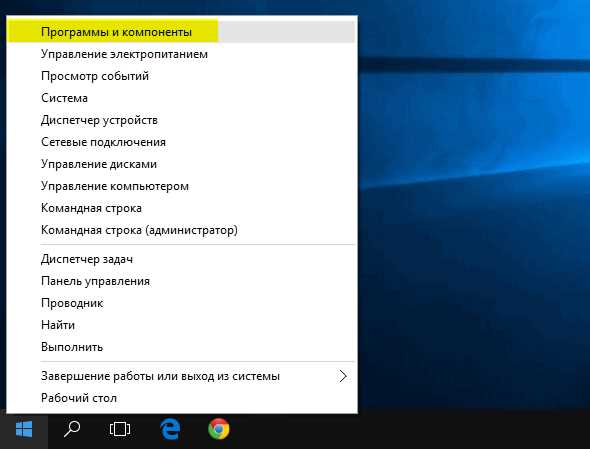
- Откройте меню Пуск и найдите Панель управления. Перейдите в раздел Программы и компоненты.
- Найдите опцию Включение или отключение компонентов Windows и выберите её. В открывшемся окне найдите пункт, связанный с текстовым интерфейсом.
- Установите галочку рядом с опцией, которая активирует нужную функцию. После этого нажмите ОК, чтобы подтвердить изменения. Система выполнит установку необходимых файлов.
- Перезагрузите систему, чтобы изменения вступили в силу.
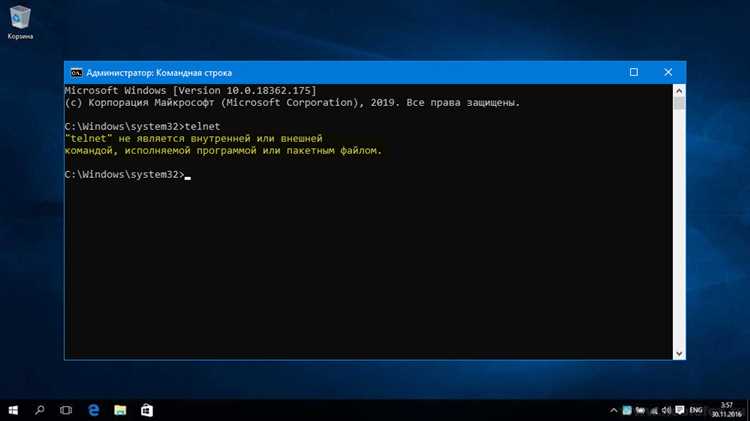
После активации, чтобы проверить корректность настройки, можно воспользоваться сторонним инструментом для подключения. Введите команду telnet в командной строке, чтобы убедиться, что приложение функционирует должным образом. Если требуется, настройте параметры подключения, указав нужный порт и адрес сервера.
Для дополнительной конфигурации и управления, используйте сторонние утилиты, такие как Putty. Она позволяет управлять соединениями и выполнять различные операции, необходимые для работы с сервером.
Если возникнут трудности, обратитесь к документации по выбранным инструментам или повторите шаги для устранения возможных ошибок.
Включение Telnet в Windows 7
Если вам нужно активировать сетевой инструмент для текстового взаимодействия в Windows 7, следуйте простым шагам. Этот процесс обеспечит необходимую функциональность для выполнения различных команд через командную строку. В первую очередь, потребуется доступ к управлению системными компонентами, чтобы убедиться, что данная утилита доступна для использования.
Для начала откройте окно командной строки с помощью сочетания клавиш Win + R. В появившемся диалоговом окне введите optionalfeatures и нажмите Enter. В открывшемся списке компонентов найдите пункт, относящийся к вашему требованию. Установите галочку возле нужного пункта и подтвердите изменения.
После установки и активации данного инструмента перезагрузите систему, чтобы изменения вступили в силу. Теперь вы сможете использовать Telnet-клиента для подключения к удаленным серверам и выполнения команд через текстовый интерфейс.
Проверка текущих настроек системы
Прежде чем приступить к работе с удаленными системами, важно убедиться, что все необходимые параметры установлены корректно. Для этого потребуется проверить, активированы ли нужные функции и настроены ли соответствующие параметры. Этот процесс включает в себя несколько ключевых шагов, которые помогут убедиться в правильной конфигурации вашей системы.
- Откройте окно командной строки, нажав комбинацию Win+R и введя cmd, затем нажмите Enter.
- В открывшемся окне введите команду для проверки состояния установки необходимых функций и подтвердите ее выполнение.
- Убедитесь, что в списке установленных элементов присутствует необходимый инструмент. Если его нет, возможно, потребуется загрузка и установка соответствующих компонентов.
После выполнения этих шагов можно продолжить настройку внешнего доступа и управления системными функциями. Важно также проверить параметры порта и настройки безопасности, чтобы обеспечить безопасное и корректное функционирование всех необходимых служб.
Активация компонента через Панель управления
Для того чтобы включить нужный функционал через Панель управления, необходимо выполнить несколько шагов. Сначала откройте соответствующее окно управления, для чего можно использовать комбинацию клавиш Win + R, чтобы запустить команду control. В открывшемся окне выберите раздел, где располагаются элементы управления функциями системы.
Далее, находясь в разделе управления, следует перейти в меню, связанное с установкой и настройкой различных приложений и служб. Найдите опцию, которая позволит добавить или активировать необходимые инструменты. В этом меню выберите требуемый элемент и нажмите на кнопку, которая отвечает за его активацию.
После этого потребуется дождаться завершения процесса установки. Иногда может потребоваться ввести пароль администратора для подтверждения изменений. Как только установка завершится, убедитесь, что все контрольные загрузки завершены, и функция готова к использованию.
Если всё сделано правильно, вы сможете использовать telnet-клиента для работы с удаленными серверами и выполнения команд. В случае необходимости, используйте другие инструменты, такие как puttygenputtygenexe, для дополнительной настройки.
Как активировать Telnet в Windows 8
Для активации telnet-клиента в Windows 8 необходимо выполнить несколько простых шагов. Этот процесс позволит вам подключиться к удаленным серверам и управлять ими через командную строку. Важно помнить, что функционал telnet-клиента может быть полезен для различных задач, таких как проверка подключения и управление сервером.
Сначала откройте меню «Пуск» и введите комбинацию Win + R для запуска окна «Выполнить». Введите optionalfeatures и нажмите Enter. В открывшемся окне найдите раздел «Службы и компоненты Windows». Прокрутите список до строки, связанной с telnet-клиентом. Поставьте галочку напротив этой опции и нажмите ОК для подтверждения.
Процесс установки начнется, и система загрузит необходимые файлы. Дождитесь окончания установки, после чего telnet-клиент будет доступен для использования. Теперь вы сможете использовать команды telnet для подключения к удаленным системам. Не забудьте проверить правильность введенных данных, чтобы избежать проблем с подключением.
Для проверки работы telnet-клиента можно воспользоваться puttygen.exe и его функциями. Если вы не планируете регулярно использовать этот инструмент, вы всегда можете отключить его, следуя тем же шагам, что и при активации. Используйте мышь и клавиатуру для управления и настройки параметров по мере необходимости.
Поиск и запуск функции
Для активации определенного инструмента на вашем устройстве, сначала следует найти и открыть его в списке доступных утилит. В процессе поиска вам потребуется использовать комбинацию клавиш для быстрого доступа к необходимому разделу настроек. Обычно эта функция доступна через специальные команды или утилиты, которые помогут вам в управлении настройками.
Откройте меню «Панель управления» и перейдите к разделу, который позволяет управлять системными компонентами. В открывшемся окне следует найти опцию, связанной с подключением внешних утилит. Вы увидите список доступных модулей, среди которых нужно выбрать нужный и активировать его.
Нажмите на соответствующую опцию для установки или активации инструмента. Этот процесс может занять некоторое время, в зависимости от того, требуется ли загрузка дополнительных файлов. Во время установки следите за процессом и убедитесь, что все необходимые файлы загружены и установлены правильно.
| Шаг | Действие |
|---|---|
| 1 | Откройте меню «Панель управления». |
| 2 | Перейдите в раздел управления компонентами. |
| 3 | Найдите и активируйте нужную утилиту. |
| 4 | Следуйте инструкциям для завершения установки. |
После завершения установки вы сможете приступить к использованию данного инструмента. Убедитесь, что все настройки выполнены правильно, чтобы обеспечить корректную работу функции. В случае возникновения проблем, проверьте, не забыли ли вы установить все необходимые обновления и исправления.
Установка через командную строку
Для активации необходимых элементов системы можно воспользоваться командной строкой. Этот метод позволяет осуществить установку нужных утилит, управляя ими посредством текстовых команд. Он подходит для пользователей, которые предпочитают работать с интерфейсом без графических окон и могут эффективно использовать консольные инструменты для настройки своего устройства.
Откройте командную строку, используя комбинацию клавиш Win+R и вводите cmd. В открывшемся окне вам предстоит ввести соответствующие команды, чтобы установить или настроить необходимые модули. Для начала процесса, введите команду, которая запустит установку требуемого элемента. Не забудьте проверить окончания команд и следовать инструкциям системы. После выполнения всех необходимых шагов, завершите работу командной строки, нажав кнопку Enter.
Следуя этим шагам, вы сможете настроить свой компьютер для работы с требуемыми утилитами, такими как puttygen.exe для управления внешними подключениями и обеспечения цифровой безопасности. Убедитесь, что все действия выполнены корректно, чтобы избежать ошибок и проблем при использовании системы.
Использование Telnet после установки
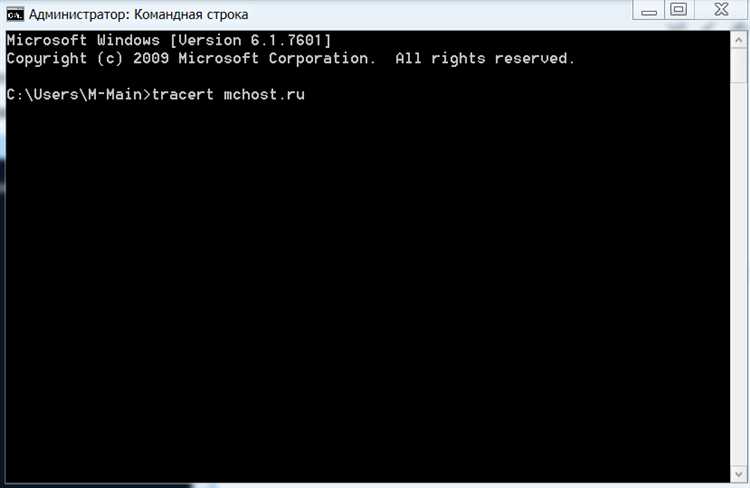
После завершения установки программы для работы с Telnet, вы можете приступить к ее применению для различных задач управления и контроля. На этом этапе важно удостовериться, что все необходимые компоненты корректно загружены и настроены. В следующем разделе рассмотрим, как можно начать использовать telnet-клиента для подключения к удаленным системам и выполнения команд.
Для начала, откройте меню «Пуск» и введите cmd в строке поиска. После этого нажмите клавишу Enter, чтобы запустить командную строку. В открывшемся окне командной строки наберите telnet и нажмите Enter. Если все было установлено правильно, вы увидите приглашение к вводу команды для подключения к удаленному серверу.
Для подключения к конкретному серверу введите команду вида open [адрес сервера] [порт]. Например, open example.com 23. После этого вам потребуется ввести пароль для доступа, если таковой предусмотрен. Обратите внимание, что команда может потребовать некоторое время для выполнения, в зависимости от состояния сети и загрузки сервера.
Если подключение прошло успешно, вы увидите приглашение на удаленной машине, где сможете вводить команды для управления сервером. Используйте команду exit для завершения сеанса и возвращения в командную строку вашего устройства.
Не забывайте, что Telnet не всегда может обеспечить высокий уровень безопасности, поэтому для критических задач рекомендуется использовать более защищенные протоколы, такие как SSH. Всегда проверяйте настройки и следите за актуальностью программного обеспечения для обеспечения безопасности ваших данных.
Основные команды и их применение
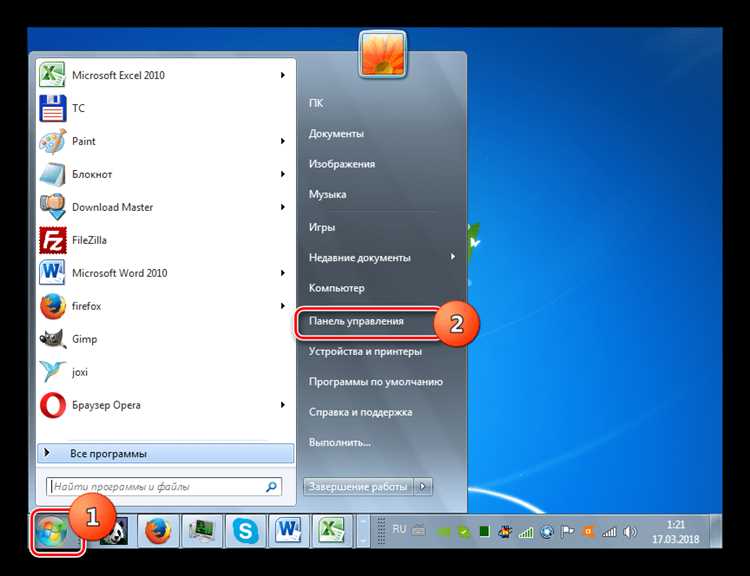
В процессе работы с сетевыми инструментами существует набор команд, которые позволяют управлять и контролировать различные аспекты взаимодействия с удаленными системами. Эти команды могут быть использованы для настройки соединения, выполнения операций и диагностики, что существенно упрощает работу с сетевыми протоколами.
Одной из ключевых команд является open, которая позволяет открыть соединение с указанным хостом и портом. Например, для подключения к удаленному серверу нужно ввести команду с указанием IP-адреса и порта. Следующей важной командой является quit, которая завершает текущую сессию и возвращает пользователя в начальное состояние. Не менее важным является status, который позволяет проверить текущее состояние соединения и получить информацию о его активности.
После завершения работы с Telnet-клиентом, для проверки правильности выполнения команд, можно воспользоваться внешними утилитами, такими как puttygen.exe. Это поможет подтвердить, что все операции выполнены корректно и данные переданы без ошибок. Не забудьте в процессе работы контролировать вводимые данные и подтверждать их окончания, чтобы избежать ошибок и корректно управлять соединением.
Также полезно знать команды для управления процессом загрузки и проверки состояния соединений. Например, команды status и exit позволяют быстро оценить текущее состояние и корректно завершить сессию. Для более детального анализа и управления можно использовать telnet-клиента, который предоставляет дополнительные функции для диагностики и тестирования.
В целом, освоение основных команд и их правильное применение позволяет эффективно использовать возможности сетевых инструментов и обеспечивает надежное взаимодействие с удаленными системами.
Вопрос-ответ:
Что такое компонент «Клиент Telnet» и зачем он нужен?
Компонент «Клиент Telnet» — это утилита для удаленного управления компьютерами и серверами по сети. Он используется для подключения к удаленным системам и выполнения команд в текстовом режиме. Telnet позволяет администрировать серверы, работать с различными сетевыми устройствами и выполнять диагностику. В современных системах Telnet используется реже, так как он не обеспечивает шифрования данных, но всё ещё может быть полезен в некоторых ситуациях.


