
В современной жизни доступ к интернету стал неотъемлемой частью повседневных задач. Для того чтобы подключиться к нужной сети, важно знать, как можно получить информацию о сохранённых настройках доступа на вашем устройстве. В этой статье мы рассмотрим методы, которые позволят вам легко и быстро получить данные о подключённых сетях, используя ваше устройство.
Современные смартфоны и планшеты на базе Google предлагают несколько подходов к получению сведений о сети. Устройства, использующие Snapdragon или Exynos чипсеты, предоставляют возможности для получения нужной информации, как только вы правильно настроите доступ. Существует несколько методов, которые помогут вам открыть сохранённые настройки и получить необходимую информацию.
Не всегда достаточно иметь root-доступ, чтобы получить нужные данные. В большинстве случаев, встроенные функции и доступные приложения могут предоставить вам информацию, которую вы ищете. Для этого вам понадобятся только базовые знания о ваших настройках и немного терпения. В конечном итоге, вы сможете узнать необходимую информацию без лишних усилий.
- Как найти пароль Wi-Fi на Android
- Шаг 1: Использование системных настроек
- Поиск в разделе настроек
- Просмотр активных сетей
- Шаг 2: Проверка через приложение
- Использование встроенного приложения
- Обзор сторонних утилит
- Просмотр сохранённых паролей Wi-Fi
- Методы просмотра на Android 2024
- Системные функции и параметры
- Вопрос-ответ:
- Можно ли узнать пароль от Wi-Fi на Android без рут-прав?
- Есть ли способы узнать пароль от Wi-Fi через сторонние приложения на Android?
Как найти пароль Wi-Fi на Android
В современных условиях, когда доступ к сети интернет становится неотъемлемой частью жизни, иногда возникает необходимость вспомнить или найти учетные данные для подключения к беспроводной сети. В этой ситуации вам может понадобиться информация о сохраненных сетях на вашем устройстве, чтобы получить доступ к данным, которые ранее были сохранены.
Существует несколько способов, как вы можете извлечь эту информацию. Например, если вы используете устройство на базе Snapdragon, то в меню настроек вы найдете возможность просмотреть сохраненные пароли. В настройках можно увидеть список доступных сетей и выбрать ту, к которой вы хотите получить доступ. Если у вас есть доступ к приложениям, которые могут отображать сохраненные данные, то это также может быть удобным способом для получения нужной информации.
В некоторых случаях для получения доступа к данным может понадобиться QR-код, который был создан для подключения к сети. Вы можете отсканировать этот код с помощью вашего смартфона, чтобы получить информацию. Также, если у вас есть доступ к электронной записи или приложению, которое сохранило ваши учетные данные, это может быть полезным.
Если вы подключались к сети ранее, то, скорее всего, пароль будет записан в настройках устройства. Просто откройте меню настроек, выберите беспроводные сети и найдите необходимую точку доступа. Помните, что для доступа к этой информации вам может потребоваться подтвердить свою личность, чтобы обеспечить защиту данных.
Шаг 1: Использование системных настроек
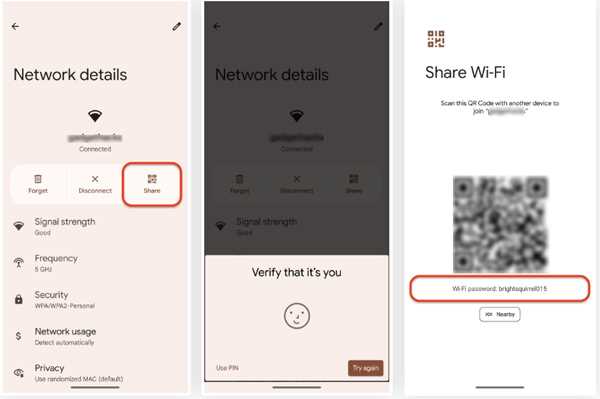
Для получения информации о беспроводной сети на вашем устройстве, первым делом стоит обратить внимание на системные настройки. Это даст вам возможность обнаружить сохраненные данные о подключениях, которые использовались ранее. Этот процесс может немного отличаться в зависимости от типа чипсета, будь то Exynos или Snapdragon, но основные шаги остаются одинаковыми.
- Откройте меню настроек на вашем устройстве.
- Перейдите в раздел «Сеть и Интернет» или аналогичный.
- Найдите пункт, связанный с беспроводными сетями. Обычно это будет «Wi-Fi» или «Беспроводные сети».
- Выберите сеть, к которой вы были подключены ранее. Это может быть как ваша домашняя сеть, так и любая другая, к которой вы имели доступ.
- Откройте детали подключения. Если вы видите опцию для отображения пароля, выберите ее.
В случае, если ваш смартфон или планшет работает на системе, поддерживающей отображение QR-кода, вы также можете использовать эту функцию для получения необходимой информации. QR-код часто содержит информацию о сети, включая её название и доступные для подключения параметры.
Если ваше устройство имеет root-доступ, это также может упростить задачу. С помощью специализированных приложений и утилит вы сможете легко просмотреть сохраненные данные о подключениях к различным точкам доступа.
Поиск в разделе настроек
В современном мире мы часто сталкиваемся с необходимостью искать определённую информацию в настройках устройства. Это может быть связано с различными аспектами, от обеспечения безопасности до управления сетями и подключениями. Важно знать, где искать нужные данные, чтобы облегчить себе жизнь и получить доступ к необходимой информации.
Для начала вам потребуется зайти в меню настроек вашего устройства. Вот основные шаги, которые помогут вам найти нужные данные:
- Откройте настройки на вашем смартфоне или планшете.
- Перейдите в раздел, связанный с сетями или подключениями. Это может быть указано как «Сеть», «Системные настройки» или «Подключения».
- В этом разделе найдите пункт, который относится к текущим подключениям. В некоторых версиях системы это может быть обозначено как «Сохранённые сети» или «Управление сетями».
- Выберите нужную сеть из списка доступных и перейдите к её подробностям.
- В некоторых случаях, для просмотра определённых данных может потребоваться root-доступ. Если у вас его нет, возможности могут быть ограничены.
Помимо этого, вы можете использовать приложения из Play Store, которые помогут вам найти нужную информацию. Некоторые из них предлагают дополнительные функции, такие как сохранение и управление паролями или создание QR-кодов для быстрого доступа к сети. Если у вас есть версия устройства с чипсетом Snapdragon, интерфейс настроек может немного отличаться, но общие шаги останутся схожими.
Не забудьте, что защита вашей личной информации крайне важна. Используйте приложения и настройки ответственно, чтобы обеспечить безопасность ваших данных.
Просмотр активных сетей
Когда ваш Android-смартфон начинает работать, он ищет доступные сети Wi-Fi в вашем районе, отображая их на экране. Вы увидите, что ваше устройство показывает название каждой сети, которая является частью этой системы. Каждая сеть имеет название, которое вы видите на экране, и кнопка подключения к этой сети, чтобы вам было проще подключаться к Wi-Fi, когда вы это захотите.
Android использует различные части системы Wi-Fi, которые поставляются с вашим Android-смартфоном, чтобы показать вам, какие сети доступны, когда вы хотите использовать сети Wi-Fi в различных частях жизни. Если у вас есть простой доступ к одной из этих сетей, вы можете сохранить пароль Wi-Fi, чтобы вам не нужно было снова вводить этот пароль, когда вы хотите использовать сеть Wi-Fi снова.
Шаг 2: Проверка через приложение
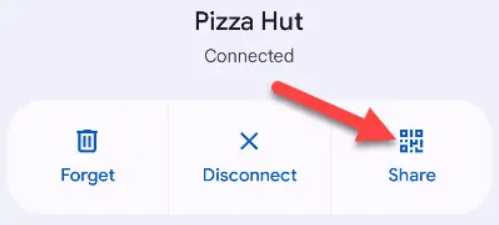
При открытии приложения на экране вы увидите список всех доступных сетей Wi-Fi, к которым ваш Android-смартфон когда-либо подключался. Каждая сеть сопровождается названием и индикатором доступа, что делает процесс поиска сохраненного пароля более простым и быстрым.
- Если ранее вы подключались к этой сети, то приложение автоматически отобразит сохраненный пароль, предоставляя вам доступ без необходимости ввода пароля повторно.
- В случае, если сеть сохранена, но пароль не отображается автоматически, вы можете выбрать опцию для просмотра подробной информации о сети, включая возможность вспомнить пароль через функции приложения.
- Для новых сетей, которые не были ранее подключены, можно воспользоваться функцией сканирования QR-кода, если таковой доступен, чтобы быстро и легко подключить ваше устройство к сети без необходимости ввода пароля вручную.
Этот метод особенно полезен для пользователей, которые часто перемещаются между разными местами и нуждаются в быстром доступе к Wi-Fi сетям, сохраненным на их Android-смартфонах.
Использование встроенного приложения
В большинстве современных мобильных устройств есть возможность легко найти сохранённые данные о сети, к которой вы подключались. Эта функция доступна в операционной системе, и её использование может упростить процесс получения необходимой информации о подключении. На экране вашего смартфона или планшета с Android вы сможете получить доступ к этим данным, даже если у вас нет root-доступа.
Для начала откройте настройки вашего устройства. В зависимости от версии системы и производителя, вам может понадобиться найти раздел, связанный с управлением сетью или интернетом. Как правило, это делается следующим образом:
| Шаг | Описание |
|---|---|
| 1 | Перейдите в настройки вашего устройства. |
| 2 | Найдите раздел «Сеть и интернет» или аналогичный, в зависимости от версии вашей системы. |
| 3 | Выберите «Wi-Fi» и найдите сеть, к которой вы подключались. |
| 4 | Нажмите на сеть, чтобы открыть её детали. |
| 5 | В некоторых версиях Android вы увидите опцию показать пароль. В других случаях может потребоваться сканирование qr-кода для отображения информации. |
Если у вас устройство с чипсетом Snapdragon или Exynos, процесс может немного отличаться, но общий принцип остается тем же. Если ваш смартфон или планшет работает на последней версии системы, то вы сможете увидеть сохранённый пароль, просто выбрав нужную сеть и просмотрев доступные опции.
Не забудьте, что в некоторых случаях для получения доступа к таким данным может потребоваться авторизация через вашу учетную запись Google или другой сервис, в зависимости от модели и версии устройства. В любом случае, используя встроенные возможности системы, вы можете легко вспомнить информацию о ранее подключённых сетях.
Обзор сторонних утилит
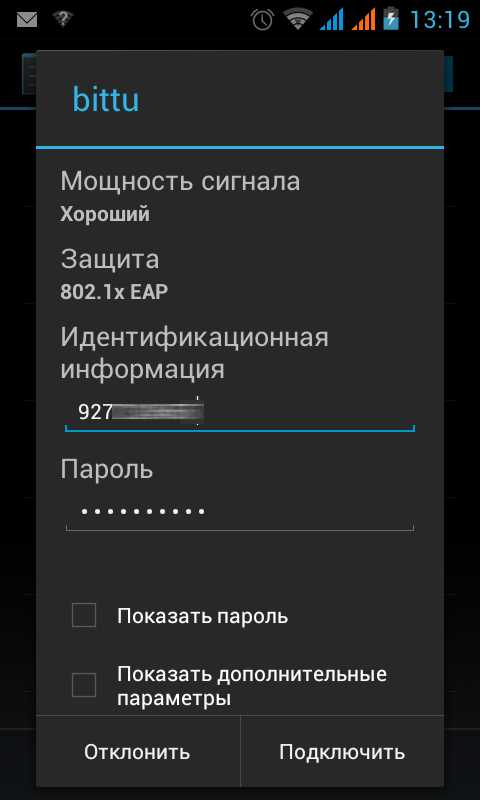
В современном мире существует множество утилит, которые могут помочь в решении различных задач, связанных с сетями и безопасностью. Среди них есть несколько приложений, которые могут оказаться полезными при работе с wifi-сетями. Эти инструменты предоставляют пользователям доступ к широкому спектру функций, таких как отображение сохраненных данных, сканирование QR-кодов и даже доступ к сети без необходимости ввода сложных данных вручную.
Некоторые из доступных приложений можно найти в Google Play. Одной из таких утилит является приложение, позволяющее просматривать сохраненные данные и использовать их для подключения к сетям. Эти инструменты могут быть особенно полезными для тех, кто часто меняет устройства или сетевые настройки. Существуют утилиты, которые требуют root-доступа, что может быть неудобно для некоторых пользователей, однако они предоставляют более глубокий доступ к системным данным.
Помимо этого, доступны и более простые решения, не требующие специального доступа. Например, приложения, которые позволяют просматривать сохраненные данные или сканировать QR-коды для подключения к сетям. Такие утилиты могут быть особенно полезны для педагогов и людей, которые часто работают с несколькими устройствами одновременно. Важно выбирать приложения, которые соответствуют вашим требованиям и предоставляют необходимый функционал без излишних сложностей.
При использовании сторонних утилит всегда учитывайте их безопасность и совместимость с вашим устройством. Некоторые из них могут предложить дополнительные функции, такие как управление настройками чипсета или экраном, что может быть полезно в различных сценариях использования.
Просмотр сохранённых паролей Wi-Fi
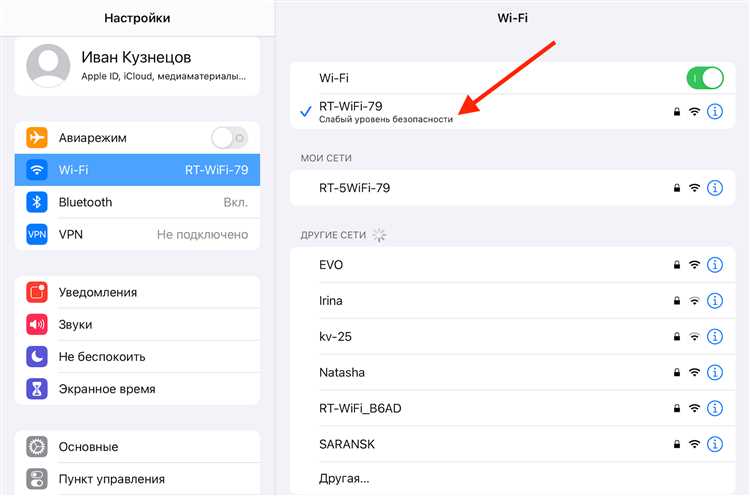
В современных android-смартфонах доступ к сохранённым паролям сетей может быть полезен для восстановления доступа к сети или дележа с другими пользователями. Многие устройства позволяют посмотреть данные, связанные с подключенными сетями, через встроенные функции системы или приложения сторонних разработчиков. Доступ к этим данным может варьироваться в зависимости от модели и версии операционной системы.
Для просмотра сохранённых данных следуйте этим шагам:
- Откройте приложение Настройки на своём устройстве.
- Перейдите в раздел Сеть и интернет или Подключения, в зависимости от версии системы.
- Выберите Wi-Fi и найдите пункт Сохраненные сети или аналогичный.
- Выберите нужную сеть и откройте её параметры. Если ваше устройство поддерживает просмотр паролей, то появится возможность просмотреть сохранённый ключ.
- В некоторых случаях вам понадобится ввести пароль от учетной записи Google или подтвердить доступ через экран блокировки для получения полной информации.
Если доступ к данным через системные настройки невозможен, можно воспользоваться приложениями из Google Play, которые требуют прав root-доступа или специальных разрешений. Такие приложения могут показать информацию о всех сохранённых точках доступа, включая их пароли, при условии, что на устройстве установлен соответствующий чипсет, например, Snapdragon или Exynos.
Важно помнить о защите данных и использовать эту информацию ответственно. Например, когда вы делитесь своими сетями, всегда проверяйте безопасность и доступность сети, чтобы избежать нежелательного использования.
Методы просмотра на Android 2024
- Системные настройки: В современных версиях Android можно легко найти информацию о подключенной сети через стандартные настройки устройства. Для этого перейдите в раздел Настройки и выберите Сеть и интернет. В разделе Wi-Fi найдите текущую подключенную сеть и перейдите к её деталям. Здесь может быть указана информация о сохранённых учетных данных, если устройство поддерживает отображение таких данных.
- Использование QR-кодов: Начиная с некоторых версий Android, система предоставляет возможность генерации QR-кода для текущей беспроводной сети. Чтобы использовать этот метод, откройте настройки Wi-Fi, выберите нужную сеть и воспользуйтесь функцией генерации QR-кода. Этот код можно сканировать с помощью другого устройства, чтобы получить доступ к сети.
- Приложения из Google Play: В магазине Google Play доступны различные приложения, которые могут помочь в управлении беспроводными сетями. Такие приложения могут предоставить подробную информацию о сетях, к которым вы подключались, или даже предлагать возможности для отображения сохранённых данных. Важно выбирать только проверенные приложения с хорошими отзывами и высоким рейтингом.
- Функции для разработчиков: В некоторых случаях, если ваше устройство оснащено чипсетом Exynos или другим, может быть доступ к расширенным настройкам через режим разработчика. Этот режим позволяет использовать дополнительные инструменты для анализа и управления сетями. Активируйте режим разработчика в настройках, а затем воспользуйтесь доступными опциями для получения нужной информации.
- Восстановление через резервные копии: Если вы недавно сделали резервное копирование вашего устройства, можно восстановить данные, включая информацию о беспроводных сетях, из облачных сервисов, таких как Google Drive или iCloud. Проверьте доступные резервные копии на предмет сохранённых данных.
lessCopy code
Каждый из этих методов имеет свои особенности и применимость в зависимости от вашего устройства и версии системы. Выбирайте тот, который наиболее удобен и доступен в вашей ситуации.
Системные функции и параметры
Современные смартфоны и планшеты с операционной системой Android обладают множеством возможностей для управления сетью и ее настройками. Эти функции включают в себя различные параметры и инструменты, которые позволяют пользователям настраивать свои устройства и контролировать доступ к интернету. Независимо от того, какой чипсет установлен в вашем android-смартфоне, система предоставляет возможность более глубокой настройки и управления параметрами сети.
В этом контексте вы сможете найти информацию о сохраненных сетях и их паролях в настройках системы. Обычно эти данные можно обнаружить в разделе сетевых настроек или в специальных приложениях для управления интернетом. Для этого достаточно открыть экран с настройками и выбрать необходимую сеть, чтобы увидеть информацию, которая была указана при подключении.
На устройствах с процессорами Snapdragon или других чипсетов доступ к данным может немного отличаться, но общие принципы остаются теми же. Также важно отметить, что некоторые версии Android могут требовать дополнительной авторизации или доступа к учетной записи для получения полной информации о сети и ее параметрах.
Поиск нужной информации может потребовать установки дополнительных приложений из Play Store, если стандартные средства системы не предоставляют все необходимые данные. Будьте внимательны при использовании сторонних программ, так как они могут требовать доступа к информации вашего устройства.
Вопрос-ответ:
Можно ли узнать пароль от Wi-Fi на Android без рут-прав?
На большинстве современных устройств с Android узнать пароль от Wi-Fi без рут-прав сложно, так как система защищает эту информацию. Без рут-прав вы можете видеть пароль только для подключенной сети, если ваш телефон предоставляет такую возможность в настройках. Если ваш телефон не показывает пароль, то для получения доступа к нему вам могут понадобиться рут-права или использование сторонних приложений, которые требуют доступ к системным файлам.
Есть ли способы узнать пароль от Wi-Fi через сторонние приложения на Android?
Некоторые сторонние приложения могут помочь вам узнать пароль от Wi-Fi, однако их использование может быть связано с рисками для безопасности и конфиденциальности данных. Многие из таких приложений требуют рут-прав, так как только рутированный доступ позволяет получить необходимые данные из системных файлов. Использование таких приложений без рут-прав часто неэффективно, и такие приложения могут также представлять угрозу для безопасности вашего устройства. Всегда внимательно проверяйте репутацию приложений и читайте отзывы перед установкой.


