

В современном мире мобильных технологий безопасность играет ключевую роль. Каждое устройство, подключенное к сети WiFi, имеет свой уникальный идентификатор, который называется MAC-адресом. Этот адрес необходим для обеспечения доступа к сети и управления подключенными устройствами.
Когда ваше Android-устройство подключено к WiFi, его MAC-адрес является важной частью вашей сетевой безопасности. Понимание того, как найти этот адрес, может быть полезным во множестве сценариев, включая управление доступом и решение проблем с подключением.
В этом руководстве вы найдете простые шаги, которые помогут вам найти MAC-адрес вашего Android-устройства. Существует несколько способов нахождения этой информации, и в зависимости от ваших потребностей вы можете выбрать наиболее подходящий метод.
- Как узнать MAC-адрес телефона Android
- Понимание MAC-адреса
- Что такое MAC-адрес?
- Зачем знать MAC-адрес устройства?
- Поиск MAC-адреса через настройки
- Шаг 1: Открытие настроек устройства
- Шаг 2: Переход к информации о телефоне
- Шаг 3: Найдите MAC-адрес в настройках
- Использование сторонних приложений
- Рекомендации по выбору приложений
- Вопрос-ответ:
- Как узнать MAC-адрес на Android-телефоне?
- Можно ли узнать MAC-адрес без доступа к настройкам телефона?
- Как узнать MAC-адрес моего Android-телефона?
- Могу ли я узнать MAC-адрес телефона удаленно?
Как узнать MAC-адрес телефона Android
Существует несколько шагов, которые вы можете выполнить, чтобы найти MAC-адрес вашего устройства. Этот адрес важен для подключения к точкам доступа WiFi и управления сетевым соединением вашего устройства.
Для начала, находясь на экране своего Android-устройства, вы можете найти MAC-адрес в разделе настроек, отвечающем за сеть WiFi. В этом разделе, который доступен через настройки устройства, вы найдете информацию о MAC-адресе вашего телефона, который уникален для каждого устройства.
Если вы столкнулись с проблемой нахождения MAC-адреса на вашем Android-устройстве, тапните на раздел «О устройстве» в настройках вашего телефона. Там вы сможете найти информацию о MAC-адресе, который используется для идентификации вашего устройства в сети.
Теперь, когда вы нашли MAC-адрес вашего Android-устройства, вы можете использовать эту информацию для подключения к WiFi сетям и другим устройствам, которые требуют уникальной идентификации для доступа.
Важно помнить, что MAC-адрес вашего телефона Android может быть использован для управления доступом к сети и взаимодейств
Понимание MAC-адреса
Каждое устройство, такое как ваш смартфон или планшет, имеет свой собственный MAC-адрес, который играет ключевую роль в обеспечении безопасности вашей сети. Например, при подключении к wifi вашего дома или офиса, MAC-адрес устройства используется для идентификации и контроля доступа.
В этом разделе вы найдете шаги, как найти MAC-адрес вашего устройства без необходимости в технических знаниях. Это важно для того, чтобы быть уверенным в безопасности вашей сети и оборудования.
| Шаг | Описание |
|---|---|
| 1 | Откройте на своем устройстве настройки wifi. |
| 2 | Тапните на подключенную сеть wifi, например, «HomeWifi». |
| 3 | Найдете раздел с информацией о сети или дополнительные настройки. |
| 4 | Здесь вы сможете найти MAC-адрес вашего устройства. |
Что такое MAC-адрес?
| Что такое MAC-адрес? | Уникальный идентификатор сетевого оборудования |
| Где находится MAC-адрес? | Вы можете найти его в настройках вашего устройства, например, под разделом «О устройстве» или «О телефоне». |
| Зачем он нужен? | MAC-адрес используется для управления доступом к сети, обеспечения безопасности и идентификации устройств. |
На Android-устройствах можно найти MAC-адрес в нескольких простых шагах через настройки вашего устройства. Этот адрес можно сравнить с номером уникального паспорта для вашего устройства в сети WiFi, обеспечивая контроль и безопасность в зависимости от настроек точки доступа. Понимание использования MAC-адреса важно для подключения устройств к сети и защиты вашей сети от несанкциони
Зачем знать MAC-адрес устройства?
Знание MAC-адреса вашего устройства играет ключевую роль в обеспечении безопасности вашей WiFi сети. Этот уникальный адрес помогает точно идентифицировать ваше устройство в сети, что важно для контроля доступа и предотвращения несанкционированного использования.
В случае возникновения проблем с подключением или безопасностью WiFi сети, знание MAC-адреса планшета или телефона позволяет быстро находить и изолировать устройства, участвовавшие в сети. Это особенно полезно при необходимости ограничить доступ только определённым устройствам или при обнаружении подозрительной активности.
Существует несколько способов найти MAC-адрес вашего Android-устройства. Например, вы можете найти его в разделе настройки вашего телефона или планшета, используя специальные приложения или через контрольные точки сети. Этот адрес также может быть полезен при настройке безопасности сетевого оборудования, такого как маршрутизаторы.
Поиск MAC-адреса через настройки
Для того чтобы найти MAC-адрес вашего устройства, вы можете использовать различные методы, в зависимости от версии Android и производителя вашего устройства. Например, через настройки WiFi или раздел «О телефоне» в настройках вашего Android-устройства.
Теперь давайте рассмотрим, как найти MAC-адрес с помощью встроенных инструментов вашего Android-устройства. Этот адрес можно найти в разделе, где отображается информация о подключенных сетях WiFi или в настройках безопасности вашего устройства.
Если вы столкнулись с проблемой нахождения MAC-адреса, например, если у вас несколько устройств подключено к одной точке WiFi, то в этом разделе вы найдет
Шаг 1: Открытие настроек устройства
- Тапните на значок устройства, чтобы открыть его основные настройки.
- Найдите раздел, где находятся сведения о вашем устройстве.
- Используйте поиск для быстрого нахождения необходимой информации.
Доступ к настройкам вашего устройства является ключевым для успешного выполнения этого шага. Важно знать, как правильно навигироваться в меню настроек, чтобы обеспечить эффективное использование вашего Android-устройства. В следующем шаге вы узнаете, как точно найти MAC-адрес вашего устройства с использованием доступных инструментов.
Шаг 2: Переход к информации о телефоне
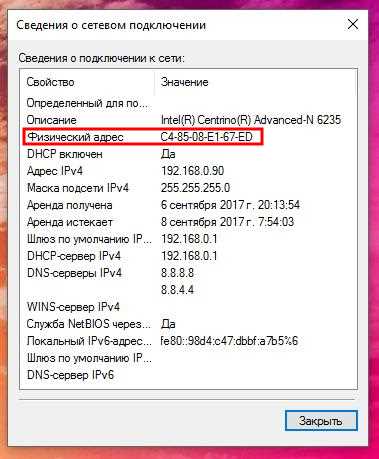
- Начните с того, чтобы открыть настройки вашего Android-устройства.
- Далее, перейдите в раздел «Сеть и интернет», где вы обычно настраиваете подключение к точкам доступа Wi-Fi и мобильной сети.
- Теперь найдите пункт «О телефоне» или его эквивалент, который может различаться в зависимости от производителя вашего устройства.
- В этом разделе вы можете найти важную информацию о вашем Android-устройстве, такую как MAC-адреса Wi-Fi и Bluetooth, которые используются для идентификации в сети.
Использование MAC-адресов важно не только для обеспечения безопасности вашей сети, но и для определения возможных проблем с подключением устройства к точкам доступа или другим оборудованием.
Теперь, когда вы нашли информацию о MAC-адресах вашего Android-устройства, вы можете использовать эту информацию для управления его подключениями и оптимизации работы в вашей сети.
Шаг 3: Найдите MAC-адрес в настройках
Теперь, когда вы ознакомились с основами поиска нужной информации, перейдите к следующему этапу. В этом шаге вам необходимо найти уникальный идентификатор вашего устройства в разделе настроек. В зависимости от модели и версии операционной системы, процесс может немного различаться, но общие шаги остаются схожи.
Для начала, откройте настройки вашего устройства. Найдите раздел, который содержит информацию о сети или оборудовании. Это может быть раздел с названием Информация о устройстве, О системе или Настройки Wi-Fi. После этого тапните на подключенную сеть или Wi-Fi, чтобы перейти к деталям соединения.
В этом разделе вы увидите список доступных сетей и информацию о текущем подключении. Найдите пункт, который указывает на MAC-адрес вашего устройства. Этот уникальный код будет отображаться рядом с информацией о безопасности или в списке сетевых настроек. В зависимости от устройства и версии ОС, название пункта может отличаться, но важно, что вы ищете информацию о уникальном идентификаторе.
Используя этот метод, вы сможете легко найти MAC-адрес вашего устройства без необходимости дополнительного ПО или сложных манипуляций. Убедитесь, что у вас есть доступ к настройкам Wi-Fi или сетевого оборудования, чтобы получить полную информацию. Если вы столкнулись с проблемой, проверьте, что ваше устройство подключено к сети и участвует в поиске. Теперь вы готовы продолжить настройку вашего устройства или использовать эту информацию по назначению.
Использование сторонних приложений
Если вам требуется найти информацию о уникальных адресах устройств, подключенных к вашей сети, вы можете воспользоваться сторонними приложениями. Эти приложения предлагают удобный способ получения нужных данных, независимо от того, какие устройства у вас есть. Некоторые из них позволяют получить доступ к информации о подключенных устройствах и даже управлять их безопасностью. Теперь вы можете легко найти необходимые данные, используя доступные ресурсы в интернете или на вашем устройстве.
Многие приложения предоставляют функции для поиска адресов сетевых устройств, включая ваши собственные гаджеты. Например, существуют утилиты, которые позволяют определить уникальные идентификаторы, что поможет вам в управлении и контроле над подключенными устройствами. В зависимости от программы, вы можете найти информацию в различных разделах, таких как настройки сети или инструменты для анализа трафика.
Ниже приведена таблица с примерами популярных приложений, которые могут помочь в нахождении необходимых данных:
| Приложение | Функции |
|---|---|
| WiFi Analyzer | Анализ сети, отображение списка подключенных устройств |
| Fing | Поиск и сканирование сетевых устройств, получение информации о MAC-адресах |
| Network Scanner | Поиск устройств в сети, отображение детальной информации о подключениях |
Эти инструменты помогут вам в удобном формате получить информацию о сетевых устройствах и их уникальных идентификаторах. Важно помнить, что использование сторонних приложений может потребовать доступа к вашей сети, поэтому убедитесь, что вы доверяете выбранному инструменту.
Рекомендации по выбору приложений
В современном мире существует множество приложений, которые помогают в управлении подключенным оборудованием и обеспечении безопасности вашей сети. С помощью этих инструментов вы можете получить доступ к различной информации о ваших устройствах, включая их уникальные идентификаторы. Для эффективного использования таких приложений важно выбирать те, которые соответствуют вашим требованиям и обеспечивают надежную работу.
Вот несколько советов, которые помогут вам выбрать подходящие приложения:
- Изучите функции: Убедитесь, что приложение предоставляет все необходимые функции для работы с вашей сетью и подключенными устройствами. Например,
Вопрос-ответ:
Как узнать MAC-адрес на Android-телефоне?
Для того чтобы узнать MAC-адрес на Android-телефоне, откройте меню «Настройки», затем выберите раздел «О телефоне» или «О устройстве». Далее найдите раздел «Статус» или «Wi-Fi» — там будет отображаться MAC-адрес вашего устройства.
Можно ли узнать MAC-адрес без доступа к настройкам телефона?
Да, можно узнать MAC-адрес без доступа к настройкам телефона. Вам нужно открыть приложение «Настройки Wi-Fi» на своем устройстве. Найдите активное подключение Wi-Fi и нажмите на него, чтобы открыть дополнительную информацию, включая MAC-адрес.
Как узнать MAC-адрес моего Android-телефона?
Для того чтобы узнать MAC-адрес Android-телефона, откройте на устройстве настройки, затем выберите раздел «О телефоне» или «О устройстве». Далее найдите пункт «Статус» или «Состояние» и выберите «Wi-Fi MAC-адрес». Там будет указан MAC-адрес вашего устройства.
Могу ли я узнать MAC-адрес телефона удаленно?
Нет, MAC-адрес устройства можно узнать только на самом устройстве, так как это уникальный идентификатор, используемый в локальных сетях. Для получения MAC-адреса необходимо иметь доступ к настройкам устройства.


