

Для обеспечения целостности данных и безопасности файлов необходимо уметь проверять их целостность. В этом процессе важную роль играет вычисление хеш-суммы, которая позволяет убедиться, что файл не был изменён или повреждён. Различные алгоритмы, такие как SHA-1, используются для вычисления этих значений, и понимание их работы поможет вам эффективно управлять файлами и защитить важную информацию.
В системе Windows для выполнения этой задачи доступны различные инструменты и утилиты. Например, x86fcivfcivexe и shasum позволяют вычислить хеш-функцию и проверить соответствие ожидаемой хеш-суммы. Вы можете воспользоваться командной строкой для выполнения проверок и работы с файлами, чтобы убедиться в их целостности. Простая команда или утилита может стать мощным инструментом для обеспечения безопасности ваших данных.
При использовании этих методов важно помнить, что алгоритмы различаются по сложности и надёжности. Поэтому выбор подходящего алгоритма и утилиты может существенно повлиять на результат. Если у вас есть сомнения по поводу целостности файлов или программного обеспечения, проверка с помощью хеш-функций станет первым шагом к выявлению проблем и их решению.
- Как узнать контрольную сумму файла в Windows — Полное руководство
- Использование командной строки для проверки целостности файла
- Рассмотрим методы проверки контрольных сумм через командную строку Windows.
- Подробное описание команд для расчёта и проверки контрольных сумм файлов.
- Примеры использования командной строки для различных типов файлов.
- Использование встроенных инструментов Windows для проверки файлов
- Как использовать встроенные средства Windows для проверки целостности файлов
- Применение инструмента для быстрой и надежной проверки контрольных сумм.
- Какие типы файлов поддерживаются встроенными инструментами Windows
- Установка и использование расширения для Проводника Windows
- Описание процесса установки и настройки расширения для удобного расчёта контрольных сумм файлов.
- Вопрос-ответ:
- Что такое контрольная сумма файла и зачем она нужна?
- Как мне узнать контрольную сумму файла в Windows без стороннего программного обеспечения?
- Можно ли проверить контрольную сумму нескольких файлов одновременно в Windows?
- Какую контрольную сумму использовать для проверки файла: MD5, SHA-1 или SHA-256?
Как узнать контрольную сумму файла в Windows — Полное руководство
При работе с файлами, особенно если требуется проверить их целостность или подлинность, может возникнуть необходимость вычисления их уникальных значений. Эти значения помогают определить, что файл не был изменен и соответствует ожиданиям. Для этого используют специальные алгоритмы, которые генерируют так называемые «хеш-суммы». В этой статье мы рассмотрим, как можно быстро и просто выполнить такую операцию в операционной системе.
Для выполнения этой задачи понадобится воспользоваться встроенными инструментами или сторонними утилитами. Самый простой способ проверки состоит в использовании команды, которая позволяет вычислить хеш-сумму файла. Это делается с помощью различных алгоритмов, таких как SHA1, MD5 или CRC32. Выбор алгоритма зависит от ваших потребностей и уровня точности, который вы хотите достичь.
Рассмотрим несколько способов для получения этих данных:
- Командная строка: Один из простейших методов – это использование встроенных утилит командной строки. Например, команда
certutilпозволяет быстро вычислить хеш-сумму. Для этого откройте командную строку и выполните следующую команду: - Использование PowerShell: В PowerShell также можно вычислить хеш-сумму. Для этого примените следующую команду:
- Сторонние утилиты: Если стандартных инструментов недостаточно, можно воспользоваться сторонними программами, такими как
md5sum,sha1sum, или специализированными утилитами, например,x86fcivfcivexe. Эти программы предоставляют более гибкие возможности и расширенные функции проверки.
certutil -hashfile путь_к_файлу алгоритмGet-FileHash -Path путь_к_файлу -Algorithm алгоритмЧтобы понять, какая команда вам нужна, важно сначала разобраться, какие алгоритмы доступны. Например, если вам нужно получить сумму MD5, используйте соответствующую утилиту, которая умеет вычислять MD5. Для других алгоритмов, таких как SHA-1, нужно будет выбрать соответствующую опцию.
При использовании команд важно правильно указать путь к файлу и тип алгоритма. После выполнения команды на экране отобразится результат вычислений, который можно использовать для дальнейших проверок. Убедитесь, что значения совпадают с теми, что предоставлены источником или проверочным сайтом.
Помните, что точность и корректность проверки зависят от правильности выполнения команды и выбора соответствующего алгоритма. Если вы часто работаете с файлами и хотите быть уверенным в их целостности, регулярное использование этих методов будет полезным.
Использование командной строки для проверки целостности файла
В системе Windows вы можете воспользоваться встроенными инструментами для этой цели. Например, утилита certutil позволяет вам получить хеш-функции различных алгоритмов, таких как MD5, SHA-1 и SHA-256. Вы также можете использовать сторонние программы, такие как fciv.exe, которая может быть загружена с сайта Microsoft или из других источников.
Для вычисления хеш-значения с помощью certutil вам нужно выполнить следующую команду в командной строке:
certutil -hashfile путь_к_файлу алгоритмВместо путь_к_файлу укажите полный путь к интересующему вас документу, а алгоритм замените на желаемый (например, MD5, SHA256 и т.д.).
Если вы предпочитаете использовать сторонние утилиты, такие как gtkhash или shasum, вы можете загрузить их с официальных сайтов или репозиториев. Эти программы позволяют вам легко вычислить хеш-сумму файла, используя различные алгоритмы, и часто предоставляют графический интерфейс для удобства.
Для проверки хеш-суммы с помощью утилиты fciv.exe, выполните следующую команду:
fciv.exe путь_к_файлуНе забывайте, что при работе с хешами и проверкой целостности важно учитывать правильность алгоритма и точность ввода команды. Даже небольшая ошибка в пути или алгоритме может привести к неверным результатам.
Рассмотрим методы проверки контрольных сумм через командную строку Windows.
Проверка целостности файлов в Windows может быть выполнена с помощью различных утилит командной строки. Эти инструменты позволяют вам убедиться в том, что файл не был изменен, добавив или удалив данные. Используя такие команды, вы можете вычислить и сверить контрольные суммы, чтобы определить соответствие файла ожидаемым значениям. Рассмотрим несколько популярных способов выполнения этой задачи.
Для выполнения проверки вам может пригодиться утилита shasum, которая позволяет получить значение хэша файла. Также распространены команды sha1sum и fciv.exe, каждая из которых имеет свои особенности. fciv.exe предоставляет возможность расчета MD5 и SHA-1 сумм, что может быть полезно в зависимости от ваших потребностей.
Ниже представлена таблица с командными утилитами для расчета контрольных значений:
| Утилита | Типы контрольных сумм | Примечания |
|---|---|---|
| shasum | SHA-1 | Используется для получения SHA-1 суммы файла |
| sha1sum | SHA-1 | Часто используется в Linux, но также доступен для Windows |
| fciv.exe | MD5, SHA-1 | Функциональный инструмент, который можно загрузить отдельно |
Чтобы использовать эти утилиты, вам нужно просто открыть командную строку и ввести соответствующую команду. Например, для проверки хэша файла с помощью shasum, вы можете использовать команду вида shasum файл. fciv.exe также требует выполнения команды вида fciv.exe -md5 файл для получения MD5 хэша.
Помните, что при работе с этими инструментами важно следить за тем, чтобы утилиты были правильно установлены и доступны в вашей системе. После получения хэша файла вы можете сравнить его с предоставленным значением, чтобы убедиться, что файл не подвергся изменениям и соответствует указанному значению.
Подробное описание команд для расчёта и проверки контрольных сумм файлов.
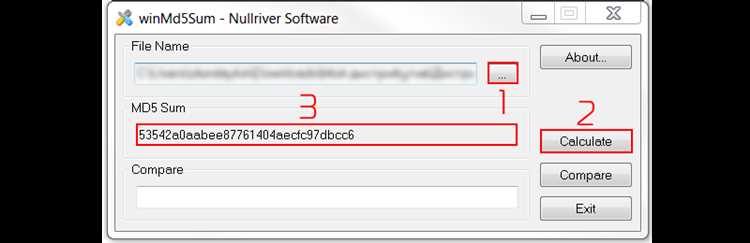
Для проверки целостности файлов и обеспечения их корректности необходимо использовать специальные команды, которые позволяют вычислить и сравнить контрольные значения. Эти команды применяются в зависимости от алгоритма, который используется для генерации контрольных значений. Рассмотрим наиболее популярные методы, их возможности и особенности, которые помогут вам эффективно работать с контрольными данными.
В системе Windows существует несколько утилит и команд, которые можно использовать для этих целей. Ниже приведены основные команды и их назначения:
| Команда | Описание | Алгоритмы |
|---|---|---|
| certutil | Утилита, встроенная в Windows, которая позволяет вычислять MD5, SHA-1 и SHA-256 контрольные значения. | MD5, SHA-1, SHA-256 |
| fciv | Программа, предоставляемая Microsoft, используемая для вычисления MD5 и SHA-1 хэшей. | MD5, SHA-1 |
| Get-FileHash | Команда PowerShell для вычисления контрольных сумм с использованием различных алгоритмов. | MD5, SHA-1, SHA-256, SHA-384, SHA-512 |
| shasum | Утилита, поддерживающая SHA-1, SHA-224, SHA-256, SHA-384 и SHA-512 алгоритмы. Используется в Unix-подобных системах, но также доступна для Windows. | SHA-1, SHA-224, SHA-256, SHA-384, SHA-512 |
| gtkhash | Графическая утилита для Windows и Unix-подобных систем, поддерживающая множество алгоритмов для вычисления хэшей. | MD5, SHA-1, SHA-256, и другие |
Если вам понадобится использовать командную строку для расчёта хэшей, вы можете использовать следующие примеры:
- Для вычисления MD5 с помощью
certutilвыполните команду:certutil -hashfile путь_к_файлу MD5. - Для получения SHA-256 контрольного значения с
Get-FileHashиспользуйте:Get-FileHash путь_к_файлу -Algorithm SHA256.
Вы можете также воспользоваться графическими утилитами, такими как gtkhash, которые предоставляют удобный интерфейс для выполнения тех же операций. Эти утилиты позволяют избежать ошибок, связанных с вводом команд и облегчают процесс проверки контрольных значений.
Не забывайте, что успешная проверка контрольных значений зависит от корректного выполнения команд и алгоритмов. Если у вас возникнут трудности, обратитесь к документации по соответствующим утилитам или посетите ресурсы на MSDN для получения дополнительных сведений.
Примеры использования командной строки для различных типов файлов.
В командной строке Windows существует множество способов вычисления хешей для файлов. Используя встроенные утилиты и команды, можно эффективно проверять целостность данных, используя различные алгоритмы. Эта информация часто бывает полезной при работе с файлами, чтобы удостовериться в их подлинности и отсутствии повреждений. Рассмотрим примеры использования командных инструментов для вычисления хешей для различных типов файлов.
Для проверки хешей файлов в командной строке часто используются различные утилиты и команды, каждая из которых применима в определенных случаях:
| Тип файла | Команда | Описание |
|---|---|---|
| Текстовые файлы | CertUtil -hashfile filename MD5 | Эта команда вычисляет MD5 хеш для указанного текстового документа. |
| Изображения и медиафайлы | CertUtil -hashfile filename SHA256 | Используется для получения SHA256 хеша для изображений и медиафайлов. |
| Исполняемые файлы | fciv.exe -md5 filename | Вычисляет MD5 хеш для исполняемых файлов, что полезно для проверки целостности программного обеспечения. |
| Архивы | shasum -a 256 filename | Команда для вычисления SHA256 хеша для архивных файлов. |
| Любые файлы | checkisomd5 filename | Эта утилита проверяет MD5 хеш любого файла, что часто бывает полезно при управлении файлами и их проверке. |
Эти примеры показывают, что для выполнения проверки и получения хешей достаточно знать, какую утилиту или команду использовать. Важно понимать, что выбор алгоритма и утилиты зависит от типа файла и конкретной задачи. При необходимости можно использовать и другие утилиты или создавать собственные скрипты для выполнения подобных проверок, особенно если работа ведется с различными типами данных и алгоритмами хеширования.
Использование встроенных инструментов Windows для проверки файлов
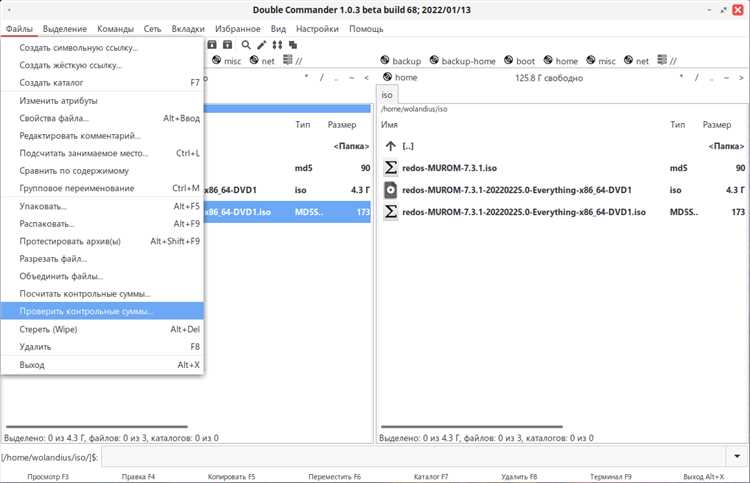
В операционной системе Windows существует несколько встроенных методов для проверки целостности файлов и вычисления их контрольных значений. Эти методы позволяют вам не только узнать, что с вашим файлом все в порядке, но и легко и быстро проверить соответствие различным алгоритмам, таким как MD5, SHA1 и другие. Для этого можно использовать командную строку и встроенные утилиты, которые обеспечивают простоту и эффективность в работе.
Одним из инструментов, который может вам понадобиться, является команда fciv, которая в версии для x86 называется fciv.exe. С помощью этой утилиты вы можете вычислить контрольные значения файлов, используя алгоритмы MD5 или SHA1. Это полезно для проверки подлинности и целостности файлов, что может быть важно при работе с различными образами и программными данными. Вы также можете использовать команду непосредственно в командной строке, указав путь к файлу и необходимые параметры для вычисления сумм.
В дополнение к этому, есть и другие утилиты, такие как gtkhash и checkisomd5, которые предоставляют дополнительные возможности для проверки контрольных сумм файлов. Например, gtkhash может вычислять контрольные значения для различных алгоритмов, и вы сможете легко использовать его для получения нужных данных о файле, просто указав необходимые параметры. Эти инструменты часто используются для проверки целостности данных и сравнения вычисленных значений с указанными, чтобы убедиться в отсутствии изменений или повреждений.
В целом, использование встроенных инструментов в Windows для проверки контрольных сумм файлов позволяет вам эффективно и быстро управлять целостностью ваших данных. Независимо от того, нужны ли вам проверки для программных образов, медиафайлов или любых других типов данных, вы найдете необходимые команды и утилиты, которые помогут вам выполнить эту задачу просто и удобно.
Как использовать встроенные средства Windows для проверки целостности файлов
Проверка целостности файлов в операционной системе Windows может осуществляться при помощи встроенных инструментов. Эти средства позволяют пользователям убедиться в том, что данные не были изменены или повреждены. Для этого используются специальные алгоритмы, которые вычисляют и проверяют контрольные значения файлов, основанные на их содержимом. Такие алгоритмы могут включать MD5, SHA1 или SHA256.
В Windows есть несколько утилит, которые позволяют выполнять эту проверку. Например, можно воспользоваться командой certutil, которая включена в стандартный пакет утилит. Для проверки достаточно открыть командную строку и ввести команду с соответствующими параметрами. Команда certutil позволяет рассчитать хеш-сумму файла, используя разные алгоритмы, и сопоставить её с предоставленным значением.
Для проверки хеш-сумм файла вам потребуется выполнить следующие действия: сначала откройте командную строку, затем введите команду, указывающую на использование алгоритма проверки, например, certutil -hashfile с указанием пути к файлу. Вы можете заменить алгоритм на -md5, -sha1 или -sha256 в зависимости от ваших потребностей.
Иногда может понадобиться использование дополнительных утилит, таких как x86fcivfcivexe, которые предоставляют дополнительные функции для вычисления и проверки хеш-сумм. Если вы ищете более удобное решение, можно рассмотреть сторонние программы, такие как gtkhash, которые предлагают графический интерфейс и поддержку различных алгоритмов проверки.
После того как вы вычислили хеш-сумму файла, вы можете сравнить её с ожидаемым значением, предоставленным, например, на сайте с дистрибутивами программного обеспечения или в документации. Если значения совпадают, это свидетельствует о том, что файл не был повреждён. В противном случае, возможно, вам придётся заново скачать файл или провести дополнительную проверку.
Использование этих встроенных средств и команд в Windows позволяет легко и эффективно проверять целостность данных на вашем диске, обеспечивая их надёжность и безопасность.
Применение инструмента для быстрой и надежной проверки контрольных сумм.
В современном мире важно иметь надежный способ для проверки целостности данных. Использование специализированных утилит для вычисления контрольных сумм может значительно упростить этот процесс. Эти инструменты позволяют быстро и точно определить, совпадают ли контрольные значения с ожидаемыми. Для выполнения таких проверок достаточно лишь минимального набора команд и утилит, которые могут работать с различными алгоритмами и формами представления данных.
Для проведения такой проверки вам понадобятся соответствующие программы, которые умеют обрабатывать и проверять данные. Одним из таких инструментов является shasum, который позволяет легко вычислить хэш-сумму и сверить её с указанным значением. Для этого достаточно выполнить несколько простых шагов. Вы можете использовать команду shasum в командной строке, чтобы посчитать хэш-функцию для вашего файла, и проверить её результат с тем, что указан в предоставленном документе.
Существует несколько способов для получения контрольных сумм с использованием различных алгоритмов. Например, утилита fciv.exe может работать с алгоритмами, такими как MD5 или SHA-1, и обеспечить надежную проверку данных. Это особенно полезно при необходимости проверки больших объемов данных или при работе с различными файлами на диске. Команды для получения контрольных сумм могут варьироваться в зависимости от используемой утилиты, но общий принцип остается тем же.
| Команда | Описание |
|---|---|
shasum -a 256 файл | Вычисляет SHA-256 хэш-сумму для указанного файла. |
fciv.exe -md5 файл | Вычисляет MD5 хэш-сумму для файла. |
sha1sum файл | Вычисляет SHA-1 хэш-сумму для указанного файла. |
Надеемся, что использование вышеупомянутых инструментов поможет вам эффективно проверять данные. Вы можете выбирать необходимые алгоритмы и утилиты в зависимости от ваших задач и предпочтений, чтобы обеспечить точность и надежность проверки контрольных значений ваших данных.
Какие типы файлов поддерживаются встроенными инструментами Windows

Встроенные инструменты операционной системы позволяют выполнять вычисления хеш-сумм для различных типов данных, что помогает в проверке целостности и подлинности файлов. Для успешного выполнения этой задачи важно понимать, какие форматы файлов поддерживаются этими инструментами, так как от этого зависит возможность использования алгоритмов для вычисления хеш-кодов.
Основные алгоритмы, доступные в стандартных утилитах Windows, включают MD5 и SHA-1. Эти алгоритмы позволяют посчитать хеш-сумму для файлов, таких как текстовые документы, изображения, архивы и исполняемые файлы. Например, команда certutil в командной строке может использоваться для получения хеш-суммы различных типов данных, включая двоичные и текстовые файлы. Для получения результата достаточно указать путь к нужному файлу и выбрать соответствующий алгоритм.
Если вы хотите проверить контрольные коды, вы можете использовать встроенную команду certutil -hashfile. Эта команда работает с файлами любых типов и может вычислить хеш-сумму, которую затем можно сравнить с предоставленным значением. Это полезно для обнаружения изменений или проверки подлинности файлов, особенно когда вы работаете с образами или программным обеспечением.
Важно отметить, что поддержка некоторых алгоритмов может зависеть от версии операционной системы. Например, команда certutil поддерживает такие алгоритмы, как MD5 и SHA-1, но если вам нужны другие алгоритмы, такие как SHA-256, возможно, потребуется использование дополнительного программного обеспечения. В любом случае, стандартные инструменты Windows позволяют выполнять основные операции по проверке и вычислению хеш-сумм, что достаточно для большинства задач.
Установка и использование расширения для Проводника Windows
Если вы часто работаете с файлами и хотите упростить процесс проверки их целостности, расширения для Проводника Windows могут стать отличным решением. Такие инструменты интегрируются непосредственно в файловый менеджер, предоставляя удобный способ для выполнения различных операций с контрольными суммами. Эти расширения позволяют выполнять проверку файлов без необходимости запуска командной строки или сторонних приложений.
Для установки расширения вам достаточно найти и загрузить подходящее приложение, которое поддерживает проверку контрольных сумм, таких как MD5, SHA-1 и другие алгоритмы. Часто такие утилиты предлагают простой интерфейс, который добавляет новые команды в контекстное меню Проводника. Например, после установки вы сможете щелкнуть правой кнопкой мыши на нужном файле и выбрать опцию для вычисления контрольной суммы с помощью md5sum или sha1sum.
После добавления расширения в Проводник, вам будет доступен простой способ проверки файлов. Если вам нужно проверить контрольные суммы файлов, просто выберите нужный файл, кликните по нему правой кнопкой мыши и выберите команду из контекстного меню. Результат проверки, будь то MD5 или SHA-1, появится в отдельном окне или будет добавлен в свойства файла.
Такой способ значительно упрощает процесс, позволяя избежать необходимости работать в командной строке. Это особенно полезно, когда требуется проверить множество файлов или сравнить контрольные суммы нескольких образов. Важно помнить, что корректная проверка осуществляется только при точности введенных данных и правильной работе алгоритма. Использование расширений для Проводника — это удобный и эффективный метод для работы с контрольными суммами без лишних хлопот.
Описание процесса установки и настройки расширения для удобного расчёта контрольных сумм файлов.
Одним из наиболее удобных инструментов для выполнения подобных задач является gtkhash. Этот инструмент поддерживает работу с несколькими алгоритмами, такими как MD5, SHA-1 и SHA-256, что позволяет легко посчитать хеш-сумму любого файла. Для начала вам потребуется скачать и установить gtkhash с официального источника или из репозиториев, если они доступны для вашей системы. В процессе установки убедитесь, что у вас есть все необходимые зависимости.
После установки утилиты, чтобы использовать её, просто откройте программу и выберите файл, контрольное значение которого вы хотите вычислить. Вы сможете увидеть хеш-сумму файла в строке статуса. Также вы можете добавить gtkhash в контекстное меню, чтобы при щелчке правой кнопкой мыши на файле автоматически открывалось окно с результатами проверки.
Если вам нужно выполнить проверку сразу нескольких файлов, вы можете использовать командную строку. В этом случае введите команду с указанием алгоритма и пути к файлам, и gtkhash предоставит вам результаты в удобном формате. Это особенно полезно, когда нужно проверить контрольные значения на большом объёме данных.
Для тех, кто предпочитает использовать более продвинутые утилиты, можно рассмотреть такие инструменты, как Hauer или x86fcivfcivexe, которые также предоставляют возможность расчета и проверки хеш-сумм. Установка и настройка этих программ может потребовать дополнительных шагов, таких как настройка переменных окружения или установка дополнительных библиотек, но они обеспечивают более глубокий контроль и функциональность.
Вопрос-ответ:
Что такое контрольная сумма файла и зачем она нужна?
Контрольная сумма файла — это числовой или строковый идентификатор, созданный с помощью специального алгоритма (например, MD5, SHA-1 или SHA-256). Она используется для проверки целостности и подлинности файла. Когда файл передается или хранится, его контрольная сумма может быть рассчитана и проверена снова для уверенности, что файл не был поврежден или изменен. Это особенно важно при скачивании программного обеспечения или передаче данных, чтобы убедиться, что файл остался неизменным и безопасным для использования.
Как мне узнать контрольную сумму файла в Windows без стороннего программного обеспечения?
В Windows вы можете узнать контрольную сумму файла, используя встроенные инструменты командной строки. Для этого откройте командную строку (CMD) и используйте команду CertUtil. Например, чтобы получить контрольную сумму MD5, введите команду: CertUtil -hashfile путь_к_файлу MD5. Для SHA-1 или SHA-256 замените MD5 на SHA1 или SHA256 соответственно. Эта команда вычислит контрольную сумму файла и отобразит результат в командной строке.
Можно ли проверить контрольную сумму нескольких файлов одновременно в Windows?
Стандартный инструмент CertUtil в Windows не поддерживает проверку контрольной суммы нескольких файлов одновременно. Вы можете использовать скрипты или сторонние программы для пакетной обработки файлов. Например, с помощью PowerShell вы можете написать скрипт, который пройдет по всем файлам в указанной папке и вычислит контрольную сумму для каждого из них. Вот пример команды PowerShell для вычисления SHA-256 для всех файлов в папке: Get-ChildItem «путь_к_папке» | Get-FileHash -Algorithm SHA256.
Какую контрольную сумму использовать для проверки файла: MD5, SHA-1 или SHA-256?
Выбор контрольной суммы зависит от уровня безопасности, который вам нужен. MD5 (128 бит) считается менее надежным из-за его уязвимости к коллизиям, где два разных файла могут иметь одинаковую контрольную сумму. SHA-1 (160 бит) более безопасен, но тоже не без уязвимостей. SHA-256 (256 бит) предоставляет наибольшую безопасность и минимальное количество уязвимостей, и поэтому обычно рекомендуется использовать SHA-256 для критически важных данных или когда требуется высокая степень уверенности в целостности файла. Выбор алгоритма также может зависеть от требований конкретного приложения или системы, где вы используете файл.


