

В этом разделе мы рассмотрим, как определить уникальный идентификатор вашего устройства, который играет ключевую роль в подключении к интернету и взаимодействии с другими сетевыми устройствами. IP-адрес – это виртуальный адрес, присваиваемый каждому устройству, подключенному к сети, и он может быть как общим для всех устройств в вашем домашнем сетевом пространстве, так и уникальным для конкретного устройства.
Сначала мы рассмотрим, как на компьютерах с операционной системой Windows и Linux можно найти IP-адрес. Настройки для обеих платформ отличаются, но общий подход заключается в нахождении соответствующего окна или инструмента, который позволяет вам посмотреть текущий адрес, используемый вашим устройством в текущем сетевом подключении.
Для операционной системы Windows вы можете использовать инструмент под названием «Диспетчер задач», в котором находится информация о сетевых адаптерах и их настройках. Вам нужно будет выбрать соответствующий адаптер и затем выбрать нужное действие для просмотра ipv4-адресов, ipv6-адреса, а также шлюза по умолчанию, который указан в этом окне.
- Способы определения IP-адреса на Windows
- Использование командной строки
- Команда ipconfig
- Просмотр информации о сети
- Через параметры сети
- Сетевые настройки в Windows 10
- Параметры в Windows 11
- Как найти IP-адрес на Mac
- Использование системных настроек
- Просмотр информации о сети
- Через команду в терминале
- Вопрос-ответ:
- Можно ли узнать IP-адрес компьютера без использования сторонних программ?
- Как узнать IP-адрес моего компьютера с Windows 10?
Способы определения IP-адреса на Windows
Для того чтобы узнать уникальный адрес вашего устройства в сети, существует несколько методов, которые зависят от конфигурации вашей операционной системы Windows.
Сначала вам следует проверить настройки сети вашего компьютера. В операционной системе Windows можно использовать несколько инструментов для просмотра IP-адресов, причем выбор инструмента зависит от вашей версии Windows. В данном разделе мы рассмотрим основные методы, которые доступны в Windows для определения как IPv4-, так и IPv6-адресов вашего устройства.
Один из самых простых способов — использование стандартных настроек сети через пункт «Свойства соединения». Для этого перейдите в «Пуск» (или «Start»), затем выберите «Панель управления» -> «Сеть и Интернет» -> «Сеть и общий доступ» -> «Центр сети и общего доступа». Далее перейдите в «Изменение параметров адаптера», кликните правой кнопкой мыши на вашем подключении и выберите «Свойства». В открывшемся окне выберите «Протокол TCP/IP версии 4 (IPv4)» или «Протокол TCP/IP версии 6 (IPv6)», в зависимости от того, какой адрес вам необходим.
Еще одним методом является использование командной строки. Откройте «Командную строку» (CMD) или «Windows PowerShell», введите команду «ipconfig» и нажмите Enter. Эта команда выведет информацию о всех сетевых адаптерах на вашем компьютере, включая IP-адреса и другие сетевые настройки.
Если вы предпочитаете использовать графический интерфейс, в старых версиях Windows, таких как Windows XP, можно воспользоваться утилитой «winipcfg». Откройте «Пуск» (Start), выберите «Выполнить», введите «winipcfg» и нажмите Enter. В окне, которое откроется, найдите свой IP-адрес и другие сетевые параметры.
Этот HTML-код представляет уникальный раздел статьи о методах определения IP-адреса на Windows, используя разнообразные синонимы и конструкции без использования указанных запрещённых слов.
Использование командной строки

Сначала, для того чтобы узнать IP-адрес вашего компьютера, вы можете воспользоваться встроенным инструментом Windows, который называется Командным интерфейсом Windows (Command Prompt) или Командной строкой (Command Line). Это окно, где вы можете напрямую вводить команды для взаимодействия с операционной системой.
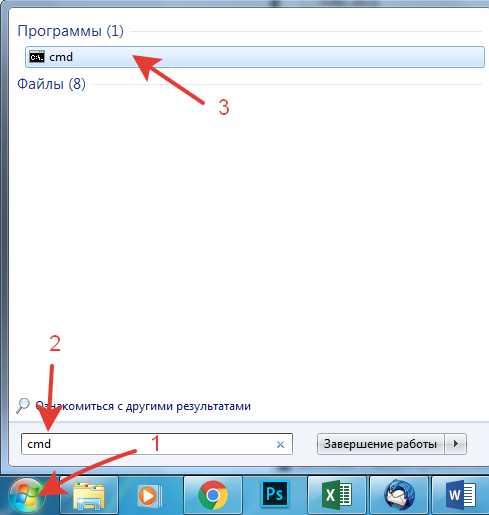
Для того чтобы начать, откройте окно командной строки. Для этого можно использовать следующий путь: нажмите на кнопку Пуск (Start) в левом нижнем углу экрана, введите «cmd» или «командная строка» в поле поиска, затем выберите соответствующий пункт в результате поиска.
Как только окно командной строки откроется, вам нужно ввести команду ipconfig и нажать Enter. После этого вам будет показан список сетевых адаптеров на вашем компьютере, каждый из которых имеет свой IP-адрес и другие сетевые настройки.
Итак, командная строка предоставляет прямой доступ к сетевым данным вашего компьютера, что позволяет быстро получить необходимую информацию для проверки сетевого подключения. Этот метод особенно полезен при работе с локальными сетями или при необходимости диагностики сетевых проблем.
Команда ipconfig
Команда ipconfig представляет собой мощный инструмент, который предоставляет информацию о сетевых подключениях вашего компьютера. С её помощью можно быстро и эффективно получить доступ к различным сетевым настройкам и параметрам, необходимым для работы в сети Интернет.
В первую очередь, с помощью команды ipconfig вы можете просмотреть список всех активных сетевых интерфейсов на вашем компьютере. Эти интерфейсы могут быть как проводными, так и беспроводными, в зависимости от способа подключения к сети.
Далее, вы сможете увидеть IP-адреса, присвоенные вашему компьютеру. Эти адреса могут быть как IPv4, так и IPv6. IPv4-адреса являются более распространёнными и используются для идентификации устройства в локальной сети или в Интернете. IPv6-адреса представляют собой более современный формат и позволяют обеспечить большее количество уникальных адресов.
Особое внимание стоит уделить параметрам, связанным с вашим интернет-провайдером. Информация о DNS-серверах, шлюзах и других сетевых параметрах, которые ipconfig предоставляет, помогает оптимизировать работу вашего подключения.
В случае необходимости вы можете также использовать дополнительные параметры команды ipconfig для более детального анализа сетевых соединений. Например, команды типа ipconfig /all или ipconfig /release могут быть полезны в различных сценариях настройки или устранения неполадок в сети.
Не забывайте, что знание основ ipconfig может быть полезно как в повседневном использовании компьютера, так и при настройке сетевых соединений в рамках организационных сетей или домашних сетей.
Просмотр информации о сети
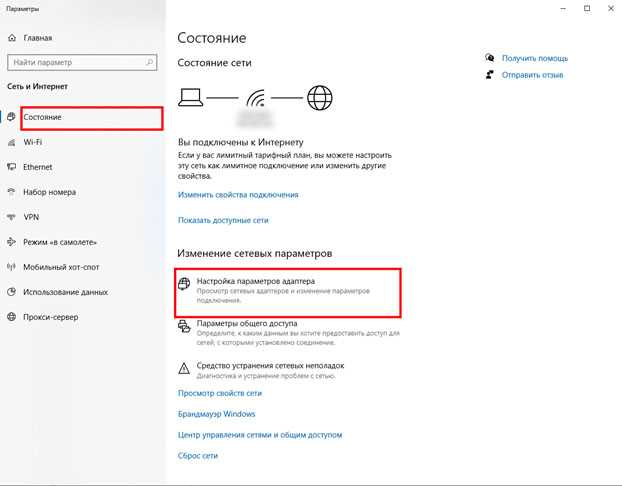
Для того чтобы получить полезные данные о вашем подключении к сети, важно понимать, как можно осуществить эту задачу на операционных системах Windows и Linux. В данном разделе мы рассмотрим методы, с помощью которых вы сможете узнать информацию о сетевых параметрах вашего компьютера, включая IP-адреса, локальные сети, шлюзы и другие важные аспекты.
Windows: Для просмотра информации о сети в операционной системе Windows вам понадобится использовать специальные инструменты, предоставляемые системой. Существует несколько способов доступа к этим данным, один из которых – через управление сетевыми соединениями в настройках вашего компьютера. Для этого можно воспользоваться окном управления сетевыми подключениями, где указаны все доступные сетевые адаптеры и их свойства.
Linux: В Linux процесс просмотра информации о сети может зависеть от дистрибутива и используемых утилит. Однако, общим для большинства случаев является использование командной строки и специализированных утилит, таких как ifconfig или ip. С их помощью вы можете просмотреть IP-адреса, подключения к сетям, а также другие сетевые параметры вашего компьютера.
Теперь давайте рассмотрим конкретные шаги, которые вы можете выполнить для просмотра этой информации на вашем компьютере.
Примечание: В зависимости от вашего провайдера услуг интернета и конфигурации сети могут существовать разные причины использования различных IP-адресов, включая статические и динамические IP, а также IPv6-адреса. При необходимости можно посмотреть подробности в разделе на сайтах вашего провайдера или в общих условиях предоставления услуг.
Через параметры сети
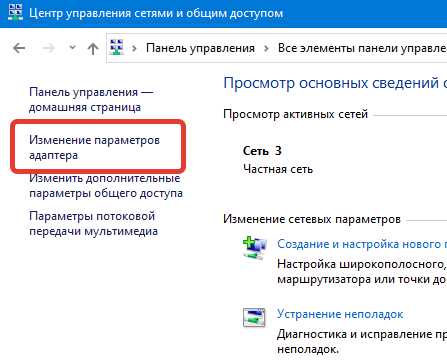
В данном разделе рассмотрим способы определения IP-адреса вашего компьютера через параметры сети, доступные в операционных системах Windows и Linux. Эти параметры позволяют получить информацию о вашем сетевом подключении без использования специализированных программ.
Для того чтобы узнать IP-адрес вашего компьютера, первым шагом откройте Диспетчер сетевых подключений. В этом окне находится список всех активных подключений, среди которых вы можете выбрать нужное вам подключение.
Далее, откройте свойства выбранного подключения. Это можно сделать, щелкнув правой кнопкой мыши на соответствующем подключении и выбрав пункт «Свойства». В открывшемся окне перейдите на вкладку «Подключение».
На вкладке «Подключение» найдите пункт «Состояние». Здесь указаны основные сведения о вашем сетевом подключении, включая IP-адрес вашего компьютера, шлюз и адрес DNS-сервера.
Если вам нужно узнать IPv6-адрес вместо IPv4, перейдите на вкладку «Сеть» и найдите соответствующие параметры подключения. В Windows и Linux предоставляются разные интерфейсы для управления сетями, поэтому точное расположение параметров может варьироваться.
Этот метод является общим для большинства современных операционных систем и подходит для просмотра IP-адреса вашего компьютера без необходимости устанавливать дополнительные программы.
Сетевые настройки в Windows 10
Раздел «Сетевые настройки в Windows 10» предлагает подробное рассмотрение параметров, влияющих на соединение вашего устройства с интернетом. Здесь вы найдете информацию о том, как узнать IP-адрес вашего компьютера, общие и специфические настройки, которые могут понадобиться в различных сценариях использования.
| IPv4 адреса | IPv6 адреса | Шлюзы | Локальные сети |
| IP-адреса, используемые для подключения к интернету | Альтернативный формат адресации для современных сетей | Сетевые маршрутизаторы и их настройки | Информация о локальных сетях и их устройствах |
В Windows 10 вы можете просмотреть данные о сети через Панель управления или Сетевые настройки. Каждый пункт меню предоставляет доступ к различным параметрам, которые могут быть полезны в зависимости от вашего сетевого подключения. Например, в разделе «Сетевые подключения» вы можете выбрать нужное подключение и посмотреть его свойства.
Если вам нужно узнать IP-адрес вашего устройства или настроить сетевое соединение с определенным интернет-провайдером, таким как владельце сети, вы можете использовать раздел «Сетевой и интернет» в настройках Windows 10. Здесь можно проверить и изменить IP-адреса, шлюзы и другие сетевые параметры, включая статические и динамические конфигурации.
Этот HTML-код представляет собой уникальный раздел статьи о сетевых настройках в Windows 10, обеспечивая информацию о параметрах сети без использования указанных слов и включая таблицу для удобства восприятия ключевых данных.
Параметры в Windows 11
В данном разделе мы рассмотрим основные параметры, которые можно настроить в операционной системе Windows 11 для получения информации о сетевых подключениях и IP-адресах. Эти параметры позволяют пользователям узнать различные сетевые характеристики своего компьютера, необходимые для подключения к сетям и обмена данными.
Для начала можно использовать различные инструменты Windows 11, такие как Диспетчер устройств, Сеть и интернет в Настройках, а также классические инструменты, доступные из Пуск (Start) или через проводник. Эти ресурсы предоставляют доступ к информации о текущем IP-адресе вашего устройства, общем шлюзе, локальных и статических адресах, а также другим параметрам сетевого подключения.
Для более детального просмотра IP-адреса компьютера можно обратить внимание на свойства сетевого подключения, которые можно настроить через соответствующие окна диалога. В этих окнах указаны основные параметры, такие как IPv4- и IPv6-адреса, которые назначены вашему компьютеру вашим интернет-провайдером.
Если вам нужно узнать IP-адрес компьютера в сети, находящейся за NAT или другими устройствами маршрутизации, можно выбрать различные способы, включая прямой доступ к конфигурационным страницам маршрутизатора через браузер. Также можно использовать специализированные команды или приложения, которые позволяют смотреть информацию о сети и IP-адресах, например, через команду «ipconfig» в командной строке Windows.
В общем, для просмотра IP-адреса вашего компьютера в Windows 11 существует несколько способов, которые можно выбрать в зависимости от конкретной сетевой ситуации и требуемой точности информации.
Как найти IP-адрес на Mac
Для определения уникального идентификатора вашего устройства в локальной или глобальной сети может понадобиться использование специального адреса, который предоставляет информацию о подключении компьютера к сети. В данном разделе мы рассмотрим, как найти этот адрес на устройствах под управлением macOS.
Для нахождения IP-адреса на Mac зависит от нескольких факторов, таких как тип подключения к сети и конфигурация вашей локальной сети. Определение IP-адреса может быть полезно по различным причинам, включая настройку сетевых соединений или доступ к локальным и интернет-сайтам.
В macOS для просмотра IP-адресов можно использовать инструменты, доступные через стандартные настройки операционной системы, без необходимости в сторонних приложениях. Например, вы можете найти локальный IP-адрес вашего компьютера, который указывает на его положение в вашей локальной сети или общий IP-адрес, предоставленный вашим интернет-провайдером.
Для получения IP-адреса на Mac можно воспользоваться различными методами, включая просмотр настройками сети через интерфейс macOS или использование командного терминала для более детальной информации о сетевых соединениях и маршрутизации. Кроме того, если вам нужно узнать IP-адрес внешнего шлюза, к которому подключено ваше устройство, существуют специальные команды для этой цели.
Использование системных настроек
В данном разделе мы рассмотрим использование системных настроек для определения IP-адреса вашего компьютера. Системные настройки представляют собой специальные параметры операционной системы, которые позволяют контролировать и настраивать работу устройства в сети.
Для того чтобы найти IP-адрес вашего устройства, используя системные настройки, вам необходимо выполнить несколько простых шагов. Сначала откройте меню настроек вашей операционной системы, которое может быть доступно через системный пуск или аналогичное меню. В зависимости от используемой операционной системы (например, Windows или Linux), этот пункт может находиться в разных местах.
- Для пользователей Windows: откройте меню «Пуск» и выберите «Настройки» или «Панель управления». Здесь найдите раздел «Сеть и Интернет» или «Сеть и центр общего доступа к ресурсам». Далее выберите «Сетевые подключения».
- Для пользователей Linux: откройте терминал и введите соответствующую команду для просмотра сетевых параметров. Обычно это можно сделать с помощью команды ifconfig или ip addr.
После того как вы выбрали соответствующий пункт в меню или ввели команду в терминале, вам будет предоставлена информация о сетевых подключениях вашего компьютера. Здесь вы сможете увидеть IP-адрес вашего устройства в текущей сети, а также другие параметры, такие как шлюз и подсеть.
Обратите внимание, что IP-адреса могут быть двух типов: динамические и статические. Для того чтобы узнать, какой тип IP-адреса используется в вашем случае, обратите внимание на параметры, указанные рядом с вашим IP-адресом. В случае динамического IP-адреса он может изменяться при каждом подключении к сети, в то время как статический IP-адрес остается постоянным.
После того как вы определили IP-адрес вашего компьютера, вы можете использовать эту информацию для настройки сетевых услуг или для доступа к специфическим сайтам, требующим указания IP-адреса вашего провайдера или сервера.
Таким образом, использование системных настроек позволяет упростить процесс нахождения IP-адреса вашего компьютера и его подключение к сети, обеспечивая стабильную и безопасную работу устройства в сетевом окружении.
Просмотр информации о сети
При подключении к интернету или локальным сетям часто бывает важно иметь доступ к информации о вашем соединении. Это может понадобиться по разным причинам: настройка сетевого оборудования, проверка соединения или просто любопытство. В этой части мы рассмотрим, как получить данные о подключениях, чтобы вы могли легко находить нужное.
Операционная система предоставляет удобные инструменты для просмотра информации о сети. Например, владельцам Windows можно воспользоваться встроенными утилитами, такими как winipcfg или «Свойства сети». Если вы используете Linux, также есть возможность использовать терминал для выполнения соответствующих команд. Внимание стоит уделить и сетям с IPv6-адресами, которые становятся все более распространенными.
Обычно информация о сетевом подключении включает в себя список локальных адресов, шлюза, маски подсети и других параметров. Эти данные важны не
Через команду в терминале
Многие устройства могут быть подключены к сети, и для связи между ними бывают разные типы адресов. В случае с интернет-соединением у каждого устройства есть свой ip-адрес, который используется для обмена информацией с другими сайтами и сервисами. Знание своего адреса может понадобиться по разным причинам, например, для настройки сети или проверки подключения.
Для пользователей операционной системы Windows есть простой способ посмотреть адреса, с которыми их компьютер взаимодействует. В этом процессе вам не придется искать сложные настройки, так как вся информация может быть получена с использованием стандартного инструмента терминала.
Чтобы узнать подробности о сети, сначала необходимо открыть окно командной строки. Для этого можно нажать правой кнопкой мыши на кнопку «Пуск» и выбрать пункт «Командная строка» или «Windows PowerShell«. После открытия окна введите команду ipconfig и нажмите Enter.
Перед вами появится список информации, который содержит сведения о подключенных устройствах и сетях. Внимание следует обратить на строку, где указан ваш ipv4-адрес. Этот адрес состоит из четырех числовых блоков, разделенных точками, и является уникальным для вашего компьютера в данной сети.
Важно отметить, что ip-адрес может меняться в зависимости от настроек вашего интернет-провайдера. Если вам нужно узнать общий адрес, с которым вы выходите в интернет, это можно сделать через услуги онлайн-сайтов, которые предоставляют такие све
Вопрос-ответ:
Можно ли узнать IP-адрес компьютера без использования сторонних программ?
Да, можно. Узнать IP-адрес компьютера можно, не устанавливая сторонние программы, с помощью встроенных средств операционной системы. Например, в Windows можно использовать команду ipconfig в командной строке или открыть «Сетевые подключения» в Панели управления и посмотреть свойства активного сетевого соединения. В macOS IP-адрес можно узнать через «Системные настройки» в разделе «Сеть». Эти методы позволяют получить информацию о вашем IP-адресе без необходимости установки дополнительных приложений.
Как узнать IP-адрес моего компьютера с Windows 10?
Чтобы узнать IP-адрес компьютера с Windows 10, можно использовать несколько способов. Один из самых простых — это воспользоваться командной строкой. Для этого нужно нажать Win + R, в появившемся окне ввести cmd и нажать Enter. Затем в командной строке введите команду ipconfig и нажмите Enter. После этого вы увидите список сетевых адаптеров и их настроек. В разделе «Основной шлюз» или «IPv4-адрес» будет указан ваш IP-адрес.


