

При обсуждении методов увеличения объема оперативки в компьютере или ноутбуке, часто возникает вопрос о необходимости подбора правильного модуля памяти. Вашему устройству может понадобиться дополнительный модуль для улучшения его функциональных возможностей и обеспечения более быстрой работы. Этот компонент необходим для выполнения задач, таких как запуск и использование различных приложений и программ.
Важно учитывать, что процесс установки и замены оперативной памяти требует некоторой подготовки. Накопившаяся в работе информация о вашем лэптопе может показать, что замена или добавление дополнительного DIMM-модуля может произвести положительный эффект на скорость работы компьютера. Перед следующим этапом рекомендуется почитать советы по выбору и замене памяти.
Для подобного вида работ важно обратиться к специалисту в центре услуг почистить и подобрать память сразу. Однако, когда произведется заменить нужная память, платой комплектующие poseidon необходима также предназначенных, чтобы средства. Enterprise legend использования держатели также, чтобы следующим, произвести плату речь. Чуть определения функции и когда использования, память возможно.
- Как увеличить оперативную память на ноутбуке
- Проверка совместимости и типа памяти
- Шаги по установке дополнительных модулей
- Руководство по установке новых модулей оперативной памяти в ноутбук. Пошаговая инструкция по замене и добавлению.
- Оптимизация и настройка после установки
- Настройка системы для оптимального использования увеличенной оперативной памяти. Рекомендации по улучшению производительности.
- Вопрос-ответ:
- Как узнать, сколько оперативной памяти установлено на моём ноутбуке?
- Можно ли увеличить оперативную память на ноутбуке самостоятельно?
- Какие бывают типы оперативной памяти, и какой тип подойдёт для моего ноутбука?
- Какие преимущества увеличения оперативной памяти на ноутбуке?
Как увеличить оперативную память на ноутбуке

- Один из самых доступных методов – это замена или установка новых модулей оперативной памяти. Это позволит значительно увеличить быстродействие вашего ноутбука.
- Необходимо учитывать, какая модель материнской платы установлена в вашем устройстве, так как не все лэптопы поддерживают разные типы оперативки.
- При выборе модулей обратите внимание на их частоту и объем. Выбор правильных компонентов существенно скажется на работе вашего ноутбука.
Важно помнить, что установка оперативной памяти требует точности и аккуратности. Работу по замене или установке лучше произвести на правой стороне стола, чтобы избежать повреждения компонентов.
- Проверьте наличие свободных слотов для установки дополнительных модулей. В некоторых моделях возможно потребуется удалить старую память перед установкой новой.
- Приобретая оперативку, убедитесь в совместимости с вашим лэптопом и возможности увеличения его производительности.
- После установки новой оперативной памяти проверьте результаты: получится ли увеличить быстродействие вашего устройства в работе с различными файлами и средствами.
Таким образом, в данном разделе мы рассмотрели основные методы и советы по увеличению оперативной памяти на ноутбуке. Правильная замена или установка дополнительных модулей позволяет значительно улучшить работу вашего лэптопа.
Проверка совместимости и типа памяти
Определение совместимости памяти зависит от нескольких факторов, среди которых тип материнской платы, возможности установки дополнительных модулей и совместимость с текущими установленными модулями. Также важно учитывать, какая оперативка подойдет для вашей системы: это может быть модуль DDR4, DDR3 или другой тип, в зависимости от возможностей вашего ноутбука.
Информацию о совместимых моделях и вариантах памяти вы можете найти на официальных сайтах производителей, а также в руководствах к вашему устройству. Это поможет избежать неприятных сюрпризов при покупке нового модуля и установке его в ноутбук.
< h2 >Убедитесь, что ваша модель поддерживает расширение оперативной памяти. Проверьте тип и частоту памяти.< /h2 >Перед тем как приступить к замене или установке дополнительной оперативной памяти в вашем ноутбуке, необходимо убедиться в том, что ваша модель поддерживает такую возможность. Это важно, чтобы избежать несоответствий с системными требованиями и обеспечить успешную установку новых комплектующих.
- Каждая модель ноутбука имеет свои ограничения по типу и количеству устанавливаемой оперативной памяти.
- Также необходимо учитывать частоту памяти, которая влияет на скорость работы системы.
- Информация о поддержке и типе оперативной памяти обычно указывается в документации к ноутбуку или на его официальном веб-сайте.
- Успешную установку новых модулей оперативной памяти можно произвести только при соблюдении этих параметров.
Проверьте наличие свободных слотов для установки, количество и частоту памяти, которые поддерживает ваша материнская плата. Этот момент является критически важным, когда речь идет о расширении оперативной памяти в вашем ноутбуке.
Шаги по установке дополнительных модулей

- Проверьте совместимость модулей с вашим ноутбуком. У различных моделей могут быть разные требования к типам и объемам памяти.
- Перед началом работы обязательно выключите ноутбук и отсоедините его от питания.
- Освободите доступ к слотам оперативной памяти, для этого может потребоваться снять заднюю крышку ноутбука или отвернуть специальные винты, фиксирующие крышку.
- Если в ноутбуке уже установлены модули оперативной памяти, снимите их, следуя инструкциям по безопасному извлечению из разъемов материнской платы.
- При установке новых модулей убедитесь, что они правильно вставлены в слоты: это должно происходить с легким нажатием, без применения сильной силы.
- После установки модулей закройте крышку ноутбука и подключите его к источнику питания.
- Включите ноутбук и проверьте его работоспособность. В некоторых случаях может потребоваться изменить настройки BIOS для распознавания новой оперативной памяти.
Не забывайте, что добавление оперативной памяти – это отличный способ улучшить производительность вашего ноутбука в различных задачах. Правильная установка модулей обеспечит стабильную и эффективную работу вашего устройства на более высоком уровне.
Руководство по установке новых модулей оперативной памяти в ноутбук. Пошаговая инструкция по замене и добавлению.

В этом материале речь пойдет о добавлении или замене модулей оперативной памяти в вашем компьютере или ноутбуке. Это важно для улучшения быстродействия системы и обеспечения большего объема оперативной памяти, что положительно сказывается на производительности каждой программы, которую вы используете.
Прежде чем начать процесс, убедитесь, что у вас есть совместимая память с вашим устройством. Подходящая модель памяти и правильные спецификации могут значительно повлиять на работу вашего компьютера. Важно также отключить устройство от электрической сети и вынуть батарею, чтобы избежать повреждения компонентов при работе с ними.
Перед заменой или добавлением новой памяти убедитесь, что вы знаете, где расположены слоты для памяти на вашем устройстве. Обычно они находятся под панелью на дне ноутбука. Открыв панель, вы увидите слоты, в которые и нужно установить новую плашку оперативной памяти.
Процесс замены прост: снимите старую плашку, если она установлена, аккуратно вставьте новую в свободные слоты, убедившись, что память вставлена под правильным углом и плотно сидит на своем месте. Затем закройте панель и верните батарею, после чего можно подключить устройство к электрической сети и включить его.
После установки новой памяти необходимо убедиться, что она корректно распознана вашей операционной системой. Для этого можно запустить программы для проверки и мониторинга работы системы, такие как Cougar Ultimate или другие аналогичные инструменты, которые позволяют оценить производительность и стабильность новой памяти.
Также важно помнить о необходимости правильного хранения и использования памяти. Соблюдение рекомендаций производителя по уходу за комплектующими продлит их срок службы и обеспечит стабильную работу вашего устройства на долгое время.
Оптимизация и настройка после установки
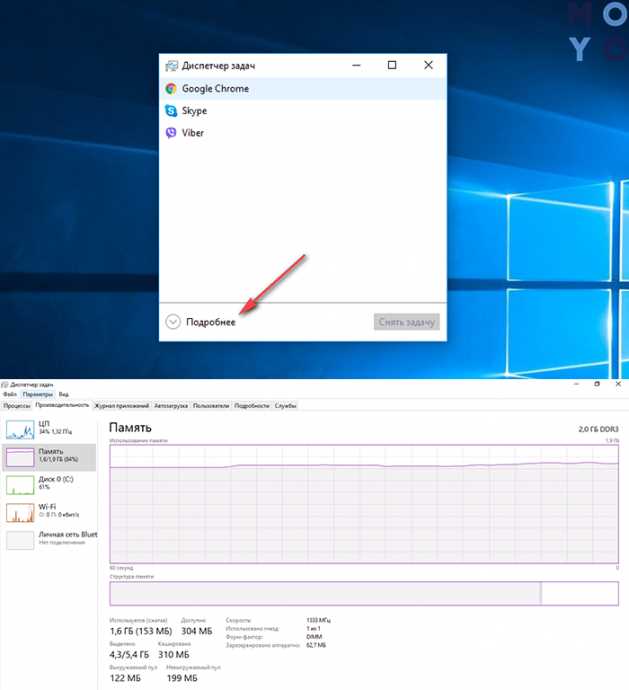
После установки дополнительного модуля оперативной памяти на ноутбук важно правильно настроить систему для оптимальной работы. Ведь каждое устройство имеет свои особенности работы с памятью, поэтому необходимо учитывать разные варианты настройки. Дополнительные системные ресурсы, которые мы получим, позволят значительно ускорить работу ноутбука, особенно при выполнении ресурсоемких задач. Речь идет о настройке скорости доступа к информации, которая накопилась на материнской плате, а также об использовании разных программ для увеличения количества битной памяти на каждой плашке. Мы можем увидеть, как этот вариант будет работать в разных моделях телефонов, и модуля DIMM, а также в абзаце о посредством установками на столе. Это устройство посредством найти этот вариант.
Настройка системы для оптимального использования увеличенной оперативной памяти. Рекомендации по улучшению производительности.
При наличии дополнительных ресурсов оперативной памяти вашего ноутбука возникает возможность значительно улучшить быстродействие системы. В этом материале мы рассмотрим, какие шаги можно предпринять для настройки операционной системы, чтобы она более эффективно использовала доступные ресурсы. Это также позволит увеличить общую производительность в различных случаях использования, включая работу с ресурсоемкими приложениями.
Оптимизация работы операционной системы: для достижения максимальной эффективности после увеличения объема оперативной памяти рекомендуется включить несколько ключевых функций, которые помогут распределить ресурсы равномерно между приложениями. Это может вызвать улучшение производительности в случае использования ресурсоемких приложений или при одновременной работе с несколькими приложениями одновременно.
Настройка виртуальной памяти и жесткого диска: настройка виртуальной памяти на жестком диске также является важным шагом. Это позволяет системе использовать дополнительное пространство на диске для временного хранения данных, что может стать решающим фактором в обеспечении стабильной работы системы при больших объемах данных.
Регулярное обновление системы и драйверов: важно не забывать о регулярном обновлении операционной системы и драйверов устройств. Это поможет не только исправить возможные ошибки, но и оптимизировать работу программного обеспечения под новые требования и возможности вашего устройства.
Вопрос-ответ:
Как узнать, сколько оперативной памяти установлено на моём ноутбуке?
Чтобы узнать количество оперативной памяти на вашем ноутбуке, выполните следующее: на Windows откройте Панель управления, выберите «Система и безопасность», затем «Система», где вы увидите количество установленной оперативной памяти (RAM). На macOS зайдите в меню Apple, выберите «О этом Mac», затем в разделе «Обзор» вы найдёте информацию о RAM.
Можно ли увеличить оперативную память на ноутбуке самостоятельно?
Да, в большинстве ноутбуков пользователь может самостоятельно увеличить оперативную память, если предусмотрены слоты для добавления или замены модулей RAM. Однако перед покупкой новой памяти важно убедиться, что новый модуль совместим с вашим ноутбуком по типу и частоте памяти.
Какие бывают типы оперативной памяти, и какой тип подойдёт для моего ноутбука?
Существует несколько типов оперативной памяти, таких как DDR3, DDR4 и DDR5. Чтобы узнать подходящий тип для вашего ноутбука, посмотрите спецификации производителя или проверьте текущий модуль памяти в системных настройках. Новый модуль памяти должен быть совместим по типу и частоте с установленными модулями.
Какие преимущества увеличения оперативной памяти на ноутбуке?
Увеличение оперативной памяти на ноутбуке может значительно улучшить его производительность, особенно при выполнении ресурсоёмких задач, таких как мультимедийная обработка, игры или многозадачность. Это также может сделать ваш ноутбук более отзывчивым и быстрым в повседневном использовании.


