

Перед тем как приступить к установке операционной системы на виртуальную машину, важно правильно выбрать версию и настроить необходимые компоненты. Этот этап критичен для обеспечения эффективной работы сервера в виртуальной среде. Для начала установки необходимо настроить параметры виртуализации, изменить доступные диски и адаптеры, а также проверить наличие необходимых образов дисков для загрузки.
Для этого откройте окно управления виртуальными машинами и щелкните на соответствующем устройстве. Вам также потребуется изменить параметры виртуальных машин, чтобы обеспечить доступ к необходимым ресурсам, таким как CPU и RAM. Настройки виртуальной сети и дополнительные компоненты должны быть аккуратно установлены, чтобы избежать ошибок во время установки.
Для начала установки операционной системы выберите необходимый образ загрузки и убедитесь, что все необходимые компоненты уже находятся на диске. Для этого выполните следующие действия: нажмите «Start» и введите команду для загрузки образа, который будет установлен на вашу виртуальную машину. Попробуйте изменить режим управления в настройках виртуальной машины, чтобы разрешить доступ к изображениям дисков и управлению доступом к устройствам.
- Установка Windows Server 2008 R2 на виртуальную машину
- Подготовка к установке
- Выбор подходящей виртуальной платформы
- Настройка параметров виртуальной машины
- Процесс установки Windows Server 2008 R2
- Создание и настройка образа системы
- Запуск установки и настройка начальных параметров
- Обзор распространенных проблем при установке
- Типичные проблемы и их решения
- Как исправить ошибки загрузки системы
- Ошибка 0x0000007B при конвертации
- Вопрос-ответ:
- Какие минимальные требования должен удовлетворять хост-система для установки виртуальной машины с Windows Server 2008 R2?
- Как выбрать правильную версию образа Windows Server 2008 R2 для виртуальной машины?
- Какие основные шаги включает процесс создания виртуальной машины для Windows Server 2008 R2?
- Какие существуют альтернативы для установки Windows Server 2008 R2 на виртуальную машину, помимо использования локально загруженного ISO-образа?
- Какие наиболее распространенные ошибки возникают при установке Windows Server 2008 R2 на виртуальную машину, и как их избежать?
- Какую виртуальную машину рекомендуется использовать для установки Windows Server 2008 R2?
Установка Windows Server 2008 R2 на виртуальную машину
| Шаг 1: Проверьте системные требования Перед началом установки убедитесь, что ваша виртуальная машина соответствует минимальным требованиям, необходимым для установки Windows Server 2008 R2. Это включает процессор, объем оперативной памяти, исходящий от жесткого диска и сетевых параметров. | Шаг 2: Подготовьте образ и необходимые компоненты Скачайте образ Windows Server 2008 R2 с официального сайта Microsoft. Для установки на виртуальную машину вам также потребуется программа виртуализации, такая как Hyper-V, в зависимости от выбранного варианта. |
| Шаг 3: Настройте виртуальную машину в соответствии с требованиями Задайте необходимые параметры виртуализации, включая количество процессорных ядер, объем оперативной памяти и размер жесткого диска. Установите нужные опции безопасности, чтобы защитить сервер от вирусов и ошибок доступа. | Шаг 4: Начните установку операционной системы Запустите виртуальную машину в режиме установки. Загрузите образ операционной системы и следуйте инструкциям на экране для установки Windows Server 2008 R2. По завершении установки система может потребовать перезагрузки. |
После завершения этих шагов вы сможете начать использовать Windows Server 2008 R2 на вашей виртуальной машине для развертывания серверной инфраструктуры, включая необходимые компоненты и настройки на уровне жестких дисков и системы. При возникновении ошибок или вопросов обратитесь к документации или сообществу для получения дополнительной поддержки.
Подготовка к установке
Для начала, перед тем как начать установку, следует убедиться, что все компоненты, необходимые для работы операционной системы, будут доступны в виртуальной среде. Это включает в себя драйвера для всех устройств, включая сетевые адаптеры и контроллеры дисков, чтобы избежать ошибок во время установки или после неё.
Далее, важно убедиться в наличии достаточного объема свободного дискового пространства для установки серверной версии Windows. При настройке виртуальных дисков необходимо учитывать режимы работы, в которых они будут функционировать, чтобы оптимизировать производительность сервера.
После загрузки образа установочного диска операционной системы, следует провести необходимые настройки в окне управления дисками, изменить параметры, если это необходимо, либо перезагрузить систему для дальнейшей установки. Убедитесь, что образ диска скачан в версии, совместимой с вашей виртуальной машиной, и выполните необходимые действия по конвертации резидентного компонента с использованием cscript.
Выбор подходящей виртуальной платформы
Перед выбором виртуальной платформы для развертывания Windows Server 2008 R2 на виртуальной машине важно учитывать несколько ключевых аспектов. Виртуализация предоставляет возможность создания изолированных окружений для работы операционных систем, обеспечивая гибкость и эффективное управление ресурсами сервера. Каждая виртуальная платформа имеет свои уникальные особенности, которые могут существенно влиять на производительность, доступ к ресурсам и общую надежность системы.
Один из ключевых параметров при выборе платформы – это поддержка необходимых драйверов и управление оборудованием виртуальной машины. Платформа должна быть совместима с требуемыми системными образами и обеспечивать уровень доступа к устройствам, необходимый для работы сервера. В случае несовместимости или недоступности необходимых драйверов может потребоваться переход к другому варианту виртуализации.
- Другим важным аспектом является возможность эффективного управления ресурсами сервера, включая объем доступной памяти и вычислительные мощности. Разные платформы предлагают различные уровни контроля и конфигурации, позволяя адаптировать виртуальное окружение в соответствии с требованиями инфраструктуры и общими задачами сервера.
- Кроме того, следует учитывать необходимость конвертации или переноса существующих образов и системных настроек. Некоторые виртуальные платформы предоставляют инструменты для простой конвертации образов между различными системами виртуализации, тогда как другие могут требовать более сложных процессов переноса данных и настроек.
- Наконец, безопасность и надежность виртуальной платформы являются критически важными аспектами. Установка на ненадежную или неактуальную платформу может подвергнуть сервер риску атак и вирусов, поэтому выбранная платформа должна регулярно обновляться и обеспечивать высокий уровень защиты.
При выборе виртуальной платформы для установки Windows Server 2008 R2 на виртуальную машину рекомендуется внимательно анализировать требования сервера, доступные варианты виртуализации и особенности каждой платформы. Это позволит избежать потенциальных проблем с производительностью, совместимостью и безопасностью в будущем.
Настройка параметров виртуальной машины
Назначение жесткого диска: первым шагом является выбор типа и размера виртуального диска, который определяет доступное пространство для операционной системы и приложений. Важно учитывать требования сервера и объем данных, с которыми он будет работать.
Назначение процессора: настройка количества виртуальных процессоров и их ресурсов обеспечивает баланс между вычислительной мощностью и энергоэффективностью. Это важно для поддержки высоконагруженных приложений и сервисов.
Настройка сети: определение сетевых параметров, таких как скорость соединения и тип адаптера, позволяет обеспечить доступность сервера в вашей инфраструктуре и за её пределами. Это включает настройку IP-адреса и других параметров сети.
Настройка образа операционной системы: выбор версии Windows Server 2008 R2 и установка образа операционной системы играют ключевую роль в процессе создания виртуальной машины. Это обеспечивает базовую конфигурацию системы для дальнейших настроек и установки необходимого программного обеспечения.
Установка драйверов и обновлений: для обеспечения стабильной работы сервера необходимо установить соответствующие драйвера устройств и обновления операционной системы. Это включает в себя управление устройствами и обновления, доступные для скачивания и установки.
Дополнительные настройки: в зависимости от требований вашей инфраструктуры могут потребоваться дополнительные настройки, такие как управление ресурсами виртуальной машины, включение или выключение определённых функций операционной системы и управление безопасностью.
Завершение настроек: после завершения основных настроек необходимо сохранить конфигурацию виртуальной машины и, если требуется, перезагрузить её для применения всех изменений. Это гарантирует корректную работу сервера в виртуализированной среде.
Дальнейшие шаги зависят от конкретных требований вашего проекта и инструкций по установке Windows Server 2008 R2. В следующих разделах мы подробно рассмотрим каждый из параметров настройки для достижения оптимальной работы сервера в вашей виртуальной инфраструктуре.
Процесс установки Windows Server 2008 R2
В данном разделе мы подробно рассмотрим процесс установки операционной системы Windows Server 2008 R2 на виртуальную машину. Важно понимать, что этот процесс требует выполнения нескольких ключевых шагов для гарантированного успеха. Мы охватим все аспекты, начиная от подготовки необходимых файлов и настроек, и заканчивая настройкой операционной системы после установки.
Перед тем как начать установку, убедитесь, что у вас есть все необходимые компоненты и драйвера, которые могут потребоваться для корректной работы Windows Server 2008 R2 в виртуальной среде. Это включает в себя драйвера для виртуальных компонент, таких как сетевые адаптеры и контроллеры дисков. Кроме того, убедитесь, что ваша виртуальная машина имеет достаточный объем жесткого диска и оперативной памяти для работы операционной системы и приложений.
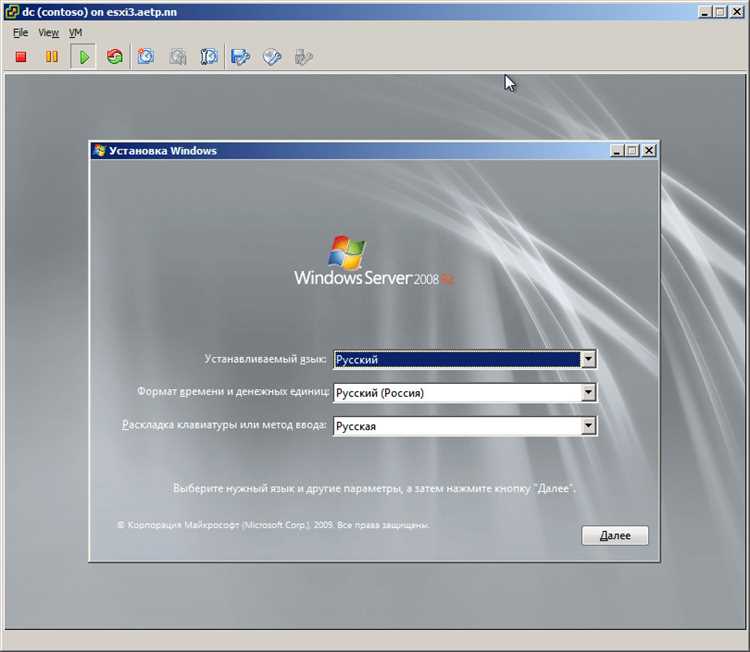
Для начала установки загрузите ISO-образ Windows Server 2008 R2 на вашу виртуальную машину. Запустите виртуальную машину, выберите загрузочное устройство с ISO-образом и следуйте инструкциям на экране. В процессе установки вам будут предложены различные опции конфигурации, включая выбор языка, формата времени и метода установки операционной системы.
После выбора базовых настроек установки Windows Server 2008 R2 вам может потребоваться указать дополнительные параметры, такие как разделы жесткого диска, на которые будет установлена операционная система, и имя компьютера для вашего сервера. Эти шаги важны для правильной настройки инфраструктуры сервера.
После завершения основной установки необходимо установить драйвера, которые обеспечат правильную работу всех компонент виртуальной машины. Обычно необходимые драйвера можно найти на сайте производителя виртуализационной платформы или на диске с драйверами, предоставляемом вместе с платформой.
Не забудьте также настроить доступ к серверу через сеть, настроив сетевые адаптеры виртуальной машины. Это важный шаг для обеспечения удаленного управления и доступа к серверу.
После завершения всех установочных процедур и настроек Windows Server 2008 R2 вы будете готовы к управлению вашим сервером и развертыванию необходимых приложений и сервисов.
Создание и настройка образа системы

Шаг 1: Сбор необходимых компонентов
Перед созданием образа убедитесь, что у вас есть все необходимые компоненты: установочный диск или ISO-образ Windows Server 2008 R2, драйвера для виртуальных адаптеров и устройств, а также любые дополнительные приложения или обновления, необходимые для вашей инфраструктуры.
Шаг 2: Создание образа системы
Для создания образа системы вам нужно сконвертировать установочный диск или ISO-образ в файл образа. Это позволит упростить процесс установки и избежать ошибок, связанных с нестабильностью исходного носителя. Для этого вы можете воспользоваться специализированным ПО для создания образов или использовать встроенные инструменты вашей виртуализационной платформы.
Шаг 3: Настройка образа системы
После создания образа следует выполнить его настройку. Это включает в себя выбор необходимых параметров установки, таких как язык и региональные настройки, а также проверку наличия необходимых драйверов для устройств и адаптеров, resident на образе.
Шаг 4: Проверка образа на наличие вирусов и ошибок
Прежде чем переходить к установке, рекомендуется выполнить проверку созданного образа на наличие вирусов и ошибок. Это поможет избежать возможных проблем в процессе installing системы на виртуальную машину. Воспользуйтесь антивирусным ПО для сканирования образа перед дальнейшими действиями.
Шаг 5: Подготовка к установке
Теперь, когда образ системы создан и настроен, а проверка завершена успешно, вы можете перейти к процессу установки Windows Server 2008 R2 на вашу виртуальную машину. Запустите виртуальную машину с подготовленным образом и следуйте указаниям на экране для начала установки.
Создание и настройка образа системы являются фундаментальными этапами при подготовке к установке операционной системы на виртуальной машине. Грамотная подготовка образа поможет избежать многих потенциальных проблем, обеспечивая стабильную и надежную работу сервера.
Запуск установки и настройка начальных параметров
- Первым шагом после создания виртуальной машины является загрузка с установочного диска или образа операционной системы. Это можно сделать, изменив последовательность загрузки в настройках виртуальной машины.
- После загрузки с установочного носителя необходимо выбрать соответствующий язык установки и другие параметры, такие как региональные настройки и клавиатурный язык.
- Далее следует выполнить начальную настройку дисков и разделов. Это включает создание или выбор существующего раздела для установки операционной системы. В зависимости от настроек виртуализации могут потребоваться дополнительные шаги для создания виртуальных дисков.
- Важно также установить необходимые драйвера для виртуальных устройств, чтобы обеспечить правильную работу операционной системы на сервере. Для этого часто требуется наличие соответствующих образов драйверов.
- После завершения установки системы и драйверов рекомендуется выполнить перезагрузку сервера для применения всех изменений и установок.
Теперь, когда начальные настройки завершены, можно перейти к установке дополнительного программного обеспечения или конфигурации сервера в соответствии с требованиями вашей среды и спецификаций сервера.
Обзор распространенных проблем при установке
Одной из распространенных ошибок является некорректная настройка сетевых адаптеров виртуальной машины. Неправильный выбор или настройка адаптеров может привести к невозможности подключения к сети или ограниченной функциональности сетевых соединений.
Другая распространенная проблема возникает в случае ошибок при установке драйверов для виртуальных компонентов, таких как контроллеры или дисковые адаптеры. Неправильно установленные или устаревшие драйвера могут привести к отказу виртуальной машины в работе или снижению производительности.
Еще одной частой ошибкой является неправильная конфигурация параметров загрузки системы. Некорректно заданные параметры загрузки могут привести к ошибкам при запуске операционной системы Windows Server 2008 R2 или даже к полному отказу загрузки, что требует вмешательства и корректировки со стороны администратора.
Важно также учитывать возможные проблемы совместимости между версией Hyper-V и устанавливаемой версией операционной системы. Не совместимые версии могут привести к непредсказуемым ошибкам и сбоям работы виртуальной машины.
Все вышеупомянутые проблемы требуют внимательного анализа и последующего решения для успешной установки и стабильной работы Windows Server 2008 R2 на виртуальной машине под управлением Hyper-V.
Типичные проблемы и их решения
- Проблемы сетевого подключения: Настройка сетевых адаптеров может вызвать затруднения из-за необходимости соответствия сетевых настроек виртуальной машины и хост-системы. Это может привести к невозможности доступа к сети или интернету с виртуальной машины.
- Проблемы с дисками: Управление виртуальными дисками, используемыми для хранения операционной системы и данных, требует точной конфигурации. Ошибки в настройках дисковых контроллеров могут привести к потере доступа к данным или даже к полной неработоспособности виртуальной машины.
- Проблемы с системными ресурсами: Недостаточное выделение памяти или процессорных ресурсов может существенно замедлить работу виртуальной машины или привести к её нестабильной работе. Важно корректно распределить ресурсы между хост-системой и виртуальной машиной для обеспечения оптимальной производительности.
- Проблемы с загрузкой операционной системы: Ошибки загрузки, связанные с файлами конфигурации системы, такими как
system32\config\system, могут привести к невозможности старта операционной системы. Эти проблемы часто требуют вмешательства извне для восстановления работоспособности. - Проблемы с драйверами и обновлениями: Необходимость в установке последних версий драйверов и обновлений для обеспечения совместимости с виртуальной машиной может стать вызовом. В случае использования гипервизоров, таких как Hyper-V или Oracle VM VirtualBox, обновления драйверов и компонентов обязательны для совместимости и стабильности системы.
Решение данных проблем требует точной настройки параметров виртуальной машины, аккуратного управления её ресурсами и системными компонентами. В случае затруднений, связанных с доступом к драйверам или файлам операционной системы, необходимо быть готовым к перезагрузке компьютера или изменению параметров конфигурации. Эффективное решение проблем также зависит от уровня доступа к системе и понимания взаимодействия между виртуальной машиной и её хост-системой.
Как исправить ошибки загрузки системы
При возникновении проблем при загрузке операционной системы Windows Server 2008 R2 на виртуальной машине могут потребоваться специфические действия для восстановления функциональности. В данном разделе обсуждаются методы устранения ошибок, которые могут препятствовать нормальной загрузке системы.
Первым шагом рекомендуется проверить параметры виртуализации и уровень доступа к виртуальной инфраструктуре. Далее, возможно, потребуется изменить набор компонентов или параметр контроллера. Попробуйте также запустить систему в безопасном режиме или использовать последнюю известную рабочую конфигурацию.
Если проблема связана с отказом драйверов, попробуйте скачать и установить последние версии необходимых драйверов. В некоторых случаях может потребоваться изменение параметров старта системы или выполнение команды в командной строке, например, с использованием скрипта cscript.
Если все вышеуказанные действия не помогли, рекомендуется проверить инфраструктуру виртуальной машины на соответствие требованиям сервера и настроить параметры виртуализации, например, установив MBits/sec для дополнительного уровня доступа.
После выполнения этих действий попробуйте повторно запустить систему и проверить, была ли исправлена ошибка загрузки. Если проблема сохраняется, обратитесь к руководству по восстановлению системы или консультанту по технической поддержке для получения дальнейших рекомендаций.
Ошибка 0x0000007B при конвертации
При переводе операционной системы Windows Server 2008 R2 на виртуальную машину могут возникать проблемы с ошибкой 0x0000007B. Эта ошибка связана с невозможностью загрузки системы из-за проблем с драйверами или настройками контроллера жесткого диска.
Для решения проблемы с ошибкой 0x0000007B во время конвертации необходимо принять ряд мер. В первую очередь, следует убедиться, что все необходимые драйвера для контроллера жесткого диска или дисков были включены или активированы на исходной системе перед началом процесса конвертации. Это важно для того, чтобы виртуальная машина могла корректно загрузиться после переноса.
В случае ошибки 0x0000007B может потребоваться изменение настроек дисков или режима загрузки в виртуальной машине. Одним из способов решения проблемы является выбор другого набора драйверов или перезагрузка в режиме безопасного режима для исправления конфликтов, возникших в результате конвертации операционной системы.
Если эти шаги не привели к положительному результату, возможно потребуется пересоздать виртуальный диск с учетом рекомендованных параметров размера и формата. В некоторых случаях ошибки могут быть связаны с неправильным выбором дисков или объемом памяти, выделенным для виртуальной машины.
При возникновении ошибки 0x0000007B важно также проверить, что все необходимые файлы системы находятся в указанных папках, таких как C:\Windows\system32\config\system. В случае отказа в загрузке рекомендуется попробовать настройку параметров виртуальной машины в соответствии с требованиями операционной системы.
Вопрос-ответ:
Какие минимальные требования должен удовлетворять хост-система для установки виртуальной машины с Windows Server 2008 R2?
Для установки виртуальной машины с Windows Server 2008 R2 необходима хост-система с поддержкой виртуализации (например, Intel VT-x или AMD-V), достаточным объемом оперативной памяти и процессора, совместимого с гипервизором, таким как VMware, VirtualBox или Hyper-V.
Как выбрать правильную версию образа Windows Server 2008 R2 для виртуальной машины?
Для установки на виртуальную машину следует выбрать ISO-образ Windows Server 2008 R2, совместимый с архитектурой хост-системы (обычно x86 или x64). Необходимо также учитывать планируемое использование сервера и требования к лицензированию операционной системы.
Какие основные шаги включает процесс создания виртуальной машины для Windows Server 2008 R2?
Процесс создания включает установку гипервизора на хост-систему, создание новой виртуальной машины, настройку параметров виртуального железа (таких как объемы дисков, количество процессоров и объем оперативной памяти), загрузку образа ISO Windows Server 2008 R2 и запуск установки операционной системы в виртуальной среде.
Какие существуют альтернативы для установки Windows Server 2008 R2 на виртуальную машину, помимо использования локально загруженного ISO-образа?
Для установки Windows Server 2008 R2 на виртуальную машину можно также использовать образы, предоставляемые облачными провайдерами (например, AWS, Azure, Google Cloud) в виде предконфигурированных виртуальных машин, что упрощает процесс установки и интеграции в облачные среды.
Какие наиболее распространенные ошибки возникают при установке Windows Server 2008 R2 на виртуальную машину, и как их избежать?
Частые ошибки включают неправильную конфигурацию виртуального железа (например, недостаточное количество выделенной памяти или дискового пространства), выбор некорректного ISO-образа или проблемы с настройкой сети. Чтобы избежать таких ошибок, важно внимательно следовать руководству по установке, проверять совместимость оборудования и образов, а также осуществлять регулярную проверку настроек перед запуском виртуальной машины.
Какую виртуальную машину рекомендуется использовать для установки Windows Server 2008 R2?
Для установки Windows Server 2008 R2 на виртуальную машину можно использовать различные платформы виртуализации, такие как VMware vSphere, Microsoft Hyper-V, VirtualBox или Citrix XenServer. Выбор конкретной платформы зависит от ваших предпочтений и требований к производительности.


