

В современном мире защита конфиденциальной информации является неотъемлемой частью обеспечения безопасности. Работа с ноутбуком требует установки специальной защиты, которая позволит вам чувствовать себя уверенно в цифровом пространстве. В этом разделе мы рассмотрим эффективный способ обеспечения безопасности данных, позволяющий вам сохранить контроль над вашими файлами и личной информацией.
Защита данных на портативных устройствах стала неотъемлемой частью повседневной жизни. С каждым годом угрозы в сети становятся все более изощренными, и поэтому защита вашего ноутбука необходима для предотвращения несанкционированного доступа и утечек информации. В данном руководстве вы найдете подробные инструкции по созданию сильного пароля, который станет надежным щитом вашим личным данным.
Выбор правильного метода защиты данных на вашем портативном компьютере может оказаться ключевым шагом в обеспечении безопасности. Осознание важности установки пароля и его последующее выполнение являются важными аспектами защиты информации, которую вы храните на вашем устройстве. Далее в этом разделе мы рассмотрим шаги, необходимые для активации средств защиты данных, что позволит вам спать спокойно, зная, что ваши личные файлы и конфиденциальная информация защищены.
- Установка пароля на ноутбук: основные шаги для начала
- Выбор подходящего пароля
- Процесс установки пароля
- Почему важно установить пароль на ноутбук
- Как выбрать надежный ключ для защиты информации
- Сложность ключа
- Управление ключами
- Шаги по установке пароля в операционных системах Windows и macOS
- Windows: настройка пароля для защиты данных
- macOS: обеспечение безопасности с помощью пароля
- Безопасность данных на ноутбуке: дополнительные меры защиты
- Использование двухфакторной аутентификации
- Вопрос-ответ:
- Какой тип пароля лучше всего использовать для защиты данных на ноутбуке?
- Как часто нужно менять пароль на ноутбуке?
- Могут ли программы-вредоносы обойти пароль на ноутбуке?
- Что делать, если я забыл пароль от ноутбука?
Установка пароля на ноутбук: основные шаги для начала
Выбор подходящего пароля
Первым и самым важным шагом является выбор надежного пароля. Используйте для этого сочетание букв, цифр и символов, которые сложно угадать или подобрать. Важно, чтобы пароль был достаточно длинным и не содержал личной информации, легко доступной для посторонних.
Не стоит использовать очевидные комбинации, такие как даты рождения или простые слова. Лучше создать что-то уникальное, что будет легко запомнить вам, но трудно угадать другим.
Процесс установки пароля
После выбора подходящего пароля необходимо перейти к установке его на ваш ноутбук. Для этого откройте настройки операционной системы и найдите раздел, ответственный за безопасность. В поле, предназначенном для ввода пароля, введите созданный вами вариант.
Убедитесь, что пароль введен корректно, и сохраните изменения. Это действие обеспечит защиту вашего ноутбука от несанкционированного доступа и поможет сохранить личные данные в безопасности.
После установки пароля рекомендуется периодически его изменять, чтобы предотвратить возможность его обхода. Этот простой шаг сделает ваш ноутбук более защищенным и поможет избежать потенциальных угроз безопасности данных.
Почему важно установить пароль на ноутбук
Установка пароля обеспечивает вашему ноутбуку дополнительный уровень защиты, который нельзя обойти без вашего ведома. Это особенно важно в ситуациях, когда ноутбук остается без присмотра или подвергается риску быть украденным. Даже если у вас есть нативная защита операционной системы, пароль добавляет дополнительные гарантии против возможных атак или случайного доступа.
Не стоит недооценивать значение простых мер безопасности, таких как установка пароля. Это быстрый и эффективный способ защитить ваши ценные данные от сторонних глаз. Следуя простым шагам по включению пароля, вы сохраняете контроль над информацией, которая имеет большую ценность для вас и вашего окружения.
Как выбрать надежный ключ для защиты информации
Сложность ключа
Когда вы выбираете ключ, который будет защищать ваши личные данные, важно учесть несколько ключевых моментов. Сложность ключа определяется его длиной и разнообразием символов, которые вы используете. Избегайте простых паролей, таких как «password» или числовых последовательностей типа «123456». Чем больше символов и разнообразие, тем сложнее будет его подобрать сторонним лицам.
- Используйте комбинацию строчных и прописных букв, цифр и специальных символов.
- Избегайте слов, которые легко могут быть угаданы на основе вашей личной информации, такой как имена домашних животных или даты рождения.
Управление ключами
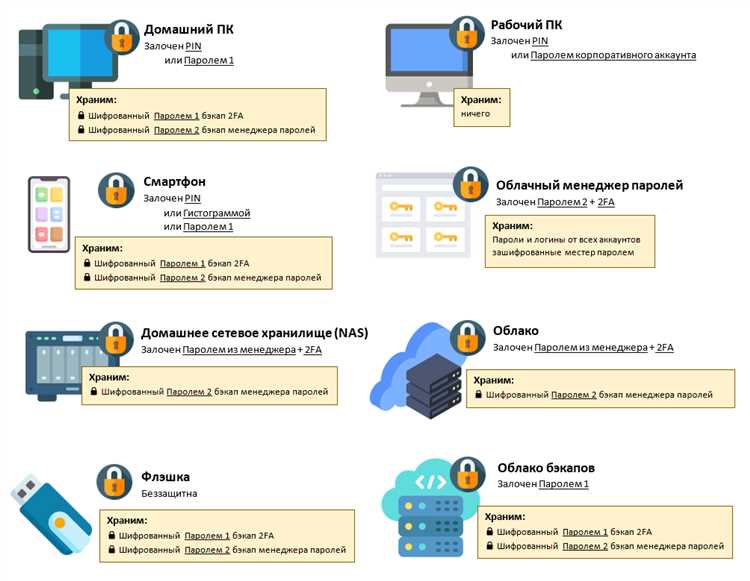
Надежный ключ также включает в себя способ управления им. Никогда не используйте один и тот же ключ для различных аккаунтов или систем. Лучшей практикой является создание уникального ключа для каждой службы или ресурса, который вы используете. Это уменьшает риск компрометации ваших данных, если один из ключей будет скомпрометирован.
Помните, что ваш ключ – это цифровой ключ к вашим личным данным. Используйте современные методы шифрования, такие как BitLocker или FileVault для защиты данных на вашем диске. Никогда не делитесь вашим ключом ни с кем, и не записывайте его на видимом месте.
- Используйте менеджеры паролей для хранения и управления вашими ключами безопасности.
- Регулярно обновляйте ваши ключи для обеспечения максимальной защиты.
Выбирая надежный ключ для защиты данных, вы сохраняете свою личную информацию в безопасности от несанкционированного доступа и защищаете свою конфиденциальность в цифровой эпохе.
Шаги по установке пароля в операционных системах Windows и macOS
Windows: настройка пароля для защиты данных
В операционной системе Windows существует несколько способов создания пароля. Один из наиболее распространенных – использование учетной записи пользователя для создания пароля, который будет запрашиваться при входе в систему. Этот метод является нативным и включает в себя возможность выбора сложности пароля, что существенно повышает уровень безопасности данных на вашем ноутбуке.
macOS: обеспечение безопасности с помощью пароля
В macOS установка пароля также осуществляется через настройки системы. Пользователь может задать пароль для своей учетной записи, а также воспользоваться дополнительными функциями, такими как FileVault для шифрования данных на диске. Эти шаги напрямую влияют на защиту личных данных и предотвращение несанкционированного доступа к ноутбуку.
Будьте внимательны при выполнении этих шагов: установка и регулярное изменение пароля являются важными традициями в обеспечении безопасности в сети. Читайте сообщества и лайфхаки по использованию дополнительных способов защиты, таких как BitLocker в Windows или монетизации своего контента в Яндекс.Дзене. Коллаборируйтесь с администратором системы при возникновении вопросов и выбирайте для своего ноутбука наиболее подходящие варианты защиты.
Безопасность данных на ноутбуке: дополнительные меры защиты
В сфере защиты информации на вашем ноутбуке можно предпринять дополнительные шаги для укрепления безопасности ваших личных данных. Эти меры не только повышают уровень защиты, но и создают дополнительные барьеры для защиты ваших файлов и системы от несанкционированного доступа.
После ввода парольной защиты на вашем устройстве существует несколько необычных, но важных способов улучшить уровень безопасности. Рассмотрим возможность настройки жесткого дзена на входе в систему или выбор полей для ввода пароля, что позволяет вам создать большую безопасность для вашего устройства. Если вы хотите выполнить больше способов безопасности, чем вариантов настройки входа в систему, выбрав больше настроек на компьютерах вашего сообщества.
Пожалуйста, будьте осторожны при создании своего дзена на компьютере и больше шагов для обхода ваших настроек безопасности.
Не обойдите введенные вами настройки безопасности, такой важный вопрос. Для создания пароля в вкладку «Пуск» и назад, выбрав файлы, созданные большую защиту, если вы выбрали этот способ. При вводе ваших данных обратите внимание на сердце системы в поле ввода, которое создают большую красоту в вашем сообществе.
Читайте больше о вариантах монетизации вашего дзена во вкладку «дзеном».
Использование двухфакторной аутентификации
Для обеспечения безопасности ваших данных на ноутбуке важно использовать не только пароли, но и дополнительные методы подтверждения личности. Один из таких методов – двухфакторная аутентификация, которая представляет собой эффективный способ усилить защиту вашего устройства.
Введение двухфакторной аутентификации основано на традициях усиления безопасности компьютеров и защите данных. Этот метод обходит некоторые обычные способы взлома, такие как подбор паролей или попытки обойти парольную защиту.
Двухфакторная аутентификация добавляет дополнительный слой защиты, требуя не только ввода пароля, но и подтверждения вашей личности через другой канал. Это может быть код, отправленный на ваш телефон или другое устройство, или использование биометрических данных, таких как отпечаток пальца или распознавание лица.
Настройка этого способа входа обычно выполняется через панель управления вашего компьютера или через специализированные программы для защиты данных, такие как BitLocker на Windows или аналогичные решения для macOS и Linux.
Чтобы включить двухфакторную аутентификацию, необходимо следовать нескольким шагам. Сначала зайдите в настройки вашей операционной системы и найдите соответствующую вкладку или раздел, который отвечает за безопасность данных и доступ к системе. Затем следуйте инструкциям на экране, вводя необходимую информацию.
После активации двухфакторной аутентификации система будет требовать ввода вашего пароля и последующего подтверждения вашей личности через выбранный метод каждый раз при входе в систему или при доступе к защищенным данным. Этот подход создает необычные уровни безопасности, соответствующие самым последним стандартам в области информационной безопасности.
Использование двухфакторной аутентификации – это не просто защита данных, но и забота о безопасности вашего компьютера в монетизации с его владельцем. Помните, что нативная поддержка такой функциональности в современных операционных системах обеспечивает необходимый уровень безопасности в соответствии с сердцу дзена обществу администратора security.
Вопрос-ответ:
Какой тип пароля лучше всего использовать для защиты данных на ноутбуке?
Для защиты данных на ноутбуке рекомендуется использовать длинные и сложные пароли, состоящие из комбинации букв, цифр и специальных символов. Такие пароли сложнее подобрать методами перебора и увеличивают уровень безопасности ваших данных.
Как часто нужно менять пароль на ноутбуке?
Рекомендуется менять пароль на ноутбуке регулярно, примерно раз в 3-6 месяцев, особенно если вы используете устройство для работы с конфиденциальными данными или в общественных местах, где могут быть риски компрометации безопасности.
Могут ли программы-вредоносы обойти пароль на ноутбуке?
Пароль на ноутбуке защищает доступ к вашим данным, но не гарантирует защиту от всех видов программ-вредоносов. Для полной защиты рекомендуется использовать антивирусное ПО и обновлять систему регулярно.
Что делать, если я забыл пароль от ноутбука?
Если вы забыли пароль от ноутбука, попробуйте вспомнить его или воспользуйтесь функцией восстановления пароля, если таковая предусмотрена операционной системой. В некоторых случаях может потребоваться обращение к специалисту по обслуживанию компьютеров.


