

Подходящее время для обновления операционной системы не всегда зависит от версии, но от времени с момента выпуска, регулярные обновления предлагают пользователям огромное количество исправлений ошибок и новых возможностей. Н од им может использов чтобы Royal
- Установка обновления Windows 10 May 2019
- Подготовка системы к обновлению
- Проверка системных требований
- Создание резервной копии данных
- Обновление текущих драйверов и программ
- Пошаговый процесс установки
- Загрузка обновления через Windows Update
- Вопрос-ответ:
- Что такое обновление Windows 10 May 2019 Update и почему оно важно?
- Как узнать, что у меня установлена версия Windows 10 May 2019 Update?
- Какие нововведения принесло обновление Windows 10 May 2019 Update?
- Какие шаги нужно предпринять перед установкой обновления Windows 10 May 2019 Update?
- Что делать, если установка обновления Windows 10 May 2019 Update завершилась неудачно?
- Как узнать, что мой компьютер готов к установке обновления Windows 10 May 2019 Update?
- Видео:
- WINDOWS 10 ОБНОВЛЕНИЕ — КАК ОБНОВИТЬ WINDOWS 10/УСТАНОВКА WINDOWS 10/ОБНОВЛЕНИЕ MICROSOFT ВИНДОВС 10
Установка обновления Windows 10 May 2019
- Первый шаг к установке заключается в подготовке вашей системы к обновлению. Прежде чем приступить к процессу, убедитесь, что все необходимые драйверы и приложения на вашем компьютере обновлены до последних версий.
- Для начала загрузите нужное обновление с официального сайта Microsoft или через Центр обновлений системы. Выберите соответствующую опцию в меню настройки, чтобы скачать файлы обновления.
- После скачивания перейдите к установке. В зависимости от размера обновления и скорости вашего интернет-соединения процесс может занять некоторое время. Рекомендуется использовать стабильное соединение Wi-Fi для минимизации ошибок и сбоев.
- Подтвердите начало установки, следуя инструкциям на экране. Если возникнут проблемы с активацией или ошибки в процессе, попробуйте выполнить чистую установку с использованием инструментов встроенного помощника.
- Для пользователей 32-разрядных систем существуют отдельные варианты загрузки и установки обновлений. Выберите соответствующий раздел в меню системы или в командной строке.
- Если у вас возникнут проблемы с серверами активации, отключите антивирусные программы и проверьте настройки защиты файлов в панели управления системы.
- После завершения установки проверьте нововведения в обновленной системе. Убедитесь, что все ваши продукты и приложения работают без проблем.
Этот метод позволяет всегда быть в курсе последних изменений и исправлений в вашей операционной системе, гарантируя ее стабильную работу и безопасность.
Подготовка системы к обновлению
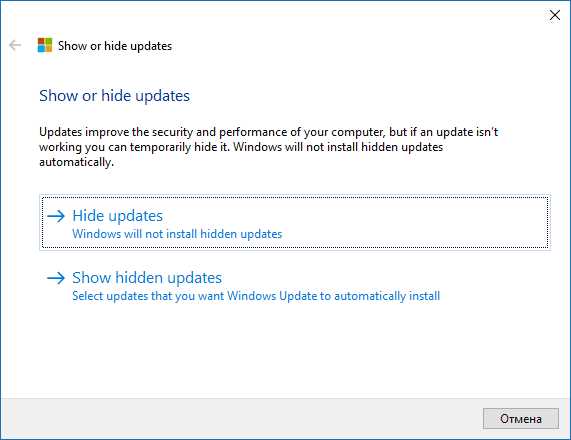
Перед тем как приступить к обновлению вашей операционной системы, необходимо выполнить ряд подготовительных шагов. Эти действия помогут избежать потенциальных проблем в процессе установки новых функций и исправлений.
| 1. Проверьте доступные обновления. Перед началом процесса обновления убедитесь, что ваше устройство подключено к Интернету, предпочтительно через wi-fi для удобства скачивания. Откройте Центр обновлений Windows и проверьте наличие новых исправлений. Вы можете найти их автоматически или проверить на сайте Microsoft. |
| 2. Подготовьте место для обновления. Установка обновлений может потребовать значительного объема памяти. Предварительно освободите место на диске, чтобы обеспечить достаточно свободного пространства для новой версии операционной системы. |
| 3. Подготовьте резервное копирование. Для предотвращения потери данных в случае непредвиденных сбоев во время установки рекомендуется создать резервную копию важных файлов на внешний носитель или в облачное хранилище. |
| 4. Обновите драйверы и программное обеспечение. Убедитесь, что все установленные на вашем устройстве драйверы и программы совместимы с новой версией операционной системы. Проверьте на сайте производителей продуктов наличие обновленных версий. |
| 5. Выключайте антивирусные программы. Для избежания возможных конфликтов во время установки временно отключите антивирусное ПО или любое другое программное обеспечение, которое может мешать процессу обновления. |
| 6. Заранее выберите способ установки. Если вы предпочитаете полную переустановку системы или обновление через образ, убедитесь, что у вас есть все необходимые данные и инструкции, чтобы выбрать наиболее удобный способ для вас. |
Подготовка системы к обновлению позволит вам минимизировать риски и упростить процесс установки новых функций и исправлений, предлагаемых в новой версии Windows.
Проверка системных требований
| Процессор | Убедитесь, что ваш процессор поддерживает последнюю версию Windows. Новые версии операционной системы могут требовать более мощные процессоры, чтобы обеспечить плавную работу и безопасность. |
| Оперативная память | Проверьте, что у вас достаточно оперативной памяти для установки обновления. Операционные системы Windows часто требуют определённый объём оперативной памяти для эффективной работы приложений и процессов. |
| Дисковое пространство | Убедитесь, что на вашем устройстве есть достаточно свободного места для установки новой версии Windows. Необходимое количество дискового пространства обычно указано в официальных рекомендациях. |
| Графический процессор | Если ваш компьютер использует дискретный или встроенный графический процессор, удостоверьтесь, что он совместим с обновлением. Некоторые новые функции и улучшения могут требовать определённого уровня поддержки графики. |
| Прочие устройства | Проверьте, что другие подключённые к компьютеру устройства, такие как принтеры или сканеры, также совместимы с новой версией Windows. Обновление операционной системы иногда требует драйверов или программного обеспечения для нормальной работы дополнительного оборудования. |
Выполнение этой предварительной проверки поможет избежать проблем в процессе установки и обеспечит удобство использования после обновления. Если вы не уверены, можете найти подробные инструкции на официальном сайте Windows или в документации, прилагаемой к устройству.
Создание резервной копии данных
Прежде чем приступать к установке новой версии операционной системы, необходимо убедиться, что все ваши личные файлы, важные документы и настройки сохранены в безопасности. Создание резервной копии поможет вам избежать потери данных, сохраняя их на внешних носителях или в облачном хранилище.
- Выбор носителя: Вы можете использовать внешний жёсткий диск, флешку или облачное хранилище для хранения резервной копии данных.
- Методы создания копии: Существуют различные способы создания резервной копии, включая инструменты операционной системы или сторонние программы, которые предоставляют расширенные функции.
- Регулярность создания копии: Рекомендуется создавать резервные копии регулярно, чтобы всегда иметь актуальную информацию в случае необходимости восстановления.
- Проверка целостности данных: После создания копии важно убедиться, что данные действительно сохранены и доступны для восстановления.
Создание резервной копии данных перед обновлением операционной системы обеспечивает вам спокойствие и защиту ваших ценных файлов. Предусмотрительность в этом вопросе позволит вам безопасно и уверенно перейти к установке новой версии операционной системы.
Обновление текущих драйверов и программ
Прежде всего, необходимо проверить актуальность всех установленных драйверов и приложений. Некоторые из них могут требовать обновления, чтобы обеспечить совместимость с последней версией Windows. Это включает драйвера для различных устройств, таких как видеокарты, звуковые карты, принтеры и другие периферийные устройства.
Для этого откройте Центр обновления Windows и просмотрите список установленных программ. Помимо этого, стоит посетить официальные сайты производителей вашего оборудования, чтобы скачать последние версии драйверов, доступные для вашей модели устройства.
Помните, что не все программы будут автоматически обновлены через Центр обновления Windows. Некоторые приложения, особенно те, которые не входят в стандартную поставку Windows, нужно будет проверить и обновить вручную.
Перед обновлением рекомендуется создать точку восстановления системы, чтобы иметь возможность вернуться к предыдущему состоянию в случае возникновения проблем с новыми драйверами или программами. Это обеспечит дополнительную защиту от потенциальных ошибок после установки новой версии Windows.
Особое внимание следует уделить драйверам для устройств, которые часто вызывают проблемы после обновлений, таким как видеокарты или сетевые адаптеры. Проверьте их совместимость с новым релизом Windows и загрузите соответствующие драйверы заранее.
Запомните, что хорошо подготовленный компьютер с обновленными драйверами и программами значительно меньше подвержен проблемам после установки новой версии операционной системы. Выполните эти шаги заранее, чтобы обновление прошло как можно более гладко и без сбоев.
Пошаговый процесс установки
Перед началом обновления рекомендуется подключить устройство к сети, чтобы обеспечить доступность всех необходимых файлов. Откройте системный центр управления, чтобы проверить, установлена ли последняя версия операционной системы. В случае необходимости, загрузите образ с официального сайта.
| Проблема | Решение |
|---|---|
| Ошибки при установке | Используйте обновление через системный центр управления |
| Необходимость в подтверждении активации | Проверьте активацию через панель управления |
| Проблемы с драйверами устройств | Обновите драйверы до новой версии |
После скачивания всех необходимых файлов приступите к установке. В ходе установки не выключайте устройство, чтобы избежать возникновения ошибок с образом системы. После завершения убедитесь, что все изменения применяются корректно, и система готова к использованию.
Теперь, когда процесс установки завершён, проверьте все системные настройки и осуществите необходимые изменения в системе.
Загрузка обновления через Windows Update
Для того чтобы обновить операционную систему до последней версии, доступной через службу Windows Update, необходимо выполнить несколько простых шагов. Этот процесс позволяет автоматически устанавливать исправления и нововведения, выпущенные разработчиками.
Первым шагом является открытие Панели управления и выбор раздела «Обновление и безопасность». Здесь можно настроить параметры автоматических обновлений или проверить наличие новых версий операционной системы, которые будут загружены и установлены на компьютер.
Если выбрана опция автоматического обновления, система сама загрузит необходимые файлы, когда они станут доступны. В случае, если вы хотите проверить наличие обновлений вручную, можно использовать функцию «Поиск обновлений».
| 1. | Откройте Панель управления. |
| 2. | Перейдите в раздел «Обновление и безопасность». |
| 3. | Выберите «Windows Update». |
| 4. | Нажмите «Проверить наличие обновлений». |
| 5. | Подтвердите загрузку и установку найденных обновлений. |
После того как обновление будет загружено, система автоматически начнет процесс установки. Во время установки рекомендуется не выключать компьютер или отключать usb-устройства, чтобы избежать ошибок в процессе обновления.
После завершения установки система запросит перезагрузку компьютера для применения всех изменений. После перезагрузки можно убедиться, что последняя версия операционной системы успешно установлена.
Вопрос-ответ:
Что такое обновление Windows 10 May 2019 Update и почему оно важно?
Обновление Windows 10 May 2019 Update — это крупное периодическое обновление операционной системы от Microsoft, предназначенное для улучшения производительности, безопасности и добавления новых функций. Оно важно для обеспечения работы вашего компьютера на актуальной версии с поддержкой последних технологий и безопасности.
Как узнать, что у меня установлена версия Windows 10 May 2019 Update?
Чтобы узнать текущую версию Windows, нажмите Win + R, введите «winver» и нажмите Enter. Откроется окно с информацией о вашей текущей версии Windows. Если там указано «Версия 1903» или «Версия 1909», то у вас установлена версия Windows 10 May 2019 Update.
Какие нововведения принесло обновление Windows 10 May 2019 Update?
Среди ключевых нововведений обновления Windows 10 May 2019 Update были улучшения в интерфейсе, добавление новых функций, улучшенное управление обновлениями, улучшенная безопасность и совместимость с последними аппаратными технологиями.
Какие шаги нужно предпринять перед установкой обновления Windows 10 May 2019 Update?
Перед установкой обновления рекомендуется создать резервную копию важных данных, убедиться, что у вас достаточно места на диске, отключить антивирусное ПО и сохранить все открытые документы. Также важно иметь доступ к интернету для загрузки обновления.
Что делать, если установка обновления Windows 10 May 2019 Update завершилась неудачно?
Если установка завершилась с ошибкой, попробуйте перезапустить компьютер и запустить процесс обновления заново. Если проблема повторяется, можно воспользоваться инструментами отладки обновлений Windows или обратиться к специалистам технической поддержки Microsoft для получения помощи.
Как узнать, что мой компьютер готов к установке обновления Windows 10 May 2019 Update?
Чтобы узнать, подходит ли ваш компьютер для установки обновления Windows 10 May 2019 Update, зайдите в Настройки -> Обновление и безопасность -> Windows Update. Если ваш компьютер готов к обновлению, вы увидите уведомление о наличии новой версии Windows. Также можно проверить совместимость с помощью официального инструмента проверки совместимости, предоставленного Microsoft.


