

Воспользуйтесь мощными функциями вашего Mac для управления курсором и перемещения его по экрану, используя клавиатуру. В современных версиях macOS есть универсальные возможности для манипуляций, которые можно легко активировать и настроить. Эти опции позволяют вам более точно управлять движением элементов и взаимодействовать с различными частями интерфейса.
Откройте диалоговое окно и установите нужные параметры, чтобы настроить переходы между элементами и их перемещения. Нажатие определённых кнопок и клавиш на цифровой клавиатуре позволяет временно или постоянно управлять координатами указателя, что значительно упрощает работу. Используйте кнопки на клавиатуре, чтобы настроить элементы и выбрать необходимые действия для удобного и быстрого взаимодействия с вашим устройством.
В режиме VoiceOver вы можете легко навести курсор на нужное место и использовать клавиши для перемещения по трее и другим элементам экрана. Нажимая на клавиши, вы сможете перемещаться влево, вправо, вверх и вниз, что делает управление более интуитивным и гибким.
Вышеописанные методы помогут вам оптимизировать работу и сделать взаимодействие с вашим Mac более комфортным и эффективным. Исследуйте различные возможности и выберите те настройки, которые наиболее подходят для ваших нужд.
- Управление указателем на Mac: основные методы
- Управление мышью с помощью клавиш на Mac
- Основные комбинации клавиш для перемещения указателя
- Перемещение курсора
- Выбор и клик
- Использование клавиш для кликов и выделения на экране
- Настройка и персонализация клавиатурных команд для мыши
- Вопрос-ответ:
- Какие клавиши используются для управления указателем на Mac?
- Как настроить скорость перемещения указателя с помощью клавиатуры на Mac?
- Можно ли на Mac использовать клавиши для щелчка мыши?
- Как использовать клавиши управления на Mac для перемещения указателя мыши?
- Можно ли настроить клавиши управления на Mac для выполнения определённых действий?
Управление указателем на Mac: основные методы

Для начала откройте настройки системы и установите необходимые параметры для работы с клавишами. Активируйте режим управления указателем, выбрав опцию, которая позволяет использовать клавиши для перемещения курсора. Это можно сделать в блоке доступности или в настройках универсального доступа.
Теперь, когда режим включен, вы сможете перемещать манипулятор с помощью клавиш. Клавиши в цифровом блоке на клавиатуре позволяют вам перемещать указатель вверх, вниз, влево и вправо, в зависимости от нажатия соответствующих кнопок. Например, для перемещения вправо используйте клавишу со стрелкой направо, а для перемещения вверх – стрелку вверх. Нажатие кнопки Enter активирует выбранный элемент.
Помимо этого, в режиме перемещения вы можете использовать комбинации клавиш для выполнения дополнительных действий. Например, сочетание клавиш может использоваться для быстрого перехода к нужному месту или элементу. Также можно настраивать параметры так, чтобы определенные клавиши выполняли специфические функции, облегчая работу с различными приложениями и окнами.
Таким образом, с помощью клавиш вы сможете эффективно управлять курсором, легко выбирать и кликать на нужные элементы, что особенно полезно при отсутствии доступа к мыши или в условиях, когда требуется максимальная точность.
Управление мышью с помощью клавиш на Mac

Возможность манипулировать курсором с помощью клавиш на Mac предоставляет удобное решение для пользователей, которым требуется более точное управление или кто предпочитает использовать клавиатуру вместо мыши. Эта функция, доступная в операционных системах Mac, позволяет перемещать курсор по экрану, управлять различными элементами и выполнять клики, не касаясь физической мыши. Используя комбинации клавиш, вы сможете эффективно управлять курсором и выполнять необходимые действия, что может быть полезно в различных ситуациях, например, при работе с доступностью или в условиях ограниченного пространства.
Для активации функции перемещения курсора через клавиатуру следует сначала включить режим в настройках. Это можно сделать, активировав опцию в разделе «Универсальный доступ». После этого вы сможете использовать клавиши, такие как numlock и другие, для перемещения курсора вверх, вниз, влево и вправо. Для выполнения щелчков и перехода между элементами на экране используйте определенные комбинации клавиш. Например, нажатием Enter можно осуществлять клик, а сочетания клавиш позволят перемещать курсор по заданным координатам.
Кроме того, вы можете настроить скорость перемещения и другие параметры в диалоговом блоке настроек. Важно обратить внимание на то, что в разных версиях операционной системы настройки могут варьироваться, поэтому всегда проверяйте актуальные параметры в текущей версии вашего устройства. Для удобства пользователей есть возможность скачать специальные утилиты или использовать встроенные средства системы для дополнения и настройки этой функции.
Основные комбинации клавиш для перемещения указателя

В операционной системе Mac можно эффективно использовать клавиатуру для манипуляции курсором, если вы освоите несколько ключевых сочетаний. Эти комбинации позволяют вам перемещаться по экранам и элементам, не прибегая к мыши. Давайте рассмотрим, как можно использовать клавиши для управления движением и выбором элементов на вашем экране.
Перемещение курсора

Для перемещения курсора по экрану, вам достаточно нажимать соответствующие кнопки на клавиатуре. Если у вас включен режим NumLock, вы сможете использовать цифровую клавиатуру для управления движением указателя. Клавиши вверх, вниз, влево и вправо на цифровом блоке обеспечивают плавное перемещение курсора по экрану.
Выбор и клик
Для выбора элементов и выполнения кликов, вы можете использовать комбинации клавиш вместе с кнопками управления. После перемещения курсора к нужному элементу, вы сможете щелкнуть левой кнопкой мыши или использовать сочетание клавиш для активации выбранного элемента. С помощью клавиш Tab и Shift + Tab можно перемещаться по элементам интерфейса и выбирать нужные опции.
Таким образом, освоив основные сочетания клавиш, вы сможете быстро и эффективно управлять перемещением и выбором элементов на вашем экране, временно иск
Использование клавиш для кликов и выделения на экране
С помощью клавиатуры на Mac можно эффективно взаимодействовать с элементами на экране. Это особенно полезно для тех, кто предпочитает клавиатурные команды вместо манипулятора. Включив режим VoiceOver, вы сможете использовать различные клавиши для выполнения задач, таких как щелчок, выделение и перемещение элементов.
Для выполнения кликов и выделения на экране, вам необходимо настроить нужные параметры в операционной системе. Например, для щелчка левой кнопкой мыши используйте клавишу Enter или Return после того, как курсор будет перемещен на нужный элемент. При этом клавиша NumLock может быть активирована для переключения режима цифровой клавиатуры, что также позволит выполнить нужные действия.
В режиме VoiceOver вы можете настроить управление курсором и элементами с помощью клавиш на клавиатуре. Для выделения текста или элементов используйте комбинации клавиш для перемещения курсора в нужную строку или блок. Обратите внимание, что пересечение и переход между элементами осуществляется с помощью клавиш со стрелками, что позволяет точно нацелиться на необходимый объект.
Для более гибкого управления, установите настройки так, чтобы курсор перемещался по экрану с помощью клавиш влево, вправо, вверх и вниз. Это даст возможность эффективно работать с интерфейсом, избегая необходимости использования мыши. Внимание к деталям и настройка этих параметров помогут вам значительно повысить продуктивность работы на вашем устройстве.
Настройка и персонализация клавиатурных команд для мыши
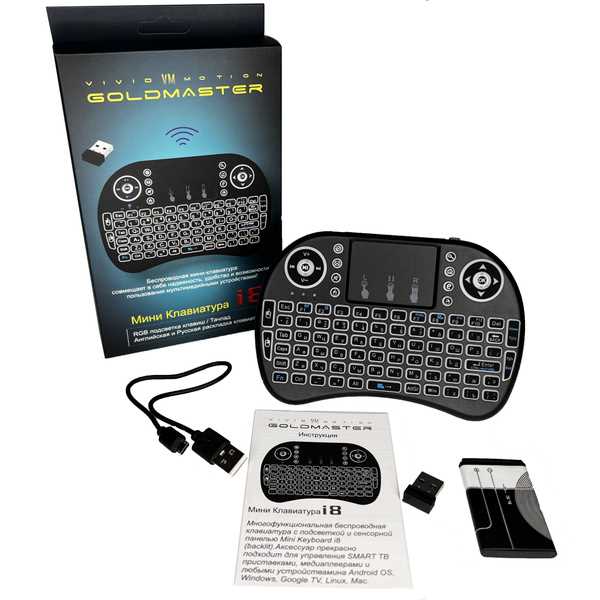
Чтобы настроить клавиатурные команды для мыши, перейдите в диалоговое окно настроек, где вы сможете выбрать сочетания клавиш и кнопок, соответствующие вашим предпочтениям. Например, можно настроить кнопки для быстрого перехода между различными элементами операционной системы или для цифровых перемещений курсора в нужном направлении: вверх, вниз, влево или вправо.
После настройки клавиатурных команд вы сможете легко активировать указатель мыши, используя клавиши на клавиатуре или кнопки на самом мышке. Этот универсальный способ управления указателем делает работу с операционной системой более удобной и эфф
Вопрос-ответ:
Какие клавиши используются для управления указателем на Mac?
На Mac для управления указателем используются клавиши управления: стрелки (вверх, вниз, влево, вправо) и комбинации клавиш, такие как Fn + стрелка.
Как настроить скорость перемещения указателя с помощью клавиатуры на Mac?
Чтобы настроить скорость перемещения указателя на Mac с помощью клавиатуры, перейдите в раздел «Доступность» в настройках системы, затем выберите «Управление указателем». Здесь вы сможете регулировать скорость с помощью специальных ползунков.
Можно ли на Mac использовать клавиши для щелчка мыши?
Да, на Mac можно использовать специальные комбинации клавиш для эмуляции щелчка мыши. Например, клавиша Control + Option + пробел позволяет симулировать щелчок.
Как использовать клавиши управления на Mac для перемещения указателя мыши?
На Mac вы можете использовать функции доступности для управления указателем мыши с помощью клавиш управления. Для этого откройте меню «Системные настройки» и выберите раздел «Универсальный доступ». Перейдите в раздел «Указатель» и активируйте функцию «Управление указателем с помощью клавиатуры». Это позволит вам использовать клавиши управления для перемещения указателя, что может быть полезно для пользователей с ограниченными возможностями или тех, кто предпочитает клавиатурное управление. Вы можете настроить скорость перемещения указателя и другие параметры в этом же меню.
Можно ли настроить клавиши управления на Mac для выполнения определённых действий?
Да, вы можете настроить клавиши управления на Mac для выполнения различных действий. В разделе «Системные настройки» выберите «Клавиатура», затем перейдите в раздел «Клавиши управления». Здесь вы сможете настроить сочетания клавиш для выполнения определённых действий, таких как запуск приложений или выполнение команд. Вы можете назначить разные действия для различных клавиш управления, чтобы упростить выполнение часто используемых операций и повысить продуктивность.


