

В эпоху высоких технологий, когда практически всё связано с интернетом, важно понимать, как эффективно контролировать расход трафика на вашем компьютере. Приложения, обновления и даже фоновые процессы могут значительно влиять на общий объём данных, потребляемых вашим устройством. В этом контексте, внимание к параметрам сети и управлению интернет-ресурсами может существенно облегчить вам жизнь и сэкономить средства.
Если вы заметили, что ваш компьютер потребляет данные слишком сильно или автоматические обновления и программы «жрут» трафик без вашей явной необходимости, возможно, вам стоит обратить внимание на оптимизацию своих настроек. В этом разделе мы рассмотрим, как параметры Windows могут помочь вам снизить потребление данных, особенно если вы ограничены в объёме трафика или используете лимитный интернет-wi-fi.
Независимо от того, работаете ли вы в браузере Opera, используете ли Гугл или другие приложения, правильная настройка параметров доступа и контроль за автоматическими процессами помогут вам эффективно управлять сетевыми ресурсами. Далее мы расскажем, как оптимизировать работу вашего компьютера, чтобы он тратил трафик только на действительно нужные задачи и не расходовал его впустую.
- Оптимизация интернет-потребления в Windows 10
- Настройка параметров обновлений
- Отключение автоматического обновления
- Использование режима «измеренное подключение»
- Контроль фоновых приложений
- Ограничение активности в фоне
- Настройка прав доступа программ
- Управление сетевым использованием
- Настройка приоритетов сети
- Установка лимитов на загрузку
- Вопрос-ответ:
- Какие способы существуют для уменьшения потребления Интернета в Windows 10?
- Как настроить Windows 10 для экономии мобильного интернета?
- Какие настройки можно изменить для снижения потребления данных при использовании Wi-Fi?
- Как ограничить фоновые обновления и синхронизацию в Windows 10?
- Можно ли снизить потребление данных для потокового видео и как это сделать?
- Как можно ограничить использование Интернета в Windows 10 для приложений, которые не являются необходимыми?
Оптимизация интернет-потребления в Windows 10

Каждый пользователь компьютера сталкивается с необходимостью контролировать использование интернет-ресурсов, чтобы избежать чрезмерных затрат на трафик и сохранить оптимальную скорость работы системы. Для этого важно знать, как различные процессы и приложения могут влиять на расход трафика и какие меры помогут вам эффективно управлять объемом данных, передаваемых через ваш компьютер.
Для эффективной оптимизации вашего интернет-трафика в Windows 10, следуйте следующим рекомендациям:
- Мониторинг использования трафика: Регулярно проверяйте количество мегабайт и гигабайтов, которые тратятся на загрузку и передачу данных. В Windows 10 есть встроенные инструменты, позволяющие отслеживать, сколько трафика используется каждым приложением.
- Ограничение фоновых процессов: Некоторые приложения могут работать в фоновом режиме и использовать интернет-соединение без вашего ведома. Откройте Параметры -> Сеть и интернет -> Использование данных и отключите или ограничьте фоновое использование трафика для ненужных программ.
- Настройка обновлений: Часто обновления Windows и других приложений могут потреблять значительное количество данных. Выбирайте время для обновлений, когда вы не нуждаетесь в максимальной скорости интернета. В Параметрах -> Обновление и безопасность вы можете настроить параметры обновлений для более эффективного использования трафика.
- Оптимизация браузера: Если вы используете браузеры, такие как Opera, они могут предлагать встроенные функции для экономии трафика. Например, включение режима экономии данных в Opera поможет снизить потребление интернет-ресурсов. Также рассмотрите установку расширений для блокировки рекламы и шпионских программ, которые могут сильно жрать ваш трафик.
- Управление локальными файлами: Периодически очищайте кэш и временные файлы, которые накапливаются на вашем устройстве. Эти файлы могут занимать значительное количество места и использовать трафик при обновлении или синхронизации.
- Контроль за приложениями: Зайдите в Диспетчер задач и проверьте, какие приложения активно используют интернет. Закройте или ограничьте использование тех, которые не являются критично важными, чтобы уменьшить расход трафика.
- Использование тарифного плана: В зависимости от вашего тарифного плана на модем или роутер, настройте уведомления о превышении лимита трафика. Это позволит избежать неожиданных перерасходов и дополнительных затрат.
Применяя эти методы, вы сможете более эффективно управлять интернет-ресурсами, что поможет вам снизить расходы и улучшить общую производительность системы.
Настройка параметров обновлений
Обновления операционной системы – важный аспект обеспечения безопасности и оптимизации работы вашего компьютера. Однако, если вы часто подключены к интернету через медленный модем или тарифный план с ограниченным трафиком, важно понимать, как управлять обновлениями, чтобы не тратить лишний трафик и не перегружать сеть.
В Windows-10 имеются параметры, которые позволяют контролировать, как и когда будут загружаться обновления. Например, вы можете настроить использование локального подключения и ограничить расход трафика. Автоматическое скачивание обновлений может быть отключено или настроено так, чтобы происходило только по вашему запросу.
В настройках вы также найдете возможность ограничить скорость скачивания обновлений, что поможет снизить нагрузку на вашу сеть и ускорить процесс. Если вам нравится браузер Opera, имейте в виду, что он тоже может быть настроен для оптимизации трафика при загрузке обновлений. Не забудьте проверить, как Microsoft управляет процессом обновлений в вашей системе, и настроить его в соответствии с вашими требованиями.
Чтобы контролировать трафик и избежать нежелательного расхода данных, стоит периодически проверять информацию о текущих обновлениях и их настройки. Вы сможете вернуться к предыдущим версиям, если некоторые обновления вызывают проблемы, и быстрее реагировать на изменения, которые могут влиять на ваш доступ к интернету.
Отключение автоматического обновления
В большинстве случаев автоматическое обновление программ и системы вызывает множество неудобств, таких как чрезмерное потребление трафика и неожиданные перезагрузки компьютера. Если вы стремитесь к оптимизации использования интернет-ресурсов и хотите больше контролировать действия своей системы, то отключение функции автоматического обновления станет важной задачей. Это позволит вам избежать ненужных загрузок и освободит часть интернет-канала, который может быть использован для других целей.
Для тех, кто не хочет слишком полагаться на автоматизацию, есть возможность вручную управлять обновлениями. С помощью встроенных параметров и некоторых дополнительных инструментов вы сможете контролировать, какие обновления будут загружаться и когда это произойдет. Например, отключив автоматическое обновление через параметры системы, вы можете самостоятельно следить за тем, чтобы не пропустить действительно важные обновления, а также избежать скачивания гигабайтов данных, которые могут негативно сказаться на скорости работы вашего модема или Wi-Fi.
Если вы используете локальные и другие сетевые ресурсы, возможно, вам стоит обратить внимание на специальные программы для фильтрации и управления трафиком. Такие приложения позволяют ограничить объем скачиваемых данных и настроить их загрузку только в определенное время. В этом случае вы можете более эффективно распределять трафик и избегать ситуаций, когда система сама решает, что и когда должно быть загружено, что часто приводит к большому расходу трафика и снижению производительности компьютера.
Поэтому, если вы не хотите, чтобы система автоматически загружала обновления и тем самым расходовала интернет-ресурсы, подумайте о возможности контроля этого процесса самостоятельно. Выбираем параметры, которые помогут вам в этом, и обеспечиваем себе комфортную работу с программами и другими компонентами без лишних мегабайт в вашем трафике.
Использование режима «измеренное подключение»
В современных условиях важно эффективно управлять расходом трафика и не допускать его перерасхода, особенно если вы подключены через модем или имеете ограничения на объём данных. В этом контексте режим «измеренное подключение» в Windows 10 может стать незаменимым инструментом. Этот режим позволяет контролировать и ограничивать использование сетевых ресурсов, что может помочь вам избежать нежелательных трат и оптимизировать работу вашего компьютера.
Когда вы активируете режим «измеренное подключение», Windows применяет несколько параметров для снижения потребления трафика. Например, система будет автоматически откладывать или ограничивать обновления, загрузку фоновым программам, а также настройки приложения для различных задач. В этом случае вы сможете в значительной степени контролировать количество данных, которые расходуются в сети, и уменьшить вероятность того, что ваш трафик будет расходоваться слишком быстро.
Включение этой функции достаточно просто. Вам нужно зайти в Параметры, выбрать раздел Сеть и Интернет, а затем перейти в свойства подключения и активировать опцию Измеренное подключение. После этого Windows будет работать по принципу ограничения загрузки и скачивания данных, что поможет вам следить за расходом данных и более эффективно их использовать.
Также стоит отметить, что режим «измеренное подключение» может быть полезен, если вы используете разные типы подключения, такие как модем или локальная сеть. Например, при использовании интернет-браузера Opera или Google Chrome, вы сможете заметить снижение потребления трафика, так как браузеры и другие программы будут работать в более оптимальном режиме.
Таким образом, использование режима «измеренное подключение» может значительно помочь вам в управлении расходом данных и облегчить задачу контроля трафика, независимо от того, сколько данных вам нужно использовать и как вы планируете их расходовать.
Контроль фоновых приложений
Во многих случаях программы, работающие в фоне, могут значительно «жрать» ваш интернет-трафик. Периодические обновления и синхронизации требуют больших объёмов данных, что может быть особенно ощутимо при ограниченном тарифе или медленном подключении. Поэтому важно следить за тем, какие приложения активно используют сеть, и принимать меры по их контролю.
Давайте разберёмся, как это можно сделать, чтобы минимизировать потребление трафика. Для начала, нужно знать, что ряд приложений, работающих в фоне, может использовать интернет-ресурсы даже когда вы не активно ими пользуетесь. Например, приложения для обновлений или синхронизации данных могут расходовать гигабайты трафика, если не ограничить их активность.
| Шаг | Описание |
|---|---|
| 1 | Откройте настройки системы и перейдите в раздел Приложения. Здесь вы сможете увидеть список всех установленных программ и их активность в фоне. |
| 2 | В разделе Параметры фоновой активности выберите те приложения, которые вам не нужны, и отключите их доступ к интернету. Это поможет уменьшить потребление трафика. |
| 3 | Также можно воспользоваться фильтрацией трафика и контролем использования данных. Например, в разделе Сетевые подключения вы сможете настроить, какие приложения могут использовать ваше подключение. |
Кроме того, полезно следить за процессом обновлений. Некоторые программы могут автоматически скачивать и устанавливать обновления, что также влияет на потребление трафика. Если это не критично, попробуйте включить опцию проверки обновлений в ручном режиме.
Думаю, с помощью этих простых шагов вы сможете лучше контролировать использование интернет-ресурсов вашими приложениями. Не забывайте периодически проверять и обновлять свои настройки для поддержания оптимального баланса между эффективностью и экономией трафика.
Ограничение активности в фоне
Когда вы используете компьютер, различные процессы и приложения могут активно работать в фоновом режиме, потребляя ваш интернет-трафик. Иногда это может приводить к значительным расходам данных и замедлению скорости подключения. Чтобы избежать лишних затрат на интернет и повысить общую эффективность работы вашего устройства, стоит обратить внимание на оптимизацию фоновой активности.
Один из ключевых моментов в этом процессе – управление теми компонентами и приложениями, которые работают в фоне. Приведем несколько простых и эффективных шагов для контроля фоновой активности:
- Отключите автоматическое обновление программ. Часто приложения и система самостоятельно скачивают обновления, что может сильно увеличивать потребление трафика. Для этого перейдите в настройки обновлений и выберите опцию ручного контроля.
- Ограничьте использование шпионских и аналитических инструментов, которые могут передавать информацию о вашем устройстве в интернете. Проверьте параметры безопасности и защиты, чтобы отключить ненужные сборщики данных.
- Проверьте список приложений, которые могут активно использовать интернет. Используйте «Диспетчер задач» или аналогичные утилиты для анализа процессов и определения, какие программы «жрут» больше всего трафика. Возможно, некоторые из них можно настроить для работы в локальном режиме или вовсе отключить.
- Используйте фильтрацию трафика и управляйте расходами. Различные инструменты и утилиты позволяют настраивать, какие приложения могут использовать интернет в фоновом режиме, а какие – нет.
- Настройте параметры самого интернета, будь то Wi-Fi или подключение по кабелю. Это может включать выбор приоритетных приложений для использования соединения и ограничение действий, которые сильно нагружают сеть.
Следуя этим рекомендациям, вы сможете значительно сократить потребление трафика и улучшить общую производительность вашего компьютера. Понимание и управление фоновой активностью помогает избежать ненужных затрат и поддерживать ваше устройство в хорошем рабочем состоянии.
Настройка прав доступа программ
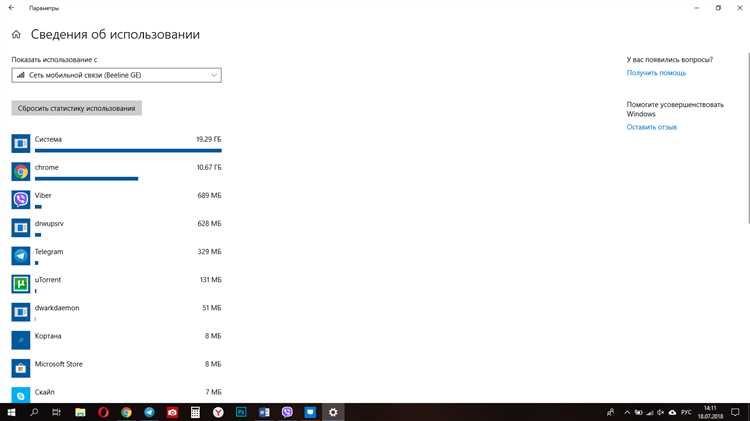
Для управления доступом программ к сети в Windows 10, вы можете использовать встроенные средства системы, такие как брандмауэр. Это позволяет ограничить загрузку и передачу данных, предотвращая потенциальные утечки трафика и использование ресурсов за пределами ваших предпочтений. В частности, вы можете настроить фильтрацию, которая будет блокировать приложения, не имеющие необходимой для вас функциональности, и позволять работать только тем программам, которые действительно нужны в текущий момент.
Рассмотрим, как это может помочь в практическом применении. Например, если у вас есть программа, активно использующая трафик для синхронизации данных или обновлений, но вы хотите контролировать этот процесс, вы можете установить ограничения на её доступ. Это также поможет избежать проблем с шпионскими приложениями, которые могут использовать интернет-ресурсы в фоне без вашего ведома. На практике это позволит вам оптимизировать использование данных и контролировать расход трафика, что особенно важно при наличии тарифных планов с ограничениями по гигабайтам.
Помимо этого, регулярный контроль и настройка прав доступа также помогают предотвращать использование избыточного количества системных ресурсов, таких как процессор и память, в течение рабочего процесса. В итоге, вы сможете обеспечить более стабильную и предсказуемую работу вашего компьютера, исключив ненужное потребление и возможные проблемы с безопасностью.
Управление сетевым использованием
Управление сетевыми ресурсами важно для эффективной работы и контроля расхода данных. Даже если у вас лимитный тарифный план, важно знать, как правильно организовать сетевое использование, чтобы избежать непредвиденных затрат. Для этого стоит рассмотреть несколько ключевых аспектов и настроек, которые помогут вам лучше контролировать, сколько данных вы тратите и на что они расходуются.
- Ограничение фона: Приложения, работающие в фоновом режиме, могут сильно влиять на использование сетевых ресурсов. Вы можете кликнуть на настройки и ограничить использование данных фоном, чтобы минимизировать расход без необходимости постоянного контроля.
- Обновления и автоматические скачивания: Обновления системы и приложений часто происходят автоматически, что может привести к значительному расходу данных. Важно настроить параметры обновлений так, чтобы они происходили только при подключении к Wi-Fi или по вашему запросу.
- Мониторинг и контроль: В Windows есть инструменты для мониторинга использования сети, которые показывают, какие приложения потребляют наибольшее количество данных. Это поможет вам определить, какие программы можно настроить или отключить для оптимизации трафика.
- Оптимизация работы приложений: Некоторые приложения могут скачивать файлы или обновления без вашего ведома. Проверьте настройки каждого приложения и отключите ненужные автоматические скачивания, чтобы избежать излишнего расхода данных.
- Управление тарифным планом: Если у вас есть ограничение на объем данных, полезно следить за расходом и, при необходимости, менять тарифные планы в зависимости от ваших потребностей. Некоторые операторы предоставляют инструменты для мониторинга использования данных, которые помогут вам контролировать, сколько трафика вы уже использовали.
Понимание и правильная настройка этих аспектов помогут вам эффективно управлять сетевыми ресурсами, избегая ненужного расхода и обеспечивая необходимую эффективность работы вашего компьютера.
Настройка приоритетов сети
Вам может потребоваться оптимизировать использование сети для управления трафиком и обеспечения эффективной работы вашего компьютера. Когда вы настраиваете приоритеты сети, это позволяет распределить ресурсы таким образом, чтобы важные задачи и приложения получали доступ к сети в первую очередь. Это может значительно снизить нагрузку на вашу сеть и улучшить общую производительность системы.
Для начала, я рекомендую вам обратить внимание на настройки приоритетов сетевых соединений. Вы можете использовать встроенные параметры системы, чтобы контролировать, какие программы и процессы получают доступ к сети. Это можно сделать через панель управления, где вы найдете параметры, позволяющие управлять трафиком и контролировать загрузку данных. Например, вы можете изменить приоритет работы определённых программ или отключить автоматическое обновление в режиме фона, что часто может сильно использовать трафик.
Также обратите внимание на работу служб и процессов, таких как svchost, которые могут потреблять много ресурсов. Эти процессы иногда занимают значительный объем памяти и трафика. Чтобы уменьшить их влияние, вы можете установить параметры для ограничения их активности или полностью отключить их, если это не критично для работы вашей системы.
Когда вы настроите приоритеты сети, вы сможете лучше контролировать, какие задачи выполняются в первую очередь, и какие приложения будут использовать интернет-соединение. Это особенно важно, если вы работаете в режиме, где ресурсы ограничены или если у вас есть много компьютеров, подключённых через один модем.
Таким образом, действия по настройке приоритетов сети могут включать в себя настройку параметров обновлений, оптимизацию трафика и управление программами, которые занимают большую часть доступного интернет-ресурса. Если вы будете следовать этим рекомендациям, это поможет вам оптимизировать работу вашего компьютера и улучшить использование интернета.
Установка лимитов на загрузку

Если вы хотите контролировать объем данных, передаваемых вашим компьютером, установка лимитов на загрузку станет отличным решением. Это позволит вам избежать чрезмерного расхода ресурсов и предотвратит случайные перегрузки вашей сети. Важно уметь правильно настраивать такие ограничения, чтобы они соответствовали вашим текущим нуждам и не мешали нормальной работе системы.
Чтобы установить лимиты на загрузку, вам необходимо внести изменения в параметры вашей сети. В течение определенного времени вы сможете задать максимальное количество данных, которое будет использоваться при скачивании и загрузке различных файлов. Например, можно установить лимит в мегабайтах или даже гигабайтах, чтобы отслеживать использование памяти и ресурсов вашего компьютера.
Для этого откройте меню Control Panel, перейдите к разделу параметров сети и выберите нужную программу или компонент, для которого хотите установить лимиты. В некоторых случаях может потребоваться доступ к дополнительным настройкам локального или тарифного плана. После установки лимитов вы будете получать уведомления о том, что достигнут лимитный порог и необходимо предпринять меры для предотвращения дальнейшего использования данных.
Обратите внимание на то, что каждая программа может иметь свои особенности, поэтому стоит внимательно ознакомиться с информацией о том, как правильно настроить лимиты. Также имейте в виду, что использование разных программ может повлиять на общий объем данных, которые будут загружены или скачаны в течение месяца.
Вопрос-ответ:
Какие способы существуют для уменьшения потребления Интернета в Windows 10?
Существует несколько эффективных методов для уменьшения потребления Интернета в Windows 10. Во-первых, можно ограничить фоновое использование приложений. Для этого нужно зайти в «Настройки» -> «Конфиденциальность» -> «Фоновые приложения» и отключить приложения, которые используют интернет в фоновом режиме. Во-вторых, включите режим экономии данных, который можно найти в «Настройки» -> «Сеть и Интернет» -> «Использование данных». Третьим способом является настройка параметров обновлений Windows, чтобы обновления загружались только по запросу или в определенное время. Кроме того, рекомендуется отключать автоматическое обновление приложений из Microsoft Store, чтобы предотвратить ненужное потребление трафика.
Как настроить Windows 10 для экономии мобильного интернета?
Для экономии мобильного интернета в Windows 10 важно правильно настроить параметры использования данных. Первое, что нужно сделать, это включить режим экономии данных. Перейдите в «Настройки» -> «Сеть и Интернет» -> «Использование данных» и включите переключатель «Экономия данных». Это ограничит фоновую передачу данных и снизит потребление трафика. Также можно настроить ограничение использования данных для определенных приложений. Для этого в том же меню перейдите в раздел «Использование данных» и просмотрите список приложений, которые потребляют больше всего трафика. Нажмите на приложение и выберите опцию «Ограничить использование данных» или измените настройки по вашему усмотрению. Наконец, убедитесь, что автоматическое обновление Windows и приложений отключено или настроено на работу только через Wi-Fi.
Какие настройки можно изменить для снижения потребления данных при использовании Wi-Fi?
Для снижения потребления данных при использовании Wi-Fi в Windows 10, можно сделать несколько настроек. Во-первых, убедитесь, что ваш Wi-Fi-соединение настроено как «Платное». Это можно сделать в «Настройки» -> «Сеть и Интернет» -> «Wi-Fi» -> «Управление известными сетями». Найдите свою сеть, выберите ее и измените тип сети на «Платный». Это позволит Windows 10 ограничить фоновую активность и обновления, когда вы подключены к этой сети. Во-вторых, можно включить функцию экономии данных, перейдя в «Настройки» -> «Сеть и Интернет» -> «Использование данных» и активировав режим экономии данных. Наконец, можно ограничить обновления приложений и Windows до определенного времени, когда вы не подключены к Wi-Fi, чтобы снизить потребление данных в активное время.
Как ограничить фоновые обновления и синхронизацию в Windows 10?
Чтобы ограничить фоновые обновления и синхронизацию в Windows 10, следует выполнить несколько действий. Во-первых, отключите автоматическое обновление приложений через Microsoft Store. Для этого откройте Microsoft Store, перейдите в «Настройки» и отключите опцию «Автоматическое обновление приложений». Во-вторых, настройте параметры обновления Windows. Перейдите в «Настройки» -> «Обновление и безопасность» -> «Центр обновления Windows» -> «Дополнительные параметры» и выберите опцию «Уведомлять о загрузке и установке обновлений». Также вы можете настроить обновления на загрузку только по запросу или в определенное время. Для синхронизации данных откройте «Настройки» -> «Учетные записи» -> «Синхронизация ваших настроек» и отключите синхронизацию тех данных, которые не критичны. Эти шаги помогут значительно снизить потребление интернет-трафика.
Можно ли снизить потребление данных для потокового видео и как это сделать?
Для снижения потребления данных при потоковом видео в Windows 10 можно применить несколько стратегий. Во-первых, уменьшите качество видео в настройках самого видеоплеера или стримингового сервиса. Большинство сервисов, таких как YouTube или Netflix, позволяют выбрать качество видео (например, 480p вместо 1080p). Во-вторых, используйте программы и расширения для браузеров, которые помогают ограничить потоковое качество по умолчанию. Также можно настроить браузер на автоматическое ограничение использования данных. Если вы часто смотрите видео, попробуйте загружать контент для офлайн-просмотра, если такая опция доступна. Наконец, убедитесь, что вы не используете одновременно несколько потоковых сервисов или приложений, которые потребляют значительный объем трафика.
Как можно ограничить использование Интернета в Windows 10 для приложений, которые не являются необходимыми?
В Windows 10 можно ограничить использование Интернета для приложений, которые не являются необходимыми, несколькими способами:Настройки данных в фоновом режиме: Откройте «Настройки» (через меню «Пуск» или комбинацию клавиш Win + I), затем перейдите в раздел «Система» и выберите «Фоновое приложение». Здесь вы можете отключить возможность использования Интернета для приложений, которые работают в фоновом режиме.Настройки использования данных: В меню «Настройки» выберите «Сеть и Интернет», затем «Использование данных». В разделе «Использование данных по приложению» вы увидите список всех приложений и их потребление трафика. Здесь вы можете отслеживать, какие приложения потребляют больше всего данных и, при необходимости, ограничить их доступ к сети.Использование групповой политики или реестра: Если вам требуется более детальный контроль, вы можете воспользоваться редактором групповой политики (gpedit.msc) или изменениями в реестре (regedit). В редакторе групповой политики можно настроить правила для блокировки использования Интернета конкретными приложениями. Однако будьте осторожны при работе с реестром, так как неправильные изменения могут повлиять на стабильность системы.Использование программ для контроля сетевого трафика: Существуют сторонние программы и утилиты, такие как NetLimiter или GlassWire, которые предоставляют более детализированные возможности для контроля и ограничения использования Интернета для приложений.Эти методы помогут вам эффективно управлять потреблением данных и предотвратить излишнее использование Интернета на вашем компьютере с Windows 10.


