
В процессе работы с компьютером пользователи могут столкнуться с разнообразными проблемами, связанными с неправильным функционированием системных файлов и процессов. Одной из таких проблем может быть наличие модифицированных или опасных версий файлов, которые негативно влияют на стабильность работы операционной системы. Это может касаться не только функций, но и общих параметров, которые должны быть внимательно проверены и скорректированы.
В частности, необходимо обратить внимание на ситуации, когда определённые исполняемые файлы, такие как winlogon.exe, могут стать причиной сбоя системы. Вирусы, такие как w32netsky-d или другие разновидности, могут изменять важные компоненты, расположенные в системных каталогах, таких как cwindowssystem32dllcache. Это может привести к различным проблемам, включая ошибки в запуске и функционировании процессов.
Для решения подобных проблем существует ряд методов, которые включают использование специализированных инструментов, таких как minitool, для сканирования и исправления ошибок. Также важно проверить размеры и содержание файлов, находящихся в системных папках, чтобы убедиться в их подлинности и корректности. Применение надлежащих инструментов и методов позволяет избежать негативных последствий, связанных с вредоносными программами и их действиями.
- Как удалить winlogon: пошаговая инструкция
- Определение заражения компьютера
- Признаки присутствия вируса
- Методы диагностики системы
- Инструменты для проверки на вирусы
- Подготовка к удалению вируса
- Создание резервных копий данных
- Обновление антивирусного ПО
- Включение безопасного режима
- Вопрос-ответ:
- Что такое winlogon и почему его нужно удалять?
- Какие шаги нужно предпринять, чтобы удалить winlogon?
- Какие риски связаны с удалением winlogon вручную?
- Как узнать, что winlogon был заменён вредоносным ПО?
- Можно ли восстановить winlogon после удаления, и как это сделать?
- Что такое winlogon и зачем его удалять?
- Какие шаги необходимо выполнить для удаления winlogon, и какие меры предосторожности нужно принять?
Как удалить winlogon: пошаговая инструкция
В данном разделе рассматривается процесс устранения проблем, связанных с элементом системы, который может возникнуть на компьютере с операционной системой Windows. В некоторых случаях этот элемент может быть использован вирусами или вредоносным ПО, что требует выполнения определённых шагов для его удаления и восстановления нормальной работы системы.
Следуйте приведённым ниже рекомендациям для устранения нежелательного элемента:
- Обнаружение проблемы: Первым шагом является идентификация, является ли обнаруженный элемент частью системы или вредоносным процессом. Для этого рекомендуется провести мониторинг процессов с помощью утилит, таких как MinTool, которые помогут обнаружить подозрительные исполняемые файлы и процессы.
- Оценка критичности: Определите критичность найденного элемента. В случае, если это действительно вирус, потребуется предпринять жёсткие меры. Обратите внимание на файлы, которые занимают значительное количество ресурсов памяти и процессора.
- Закрытие процессов: Закройте все процессы, которые могут быть связаны с обнаруженным элементом. Используйте диспетчер задач или другие утилиты для завершения этих процессов. Убедитесь, что закрываете только те процессы, которые не являются системными.
- Удаление из системы: Перейдите к папке, где находится подозрительный элемент. Часто такие файлы могут быть расположены в системных папках, таких как C:\Windows\System32. Удалите или переместите файл в карантин, чтобы предотвратить его повторный запуск.
- Проверка и очистка: Выполните полное сканирование системы на наличие вирусов и других вредоносных программ с помощью антивирусных программ. Убедитесь, что все потенциальные угрозы устранены. Возможно, потребуется провести дополнительное сканирование и удалить остаточные файлы.
- Рестарт системы: После завершения всех вышеуказанных шагов перезагрузите компьютер. Проверьте, что все изменения были корректно применены, и система работает стабильно.
- Обновление системы: Обновите операционную систему и все установленные программы для устранения возможных уязвимостей, которые могли быть использованы для запуска вредоносного ПО.
Следуя этим шагам, вы сможете эффективно справиться с нежелательным элементом и обеспечить стабильную работу вашего компьютера. Если проблема сохраняется, возможно, потребуется обратиться к специалистам для более детального анализа и решения.
Определение заражения компьютера
Важным элементом в процессе проверки является использование специализированных программ, таких как minitool или инструменты для сканирования. Эти программы помогают выявить проблемы и ошибки в работе системы, обеспечивая поиск подозрительных файлов или процессов в папках, таких как cwindowssystem32dllcache и services.exe. Рекомендуется также провести проверку жесткого диска и оперативной памяти, чтобы убедиться, что никаких скрытых угроз нет.
В случаях обнаружения необычной активности или подозрительных компонентов, таких как winlogon.exe, важно не только зафиксировать их, но и определить, какой именно процесс их использует. Иногда полезно проверить папку рабочего или системного каталога на наличие странных или непредвиденных файлов. Если проблемы сохраняются, возможно, стоит воспользоваться инструментами для глубокого сканирования или обратиться за помощью к специалистам, чтобы избежать дальнейших проблем.
Признаки присутствия вируса
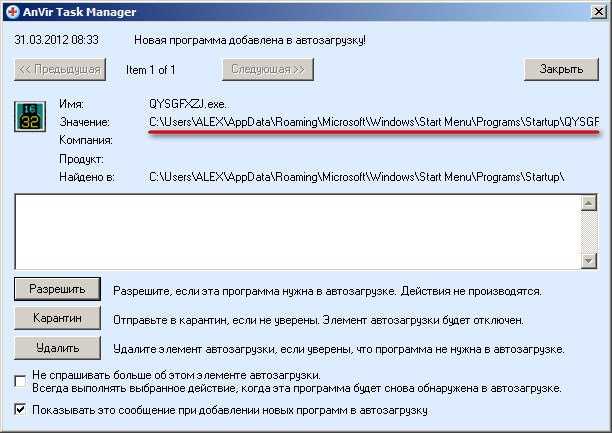
Обнаружение вирусов в вашей системе может стать настоящей бедой, особенно если они действуют скрытно. Потенциально опасное программное обеспечение часто начинает проявлять себя через определённые признаки. Эти признаки могут быть как видимыми, так и скрытыми, и важно уметь их различать, чтобы вовремя принять меры по их устранению.
Одним из первых индикаторов присутствия вируса является неожиданное замедление работы компьютера. Если ваш диспетчер задач показывает, что процесс explorer.exe или другие процессы, такие как services.exe, потребляют необычно много ресурсов памяти, это может сигнализировать о проблемах. Также, если система начала неожиданно перегреваться или блокироваться, это может быть связано с действием вредоносного ПО.
Не менее важным признаком является появление рекламы или нежелательных программ, которые ранее не были установлены. Например, если вы заметили, что ваш рабочий экран заполнен всплывающими окнами, реклама или вы регулярно получаете странные сообщения, это может быть связано с активностью программ-шпионов или вирусов, таких как w32netsky-d.
Другое важное направление для проверки – это файлы и их размеры. Проверьте, не появились ли в вашей системе файлы с необычными размерами или расширениями. Обратите внимание на изменения в системных каталогах и наличие вирусов в шаблонконец и других областях. Если вы обнаружите подозрительный файл, например smssexe, и не помните, что он был установлен вами, это повод для дополнительного сканирования.
В ходе регулярного мониторинга системы, также следует обращать внимание на любые странные изменения в поведении вашей операционной системы, такие как непредвиденные перезагрузки или частые сбои. Если ваши программы начинают действовать необычно или появляются сообщения об ошибках в редакторе, это может быть связано с активностью вирусов.
Важно помнить, что своевременное обнаружение и удаление вредоносного ПО требует внимательности и использования актуальных антивирусных программ. Проверьте свою систему с помощью надежных средств сканирования, и если вы обнаружите что-то подозрительное, не медлите с дальнейшими действиями. Всегда лучше быть готовым к потенциальной угрозе и заранее подготовить план по откату системы.
Методы диагностики системы
Для обеспечения безопасности и стабильности операционной системы важно регулярно выполнять диагностику и проверку целостности файлов и процессов. Эти мероприятия помогают выявить потенциальные угрозы и нарушения в работе системы. Важно следить за состоянием основных компонентов и исполняемых файлов, чтобы своевременно обнаружить и устранить возможные проблемы, связанные с вредоносными программами и вирусами.
Один из эффективных методов диагностики – это мониторинг системных процессов и их активности. Программа, отвечающая за этот процесс, должна проверять, не модифицирован ли важный компонент, такой как winlogon, и не запущены ли подозрительные процессы вроде smssexe или explorerexe. В ходе мониторинга следует также обратить внимание на активные соединения и процессы, чтобы выявить возможные вредоносные действия. Не менее важным является сканирование системы на наличие вирусов, которые могут скрываться под именами, похожими на стандартные системные файлы.
Для более глубокой проверки может потребоваться использование различных программ и утилит, которые могут выявить модифицированные или подозрительные файлы. Например, cwindowssystem32dllcache может быть проверен на наличие изменений, а также можно использовать специализированные инструменты для сканирования и очистки. Также важно учитывать состояние жесткого диска и следить за тем, чтобы его использование не превышало нормальные значения.
В таблице ниже представлены основные шаги для диагностики и мониторинга системы:
| Шаг | Действие | Описание |
|---|---|---|
| 1 | Мониторинг процессов | Проверка запущенных процессов на наличие подозрительных активностей. |
| 2 | Сканирование на вирусы | Использование антивирусных программ для обнаружения вредоносного ПО. |
| 3 | Проверка системных файлов | Анализ целостности системных файлов и компонентов, таких как winlogon. |
| 4 | Очистка системы | Удаление ненужных файлов и восстановления системы до нормального состояния. |
Регулярная диагностика и проверка системы позволяют поддерживать ее в рабочем состоянии и предотвращать возможные сбои или атаки. Не забывайте обновлять программное обеспечение и антивирусные базы для обеспечения надежной защиты.
Инструменты для проверки на вирусы
В современных условиях крайне важно обеспечивать надежную защиту вашего компьютера от вредоносных программ и вирусов. Для этого используются разнообразные инструменты, которые помогают выявлять и удалять потенциально опасные компоненты. Эти программы предназначены для глубокого сканирования системных файлов, мониторинга процессов и проверки подозрительных папок на наличие вирусов. Их применение позволяет обнаруживать вирусы, программы-шпионы и другие угрозы на разных уровнях, от системных директорий до временных файлов и памяти.
Одним из ключевых аспектов является возможность анализа и проверки файлов, таких как компоненты в c:\windows\system32\dllcache или в system32. Использование специализированных утилит для проверки таких мест позволяет минимизировать риск воздействия вредоносного ПО. Также важно учитывать сканирование таких процессов, как logonui.exe, и искать необычные активности, такие как подозрительные изменения в tcpip или любые неопознанные файлы в папке с именем winlogon.
Для эффективного поиска вирусов и обеспечения безопасности вашего ПК рекомендуется использовать антивирусные программы с функцией глубокого сканирования и анализа. Такие инструменты, как minitool и titans, способны находить даже самые скрытые и опасные угрозы. Они проверяют не только файлы, но и системные процессы, такие как profil, и имеют возможность обнаружения и устранения вредоносных программ, способных нанести значительный вред вашему устройству.
Не забывайте регулярно обновлять используемые средства защиты, так как вредоносные программы постоянно эволюционируют. Обновления обеспечивают актуальные шаблоны обнаружения и повышают эффективность защиты. Важно помнить, что никакое средство не может гарантировать абсолютную безопасность, но правильно подобранный и регулярно обновляемый антивирус поможет вам минимизировать риски и обеспечить надежную защиту.
Подготовка к удалению вируса
Перед тем как приступить к устранению угрозы, крайне важно обеспечить безопасное и эффективное удаление вируса. Находящиеся на вашем компьютере вирусы могут быть опасными и потенциально разрушительными, если к ним отнестись несерьезно. На этом этапе необходимо оценить критичность ситуации и провести предварительные действия для минимизации рисков. При этом стоит проверить, какие именно компоненты системы могут быть затронуты и какие файлы или процессы могут быть связаны с вирусом.
Во-первых, важно подготовить ваше устройство и убедиться, что все важные данные сохранены и находятся в безопасном месте. Это может включать создание резервных копий на внешнем диске или в облаке. Далее, рекомендуется провести проверку на наличие вирусов с помощью надежных антивирусных программ. Также полезно проверить, какие процессы и файлы активно используются на вашем компьютере, и убедиться, что никаких подозрительных элементов вроде smssexe или w32netsky-d не присутствует.
Если вы обнаружите, что в системе есть модифицированные или вредоносные файлы, которые требуют удаления, вам следует сначала определить их размер и расположение. При необходимости, используйте функции системы для поиска и анализа этих файлов. Убедитесь, что вы также проверили репликацию и возможное изменение файлов, чтобы предотвратить дальнейшее распространение вируса.
На этом этапе важно помнить, что любые действия должны быть выполнены с осторожностью. Неправильные манипуляции могут привести к более серьезным проблемам, таким как потеря данных или сбои в работе операционной системы. Поэтому, перед тем как приступать к удалению, тщательно изучите информацию об обнаруженном вирусе и воспользуйтесь рекомендациями специалистов. Это поможет вам избежать случайных ошибок и более эффективно справиться с угрозой.
Создание резервных копий данных
Важность регулярного создания резервных копий данных на вашем компьютере трудно переоценить. Это позволит вам избежать потери информации в случае сбоя системы, вирусной атаки или случайного удаления файлов. Процесс резервного копирования включает в себя сохранение критичных данных в безопасное место, чтобы они были доступны в случае необходимости восстановления. Также это помогает обезопасить вас от различных проблем, связанных с непредвиденными сбоями и угрозами безопасности.
В рамках этого процесса следует учитывать несколько ключевых аспектов. Во-первых, определите, какие файлы и папки требуют резервного копирования. Это могут быть важные документы, фотографии, видео и другие данные, которые вы не хотите потерять. Далее выберите подходящее место для хранения резервных копий, будь то внешний носитель, облачное хранилище или другой безопасный вариант.
Использование антивирусного программного обеспечения для сканирования данных перед созданием резервных копий поможет предотвратить возможные угрозы. Некоторые антивирусы могут автоматически выполнять эту функцию, что обеспечивает дополнительную защиту. Важно также проверять целостность резервных копий после их создания, чтобы убедиться, что данные не были повреждены или изменены.
Не забывайте регулярно обновлять резервные копии, чтобы включать в них последние изменения в ваших данных. Также рекомендуется использовать различные средства для резервного копирования, чтобы избежать риска потери данных из-за сбоя одного из них. В случае возникновения проблем с компьютером, правильное резервное копирование поможет вам быстро восстановить доступ к важной информации и минимизировать ущерб.
Следование этим рекомендациям позволит вам эффективно управлять резервными копиями и защитить свои данные от возможных потерь и угроз. Не забывайте также поддерживать ваши резервные копии в актуальном состоянии, чтобы быть уверенным в их надежности.
Обновление антивирусного ПО
Поддержка актуальности антивирусного программного обеспечения (ПО) имеет критическое значение для защиты вашего компьютера от различных угроз. Современные вирусы и вредоносные программы становятся все более изощренными, поэтому обновление антивирусных решений помогает обеспечить надлежащий уровень защиты. В этом контексте важно понимать, что процесс обновления должен быть регулярным и последовательным для достижения максимальной эффективности.
Сначала убедитесь, что у вас установлена последняя версия антивирусного ПО. Многие антивирусные программы включают функцию автоматического обновления, которая позволяет регулярно получать новые базы данных вирусов и обновления программных компонентов. Однако, в некоторых случаях может потребоваться ручное вмешательство для проверки обновлений. Например, в разделе настроек вашего антивируса можно найти опцию для запуска обновления вручную.
При обновлении антивирусного ПО также стоит обратить внимание на корректность работы всех его компонентов. Если вы обнаружите, что некоторые функции антивируса не работают должным образом или возникают ошибки при запуске, это может указывать на проблемы с самой программой или ее конфигурацией. Проверьте, нет ли конфликтов с другими программами на вашем компьютере, которые могут влиять на работу антивируса. Кроме того, сканирование системы на наличие потенциально вредоносных файлов может помочь выявить и устранить проблемы, которые мешают правильной работе антивирусного ПО.
Не забудьте также проверять обновления для операционной системы, так как иногда уязвимости в самой операционной системе могут быть использованы вредоносными программами. Важные системные обновления, такие как патчи для Windows Vista и других версий, могут включать исправления, которые помогают улучшить общую безопасность и взаимодействие с антивирусными решениями.
Регулярное обновление антивирусного ПО, внимательное отслеживание и корректировка его настроек помогут вашему компьютеру защищаться от вирусов, программ-шпионов и других угроз, которые могут повлиять на его работу и безопасность данных.
Включение безопасного режима
Для активации безопасного режима при запуске компьютера необходимо использовать функцию выбора загрузки. Обычно это осуществляется через нажатие определенной клавиши, такой как F8, во время загрузки системы. Это действие откроет экран с меню загрузки, где нужно выбрать вариант «Безопасный режим». В некоторых случаях этот процесс может варьироваться в зависимости от версии операционной системы и специфики конфигурации.
В безопасном режиме Windows можно провести диагностику и решить проблему, связанную с вирусами или вредоносными компонентами, такими как файлы, находящиеся в c:\windows\system32\dllcache или процессы вроде winlogon.exe, которые могут быть повреждены или заражены. Важно обратить внимание на такие программы-шпионы или исполняемые файлы, как smssexe, w32netsky-d и другие подозрительные элементы, которые могут нарушать нормальное функционирование системы. Использование безопасного режима позволяет также легко закрыть ненужные процессы и файлы, что может помочь в устранении различных проблем.
При обнаружении проблемных файлов или процессов, таких как паук, который может скрываться в системных папках, или при проверке диска на наличие вредоносных элементов, безопасный режим предоставляет необходимый инструмент для глубокого анализа. Для завершения работы в безопасном режиме и выхода из него просто перезагрузите компьютер, и система вернется к обычному режиму работы. Таким образом, безопасный режим может значительно облегчить процесс диагностики и устранения неисправностей, связанных с вирусами и другими проблемами.
Вопрос-ответ:
Что такое winlogon и почему его нужно удалять?
Winlogon — это системный процесс в операционных системах Windows, который отвечает за управление процессами входа в систему и блокировки экрана. В большинстве случаев он является важной частью операционной системы, и удаление winlogon может вызвать серьёзные проблемы, включая невозможность входа в систему или нестабильную работу ОС. Удаление winlogon обычно требуется только в случае, если он был заменён вредоносным программным обеспечением или подвергся компрометации. В таких ситуациях правильнее будет сначала выполнить сканирование системы на наличие вирусов и вредоносных программ, а не удалять winlogon вручную.
Какие шаги нужно предпринять, чтобы удалить winlogon?
Если вы уверены, что нужно удалить winlogon, потому что он заражён вредоносным ПО, сначала выполните следующие шаги:Сканирование системы: Используйте антивирусное ПО для полного сканирования системы и устранения угроз. Это поможет удалить вредоносное ПО, заменившее winlogon.Загрузка в безопасном режиме: Перезагрузите компьютер в безопасном режиме (нажмите F8 при запуске системы и выберите «Безопасный режим»). Это предотвратит запуск вредоносных программ, которые могут помешать процессу.Удаление вредоносного ПО: В безопасном режиме удалите вредоносные файлы и восстановите оригинальные файлы системы, если это возможно.Восстановление системы: Используйте инструмент восстановления системы, чтобы вернуть файлы winlogon к их первоначальному состоянию.Если вам не удалось решить проблему таким образом, возможно, потребуется переустановка операционной системы. Удаление winlogon вручную без правильного понимания последствий может привести к серьёзным проблемам с системой.
Какие риски связаны с удалением winlogon вручную?
Удаление winlogon вручную связано с несколькими значительными рисками:Невозможность входа в систему: Если вы удалите winlogon, система может не дать вам возможности войти в Windows, так как этот процесс управляет аутентификацией пользователей.Системные сбои и нестабильность: Winlogon является важным компонентом системы. Его удаление может вызвать сбои в работе операционной системы, включая частые перезагрузки или другие непредвиденные ошибки.Потеря данных: В случае системного сбоя может возникнуть риск потери данных. Это особенно важно, если вы не сделали резервные копии важных файлов перед началом процесса удаления.Поэтому, если у вас нет опыта работы с системными файлами и процессами, лучше обратиться к специалистам или использовать специализированные инструменты для устранения проблем, связанных с winlogon.
Как узнать, что winlogon был заменён вредоносным ПО?
Есть несколько признаков, которые могут указывать на то, что winlogon был заменён вредоносным ПО:Необычное поведение системы: Если ваша система начала демонстрировать нестабильную работу, такие как частые сбои, замедление работы или неожиданные перезагрузки, это может быть признаком проблемы.Проблемы с входом в систему: Если у вас возникли трудности с входом в Windows или появляются сообщения об ошибках, связанные с winlogon, это может указывать на компрометацию.Аномалии в диспетчере задач: Проверяйте процессы в диспетчере задач. Если вы видите подозрительные или незнакомые процессы, которые выглядят как winlogon, это может быть вредоносное ПО.Антивирусные предупреждения: Современные антивирусные программы могут обнаруживать изменения в системных файлах и предупреждать вас о возможных угрозах.Используйте антивирусное ПО для проведения полного сканирования системы и устранения угроз. Это поможет подтвердить, что winlogon не был заменён вредоносным ПО.
Можно ли восстановить winlogon после удаления, и как это сделать?
Да, восстановить winlogon после его удаления можно, и это следует делать следующими способами:Восстановление системы: Используйте точку восстановления системы, если она была создана до удаления winlogon. Это позволит вернуть все системные файлы в их прежнее состояние.Использование установочного диска Windows: Вы можете использовать установочный диск Windows для восстановления системных файлов. Загрузитесь с диска и выберите опцию «Восстановление системы», чтобы попытаться исправить отсутствующие или поврежденные файлы.Переустановка Windows: В крайнем случае, если другие методы не помогают, вам может потребоваться полная переустановка операционной системы. Это обеспечит замену всех системных файлов, включая winlogon.Обязательно делайте резервные копии ваших данных перед выполнением восстановительных операций, чтобы избежать потери информации.
Что такое winlogon и зачем его удалять?
Winlogon — это компонент операционной системы Windows, который отвечает за управление процессом входа в систему, а также за выполнение различных задач при запуске Windows. Он управляет входом пользователя, блокировкой экрана и другими функциями безопасности. Удаление или модификация winlogon может потребоваться в случаях, когда система заражена вредоносным ПО, которое использует этот процесс для скрытия своей активности или обеспечения постоянного доступа. В таких случаях удаление или замена winlogon может помочь в удалении вредоносного ПО и восстановлении нормальной работы системы. Однако следует отметить, что вмешательство в системные файлы может привести к непредсказуемым последствиям и нарушению работы Windows, поэтому такие действия следует выполнять с осторожностью и только при наличии точной инструкции.
Какие шаги необходимо выполнить для удаления winlogon, и какие меры предосторожности нужно принять?
Удаление winlogon — это сложный процесс, требующий осторожного подхода. Вот пошаговая инструкция:Резервное копирование данных: Перед началом любых изменений важно создать резервную копию важных данных и системы. Это поможет восстановить все в случае проблем.Запуск в безопасном режиме: Перезагрузите компьютер и войдите в безопасный режим. Это предотвратит запуск многих программ и вредоносных процессов, которые могут мешать удалению winlogon.Поиск и удаление вредоносных файлов: Используйте антивирусное ПО для сканирования системы и удаления вредоносных файлов. Некоторые вредоносные программы могут маскироваться под winlogon.Использование редактора реестра: Откройте редактор реестра (regedit) и перейдите к разделу, связанному с winlogon. Будьте очень осторожны, так как неверные изменения могут повредить систему. Удалите или измените подозрительные записи.Проверка целостности системных файлов: Используйте команду SFC (System File Checker) для проверки и восстановления поврежденных системных файлов. Для этого откройте командную строку от имени администратора и выполните команду sfc /scannow.Перезагрузка системы: После выполнения вышеуказанных шагов перезагрузите компьютер и проверьте, устранены ли проблемы.Меры предосторожности: Убедитесь, что вы выполняете все действия осторожно и следуете инструкциям. Любое неверное изменение в системных файлах или реестре может привести к сбоям в работе системы. Если вы не уверены в своих действиях, лучше обратиться за помощью к специалисту.


