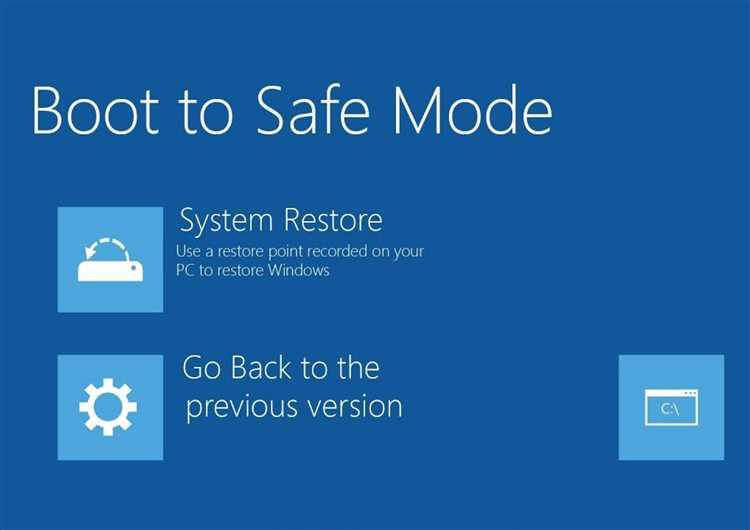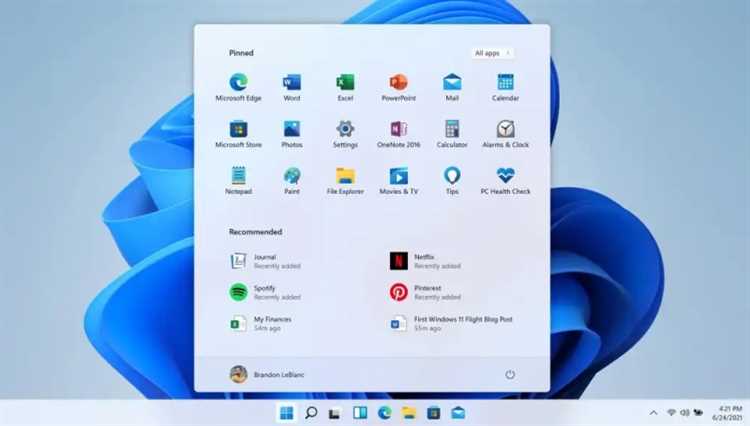
Многие пользователи сталкиваются с непрерывными сообщениями о необходимости обновления до новой версии операционной системы. Эти уведомления могут стать настоящей головной болью и отвлекать от повседневных задач. В этом разделе мы разберёмся, как можно устранить такие проблемы и наслаждаться работой на компьютере без назойливых напоминаний.
Пользователи часто замечают, что сообщения о новых сборках и предварительных версиях системы появляются регулярно. Это может быть вызвано настройками в разделе параметров обновления или компонентами, установленными ранее. Решение этой проблемы требует выполнения ряда шагов, которые мы подробно рассмотрим далее.
Первым шагом будет проверка настроек в панели управления. Перейдите в раздел настроек и найдите параметры, связанные с обновлениями и восстановлением системы. Возможно, потребуется отключить некоторые опции, чтобы прекратить получение уведомлений. Важным аспектом также является удаление ненужных компонентов, связанных с предварительными сборками системы.
После завершения этих действий, важно перезагрузить компьютер, чтобы изменения вступили в силу. Если проблема не решилась, возможно, потребуется выполнить дополнительные шаги, такие как проверка виртуальных дисков и установок предыдущих версий. В этом разделе мы также рассмотрим, как воспользоваться инструментами для управления обновлениями и как отключить ненужные напоминания через редактор групповой политики.
Заключительным этапом будет настройка уведомлений в почтовом клиенте и других приложениях, таких как Outlook и iPad, чтобы сообщения о новых сборках не мешали работе. Подробное руководство по каждому из этих шагов поможет вам эффективно управлять обновлениями и наслаждаться работой на вашем устройстве без лишних отвлечений.
Выполнив все шаги в порядке, который мы предложим, вы сможете избавиться от ненужных сообщений и сосредоточиться на действительно важных задачах, улучшив таким образом свою продуктивность и комфорт при использовании компьютера.
- Вот план для информационной статьи: Удаление уведомления о Windows 10 Technical Preview
- Полное руководство по отключению предложения обновления
- Шаги для отключения уведомлений на Windows 7 и 8
- Использование инструментов реестра для блокировки уведомлений
- Перенос контактов с iPhone на Android
- Эффективные способы переноса контактов между iOS и Android
- Использование облачных сервисов для синхронизации данных
- Импорт контактов через приложения сторонних разработчиков
- Вопрос-ответ:
- Что такое уведомление «Обновить до Windows 10 Technical Preview» и зачем оно появляется?
- Как я могу полностью удалить уведомление «Обновить до Windows 10 Technical Preview» с моего компьютера?
- Будет ли удаление уведомления «Обновить до Windows 10 Technical Preview» повлиять на функциональность моей системы?
- Могу ли я отключить уведомления об обновлении до Windows 10 Technical Preview, не удаляя их?
- Существует ли способ предотвратить появление уведомлений о будущих обновлениях до Windows 10?
Вот план для информационной статьи: Удаление уведомления о Windows 10 Technical Preview
Шаг 1: Отключение уведомлений через панель управления
Первым шагом нужно перейти в панель управления. Для этого нажмите на Пуск и выберите Панель управления. Далее выберите раздел Центр обновления. Здесь можно настроить параметры, чтобы уведомления об установке предварительных версий не показывались. Это поможет предотвратить дальнейшие уведомления.
Шаг 2: Удаление обновлений, связанных с предварительными сборками
Следующим шагом будет удаление установленных файлов, которые отвечают за уведомления о новых сборках. Перейдите в Центр обновления и выберите Просмотр установленных обновлений. Найдите обновления, связанные с предварительными версиями, и удалите их. Это действие также улучшит производительность компьютера и устраняет возможные конфликты.
Шаг 3: Отключение через редактор реестра
Если проблема не решена, можно использовать редактор реестра. Зажимаем Win + R, вводим regedit и нажимаем Enter. В редакторе реестра перейдите по пути HKEY_LOCAL_MACHINE\SOFTWARE\Policies\Microsoft\Windows\WindowsUpdate. Создайте новый параметр DWORD с именем DisableOSUpgrade и значением 1. Этот метод гарантирует, что уведомления больше не будут появляться.
Шаг 4: Использование сторонних приложений
Для более удобного управления обновлениями можно воспользоваться сторонними программами. Скачайте надежное приложение, которое поможет контролировать обновления и уведомления. Такое приложение предоставит дополнительные функции и упростит процесс управления обновлениями.
Шаг 5: Восстановление системы
Если ни один из предыдущих шагов не помог, можно использовать восстановление системы. Для этого перейдите в Панель управления и выберите Восстановление. Здесь можно выбрать точку восстановления, до установки обновлений, и вернуть систему в это состояние. Это шаг только для крайних случаев, когда другие методы не работают.
Эти шаги помогут избавиться от надоедливых сообщений о предварительных версиях системы, восстановив стабильную и привычную работу компьютера. Пользователи смогут продолжать работать без прерываний и с комфортом.
Полное руководство по отключению предложения обновления
Чтобы отключить предложения обновления, выполните следующие действия:
- Откройте меню Пуск и перейдите в Параметры.
- Выберите раздел Обновление и безопасность.
- В левом меню нажмите на Центр обновления.
- Нажмите на Дополнительные параметры.
- В разделе Выберите, как и когда устанавливать обновления, найдите опцию Отложить обновления и активируйте её.
Чтобы дополнительно отключить предложения, выполните следующие шаги:
- Нажмите комбинацию клавиш Win+R для вызова окна Выполнить.
- Введите gpedit.msc и нажмите Enter для открытия редактора локальной групповой политики.
- Перейдите в раздел Конфигурация компьютера > Административные шаблоны > Компоненты Windows > Центр обновления Windows.
- Выберите параметр Настройка автоматических обновлений и установите значение Отключено.
- Нажмите Применить и ОК для сохранения изменений.
Для пользователей, которые предпочитают использовать реестр, можно напрямую изменить настройки, зажав комбинацию клавиш Win+R и введя regedit:
- Перейдите в HKEY_LOCAL_MACHINE\SOFTWARE\Policies\Microsoft\Windows\WindowsUpdate\AU.
- Если раздел AU отсутствует, создайте его, щелкнув правой кнопкой мыши и выбрав Новый > Раздел.
- Создайте новый параметр DWORD (32-bit) с именем NoAutoUpdate и присвойте ему значение 1.
После завершения всех шагов предложения обновления не будут больше беспокоить вас. Не забудьте перезагрузить компьютер для применения всех изменений. Теперь вы можете наслаждаться использованием устройства без нежелательных уведомлений.
Если у вас есть интересы в дополнительных усовершенствованиях, вы можете настроить систему на получение только выбранных обновлений или вовсе остановить их до определенного времени. Также можно скачать сборку системы и вручную установить необходимые компоненты, минуя предложения обновления.
Следуя этому руководству, вы сможете полноценно контролировать процесс обновления системы, соответствующий вашим нуждам и предпочтениям.
Шаги для отключения уведомлений на Windows 7 и 8
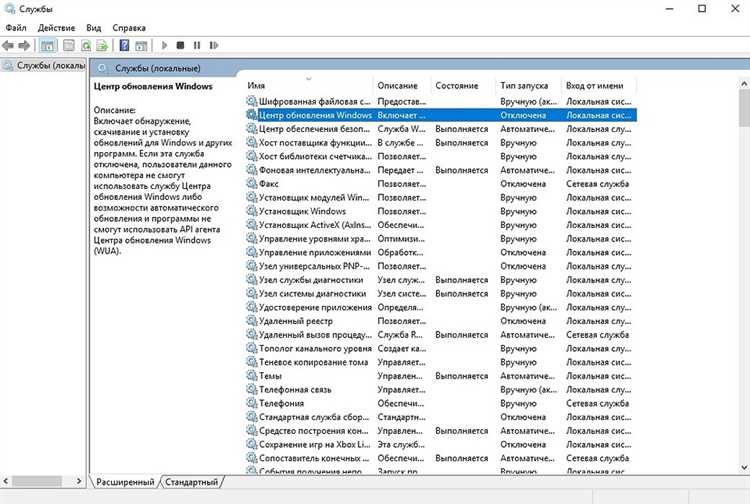
Первым шагом необходимо перейти в Панель управления вашего компьютера. Это можно сделать через Пуск, выбрав соответствующий пункт меню. В открывшемся окне найдите раздел Центр обновления.
После этого нажмите на Настройки слева, чтобы перейти к выбору параметров обновления. Здесь вы сможете изменить настройки уведомлений, отключив те, которые не нужны. Выбранные вами параметры будут применены сразу после сохранения изменений.
Если проблема с уведомлениями связана с обновлениями, скачайте файлы, которые могут помочь устранить эту проблему. Для этого перейдите на сайт поддержки и скачайте необходимые образы обновлений. Установку их можно произвести, следуя инструкциям на экране.
Также важно периодически проверять записи в журнале событий и удалять ненужные или устаревшие данные, чтобы освободить место на диске. Это поможет улучшить работу вашего компьютера и предотвратит появление ненужных уведомлений.
Для более опытных пользователей есть возможность воспользоваться командной строкой. Нажмите Пуск, введите cmd, затем зажимаем правую кнопку мыши и выбираем Запуск от имени администратора. Введите команду gpedit.msc для доступа к редактору локальной групповой политики и настройте параметры обновлений в разделе Конфигурация компьютера.
Завершив все настройки, перезагрузите компьютер, чтобы изменения вступили в силу. Ваш компьютер будет работать более эффективно, а вы сможете сосредоточиться на своих интересах и задачах без отвлечений.
Следуя этим простым шагам, вы сможете настроить систему так, чтобы уведомления не мешали вашей работе и не отвлекали от важных задач. Это особенно полезно для пользователей, которые ценят производительность и стабильность своей системы.
Использование инструментов реестра для блокировки уведомлений
Чтобы предотвратить появление различных сообщений об обновлениях на вашем компьютере, можно воспользоваться встроенными возможностями системы. Реестр позволяет внести изменения, которые помогут убрать надоедливые оповещения. Это особенно актуально для пользователей, которым важно поддерживать стабильность работы и не отвлекаться на новостями о доступных сборках и новых версиях программного обеспечения.
Перед началом работы с реестром необходимо создать точку восстановления системы. Это поможет вернуть систему к исходному состоянию в случае возникновения проблем. В разделе «Восстановление» на панели управления можно создать такую точку. Это очень важно, так как изменение записей реестра может повлиять на работу системы.
Для начала работы выполните следующие шаги:
| Шаг | Описание | ||||||||||||
|---|---|---|---|---|---|---|---|---|---|---|---|---|---|
| 1 | Откройте меню «Пуск» и введите «regedit» в поле поиска. Нажмите Enter для запуска редактора реестра. | ||||||||||||
| 2 | Перей Перенос контактов с iPhone на Android
Перенос контактов между разными платформами может казаться сложной задачей, но на самом деле это проще, чем вы думаете. Завершив несколько шагов, вы сможете перенести все свои контакты с iPhone на Android быстро и без проблем. В этой статье мы рассмотрим основные методы и инструменты, которые помогут вам осуществить этот процесс эффективно и безопасно. Первым шагом будет создание резервной копии ваших контактов на iPhone. Для этого можно использовать облачные сервисы или непосредственно подключить ваш iPhone к компьютеру. Просмотр доступных вариантов позволит вам выбрать наиболее удобный способ. Один из самых популярных методов – использование Google Контактов. Этот способ очень прост и подходит для большинства пользователей. Сначала убедитесь, что у вас есть аккаунт Google. Затем перейдите в настройки вашего iPhone и найдите раздел для синхронизации контактов. Настройте синхронизацию с Google, и все ваши контакты будут автоматически перенесены в ваш аккаунт Google. После этого на вашем Android-устройстве необходимо будет войти в тот же аккаунт Google, и контакты автоматически появятся в приложении Контакты. Если вы предпочитаете более традиционный подход, можно воспользоваться экспортом контактов в формате VCF (vCard). Для этого перейдите в приложение Контакты на вашем iPhone, выберите все контакты и экспортируйте их в файл VCF. Затем передайте этот файл на ваш Android-устройство через email или другой удобный способ. Откройте файл VCF на Android и импортируйте контакты в приложение Контакты. Для тех, кто использует iCloud, есть еще один метод. Перейдите на сайт iCloud с компьютера, войдите в свой аккаунт и выберите Контакты. Затем экспортируйте все контакты в файл VCF. Этот файл можно перенести на ваше Android-устройство и импортировать, как описано выше. Не забывайте о регулярных обновлениях ваших контактных данных и резервных копий. Это поможет вам избежать потери важной информации в случае проблем с устройством или при переходе на новые версии ОС. Надеемся, что данное руководство помогло вам разобраться в процессе переноса контактов и сделало его более понятным и легким. Эффективные способы переноса контактов между iOS и Android
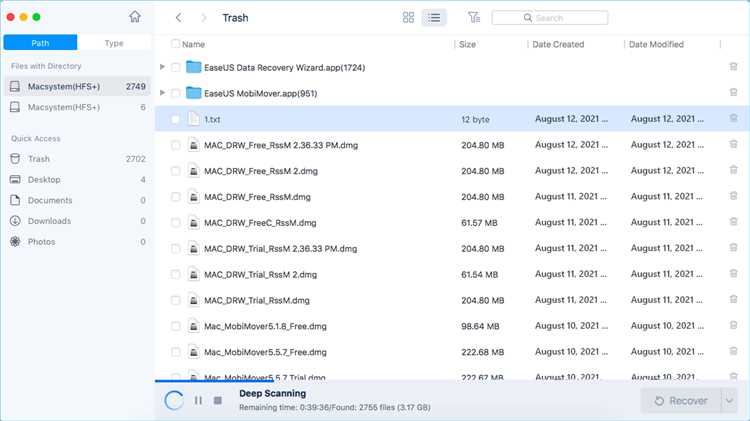
Первый метод включает использование облачных сервисов, таких как Google Contacts и iCloud. Для начала, на устройстве с iOS откройте раздел Настройки и выберите Ваше имя. Далее перейдите в iCloud и включите опцию Контакты. Это позволит синхронизировать ваши контакты с облаком. Затем на устройстве Android откройте приложение Контакты и добавьте свой Google аккаунт в разделе Настройки. Это даст возможность автоматически импортировать контакты из iCloud в ваш аккаунт Google. Второй метод подразумевает использование специального программного обеспечения. Например, многие приложения для управления контактами могут помочь в переносе данных. Подключите оба устройства к компьютеру и воспользуйтесь программами, такими как Outlook, которые позволяют экспортировать контакты из одного устройства и импортировать их в другое. Для этого установите приложение на ваш компьютер и следуйте инструкциям по экспорту и импорту данных. Это позволит вам переместить контакты из одной сборки в другую без значительных усилий. Третий метод включает использование специальных мобильных приложений, которые предназначены для переноса данных. Установите такое приложение на оба устройства, следуя инструкциям, чтобы перенести контакты. Такие приложения обычно предоставляют пошаговые инструкции и помогают перенести данные без особых проблем. Независимо от выбранного метода, убедитесь, что у вас есть резервные копии всех важных данных. Это поможет избежать возможных проблем и потерь информации во время процесса переноса. Использование различных подходов также может быть полезным, если один из методов не сработал должным образом. Использование облачных сервисов для синхронизации данныхВ современных условиях управления данными облачные сервисы играют ключевую роль. Они позволяют синхронизировать файлы и записи между различными устройствами, будь то компьютеры или мобильные устройства. Это обеспечивает удобный доступ к данным независимо от их местоположения, облегчая взаимодействие с файлами и приложениями, такими как Outlook или iPad. Облачные сервисы также помогают при обновлении операционных систем и приложений, а их использование может значительно упростить процесс восстановления данных в случае непредвиденных проблем. Например, при работе с компьютерами под управлением различных версий операционных систем можно столкнуться с ситуацией, когда необходимо обновить файлы и настроить их синхронизацию между устройствами. С помощью облачных сервисов этот процесс становится значительно проще. Вы можете сохранить образы важных файлов и использовать их для восстановления данных после завершения установки обновлений или при необходимости вернуть систему к предыдущему состоянию через точку восстановления. Важным шагом является настройка синхронизации в выбранном облачном сервисе. Убедитесь, что все ваши данные и записи доступны на разных устройствах. Это позволит вам избегать проблем, связанных с несинхронизированными изменениями или потерей данных. Для управления синхронизацией и резервным копированием файлов следуйте простым инструкциям в разделе настроек облачного сервиса и периодически проверяйте, чтобы все обновления корректно применялись. В таблице ниже представлены основные этапы настройки синхронизации данных через облачные сервисы:
Правильное использование облачных сервисов не только улучшает порядок в работе с данными, но и снижает риск потери информации. Это особенно важно при обновлении операционных систем и программ, поскольку позволяет избежать проблем, связанных с несовместимостью данных или сбоями в работе приложений. Импорт контактов через приложения сторонних разработчиковВ ситуациях, когда необходимо перенести или синхронизировать контакты с одного устройства на другое, приложения сторонних разработчиков могут стать отличным решением. Эти инструменты предоставляют множество возможностей для работы с контактами, включая импорт, экспорт и управление данными. Процесс переноса контактов может быть выполнен через различные приложения, которые обычно предлагают удобные интерфейсы и дополнительные функции. В большинстве случаев для этого потребуется:
Обратите внимание, что в некоторых случаях для корректной работы приложения могут потребоваться обновления или усовершенствования, такие как установка последних версий сборок. Например, если вы используете Outlook, убедитесь, что у вас установлена последняя версия программы для корректного импорта данных. Если вы столкнулись с проблемами при импорте контактов, попробуйте следующие шаги:
Упрощение процесса переноса контактов может значительно облегчить работу и сохранить важные данные в безопасности. Выбирайте подходящие приложения и следуйте простым шагам для достижения наилучшего результата. Вопрос-ответ:Что такое уведомление «Обновить до Windows 10 Technical Preview» и зачем оно появляется?Уведомление «Обновить до Windows 10 Technical Preview» появляется на старых версиях Windows, когда Microsoft анонсировала новую версию своей операционной системы, Windows 10. Оно предназначено для того, чтобы предложить пользователям обновиться до предварительной версии операционной системы, которая еще находится в стадии тестирования. Это уведомление помогает пользователям принять решение о тестировании новых функций, но для большинства пользователей оно может быть нежелательным, особенно если они предпочитают оставаться на стабильной версии своей текущей операционной системы. Как я могу полностью удалить уведомление «Обновить до Windows 10 Technical Preview» с моего компьютера?Для удаления уведомления «Обновить до Windows 10 Technical Preview» вам нужно предпринять несколько шагов. Сначала отключите автоматическое обновление в системе: перейдите в «Панель управления» -> «Центр обновления Windows» и выберите «Настройки». Затем удалите соответствующее обновление. В некоторых случаях может потребоваться удаление программы, которая отвечает за отображение этого уведомления. Зайдите в «Программы и компоненты» и найдите «KB3035583» (это обновление, которое инициировало уведомление). Нажмите «Удалить» и перезагрузите компьютер. Убедитесь, что вы также проверили наличие других связанных обновлений и удалили их, если они есть. Будет ли удаление уведомления «Обновить до Windows 10 Technical Preview» повлиять на функциональность моей системы?Удаление уведомления «Обновить до Windows 10 Technical Preview» не должно повлиять на функциональность вашей текущей системы. Это уведомление является частью процесса обновления и не влияет на работу вашей текущей версии Windows. Однако, удаление некоторых обновлений или программ, связанных с этим уведомлением, может временно изменить некоторые настройки системы, но это не должно вызвать серьезных проблем. Всегда рекомендуется создать точку восстановления системы перед внесением изменений, чтобы в случае возникновения непредвиденных проблем можно было вернуть систему в рабочее состояние. Могу ли я отключить уведомления об обновлении до Windows 10 Technical Preview, не удаляя их?Да, вы можете отключить уведомления об обновлении до Windows 10 Technical Preview, не удаляя их полностью. Для этого вам нужно изменить настройки уведомлений в вашей операционной системе. Перейдите в «Панель управления» -> «Центр обновления Windows» -> «Настройки» и измените параметры уведомлений, чтобы не получать предупреждения о новых обновлениях. Также можно использовать сторонние программы для управления уведомлениями, которые позволяют скрывать или блокировать определенные уведомления, не затрагивая остальную часть системы. Существует ли способ предотвратить появление уведомлений о будущих обновлениях до Windows 10?Да, вы можете предотвратить появление уведомлений о будущих обновлениях до Windows 10. Один из способов — это настроить «Центр обновления Windows» так, чтобы он не предлагал предварительные версии операционной системы. Зайдите в «Панель управления» -> «Центр обновления Windows» -> «Настройки» и выберите опцию «Не проверять обновления». Кроме того, вы можете использовать специализированное программное обеспечение для блокировки обновлений или изменить настройки конфиденциальности в вашей системе, чтобы предотвратить получение таких уведомлений. Однако учтите, что это может помешать получению других важных обновлений безопасности и функциональных обновлений для вашей текущей системы.  В современном мире IT-инфраструктуры, где требуется  В современном администрировании систем нередко возникает  В современном мире беспроводные технологии стали неотъемлемой  Создание загрузочного ISO-образа стало неотъемлемой  В современных условиях быстрого развития технологий  Если вы решили изменить графическое ядро вашего настольного  В сегодняшнем мире цифровых данных, часто возникает  В ситуации, когда ваша система сталкивается с проблемами |