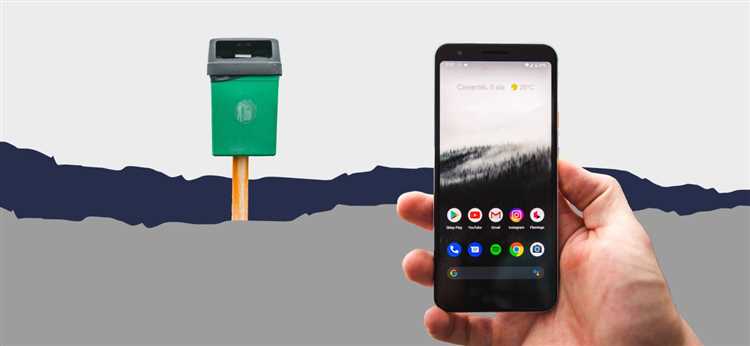
Каждый пользователь сталкивался с ситуацией, когда количество встроенных программ на телефонах становится слишком большим. Эти системные программы, часто предоставляемые производителем, занимают место и ресурсы, что затрудняет использование устройства по назначению. Особенно это актуально для версий с ограниченным объемом памяти, таких как redmi и другие модели.
С появлением большого количества встроенных программ, многие из которых могут оказаться неиспользуемыми, появляется необходимость в их удалении. Важно понимать, что не все приложения можно удалить без последствий для системы. Некоторые из них являются важной частью операционной системы android-смартфона и их удал
- Как удалить предустановленные приложения на Android
- Подготовка к удалению приложений
- Включение режима разработчика
- Подготовка системы
- Проверка разрешений приложений
- Способ проверки разрешений
- Настройка разрешений
- Создание резервной копии данных
- Основные способы резервного копирования
- Методы удаления приложений
- Использование настроек телефона
- Вопрос-ответ:
- Как удалить предустановленные приложения на Android без рутирования устройства?
- Что делать, если не удается удалить предустановленное приложение через настройки?
- Какие приложения можно удалить с устройства на Android?
- Как узнать, можно ли удалить конкретное приложение с моего Android-устройства?
- Как удалить приложения безопасно, чтобы не повредить работу устройства?
Как удалить предустановленные приложения на Android
Первым делом, войдите в настройки вашего телефона. На экране найдите пункт, связ
Подготовка к удалению приложений

Перед тем как начать процесс избавления от встроенных программ, необходимо правильно подготовить ваше устройство. Этот этап важен для того, чтобы дальнейшие шаги прошли без проблем и с минимальными рисками.
Включение режима разработчика

На большинстве android-смартфонов потребуется включить режим разработчика. Для этого зайдите в настройки вашего телефона, найдите пункт «О телефоне» и смело нажмите на него. Далее найдите номер сборки и несколько раз нажмите на него, пока не появится уведомление о включении режима разработчика.
После этого в настройках появится новый пункт меню «Для разработчиков». Откройте его и активируйте параметр «Отладка по USB». Этот способ может отличаться в зависимости от версии устройства, например, на телефонах redmi или apple могут быть свои особенности.
Подготовка системы
Теперь вам потребуется установить дополнительные инструменты, такие как Android Debug Bridge (ADB), который является частью Android SDK. Вы можете найти его на официа
Проверка разрешений приложений
Управление разрешениями приложений позволяет контролировать доступ к различным функциям и данным на ваших устройствах. Это важно для защиты личной информации и обеспечения безопасности.
Способ проверки разрешений
Чтобы увидеть, какие разрешения имеют установленные программы, выполните следующие шаги:
- Войдите в настройки вашего смартфона.
- Перейдите в раздел «Приложения» или «Управление приложениями», в зависимости от версии ОС.
- Найдите и выберите название нужного элемента из списка.
- В разделе «Разрешения» посмотрите, какие доступы предоставлены.
Настройка разрешений
После появления списка доступов, вы можете настроить их по своему усмотрению:
- Для отключения доступа, переключите соответствующий пункт в положение «Отключено».
- Если необходимо, разрешите доступ, включив нужный пункт
Создание резервной копии данных
Основные способы резервного копирования

Существует несколько вариантов создания резервных копий, которые разработаны как для простых пользователей, так и для тех, кто предпочитает больше контроля над процессом. Вы можете воспользоваться встроенными функциями вашего устройства или установить сторонние программы, которые предоставляют расширенные возможности резервного копирования. В зависимости от предпочтений и потребностей, можно выбрать наиболее подходящий способ.
Способ Описание Встроенные средства Большинство совре Методы удаления приложений
Каждому владельцу смартфона знакома проблема переполненной памяти, особенно когда речь идет о встроенных программах. На устройствах от разных производителей, таких как Xiaomi или Samsung, встречаются системные приложения, которые невозможно убрать стандартным способом. Но существуют методы, позволяющие освободить место для действительно нужного софта.
Использование настроек телефона
На большинстве смартфонов можно найти ненужные приложения и убрать их через стандартные настройки. Этот способ особенно прост и подходит для большинства пользователей. В зависимости от модели телефона, процесс может немного отличаться, но общие шаги следующие:
- Откройте Настройки.
- Перейдите в пункт Приложения или Управление приложениями.
- Найдите название программы, которую хотите убрать.
- Нажмите на нее и выберите Отключить или Удалить обновления.
Учтите, что некоторые системные приложения,
Вопрос-ответ:
Как удалить предустановленные приложения на Android без рутирования устройства?
Удаление предустановленных приложений на Android без рутирования возможно через настройки устройства. В большинстве случаев достаточно зайти в раздел «Настройки», выбрать «Приложения», найти нужное приложение и отключить его. Это освободит место и уменьшит нагрузку на систему, хотя полностью удалить приложение таким образом нельзя.
Что делать, если не удается удалить предустановленное приложение через настройки?
Если через настройки удалить приложение не удается, можно воспользоваться специализированными утилитами, такими как ADB (Android Debug Bridge). Для этого понадобится компьютер и немного технических знаний. После установки ADB на компьютер и подключения устройства через USB, можно использовать команды ADB для удаления приложений.
Какие приложения можно удалить с устройства на Android?
На большинстве устройств Android можно удалить предустановленные приложения, которые не являются системными. Это обычно касается приложений производителей устройств или операторов связи. Однако, системные приложения, такие как настройки или системные компоненты, часто нельзя удалить без рут-доступа.
Как узнать, можно ли удалить конкретное приложение с моего Android-устройства?
Чтобы узнать, можно ли удалить приложение с вашего устройства, откройте его настройки, зайдите в раздел приложений, найдите нужное приложение и попробуйте удалить его. Если опция удаления недоступна (она может быть серым цветом или неактивной), значит, приложение является системным и удалить его без рут-доступа нельзя.
Как удалить приложения безопасно, чтобы не повредить работу устройства?
Для безопасного удаления приложений на Android следует избегать удаления системных компонентов, так как это может привести к непредсказуемым последствиям, включая неправильную работу устройства. Удаляйте только те приложения, которые вы уверены, что необходимо удалить, и учитывайте, что некоторые предустановленные приложения могут быть полезны для нормальной работы системы или других приложений.
В современном мире IT-инфраструктуры, где требуетсяВ современном администрировании систем нередко возникаетВ современном мире беспроводные технологии стали неотъемлемойСоздание загрузочного ISO-образа стало неотъемлемойВ современных условиях быстрого развития технологийЕсли вы решили изменить графическое ядро вашего настольногоВ сегодняшнем мире цифровых данных, часто возникаетВ ситуации, когда ваша система сталкивается с проблемами