

После обновления операционной системы Windows 10 вы можете обнаружить на вашем компьютере папку, которая занимает значительное количество места на жестком диске. В этом разделе мы рассмотрим методы, с помощью которых можно очистить систему от предыдущих компонентов и установок без необходимости использования стороннего софта.
В системном директории жесткого диска может появиться папка с названием Windows BT или windowsold после обновления операционной системы. Если вы хотите освободить место на диске, чтобы увидеть больше файла или просто выполнить очистку системы, вам необходимо удалить эту директорию. Но будьте осторожны: удаление системных файлов может привести к непредвиденным последствиям.
Для успешного удаления папки Windows BT в Windows 10 следуйте предложенным ниже инструкциям. Они позволят вам освободить место на жестком диске, не затрагивая основные компоненты операционной системы.
- Как избавиться от папки Windows BT в ОС Windows 10
- 1. Использование Проводника Windows
- 2. Удаление через Очистку Диска
- Оптимальные способы удаления папки Windows BT
- Использование Утилиты Очистки Диска для удаления временных файлов
- Шаг 1: Запуск Утилиты Очистки Диска
- Шаг 2: Выбор категорий для очистки
- Применение командной строки для удаления системных временных файлов
- Как быстро избавиться от директории WINDOWSBT на системном диске
- Эффективные методы очистки системного диска от временных файлов
- Использование инструмента Очистка диска
- Ручная очистка временных файлов в системе
- Использование Диспетчера Задач для очистки временных файлов
- Шаги для очистки временных файлов через Диспетчер задач
- Применение специализированных программных решений для автоматического удаления
- Вопрос-ответ:
- Как удалить папку Windows BT в Windows 10?
- Какие проблемы могут возникнуть из-за папки Windows BT?
- Какой самый простой способ удалить папку Windows BT?
- Что делать, если папку Windows BT нельзя удалить обычным способом?
- Видео:
- Как удалить папку windows.old в Windows 10 и Windows 7? 3 способа удаления виндовс олд
Как избавиться от папки Windows BT в ОС Windows 10
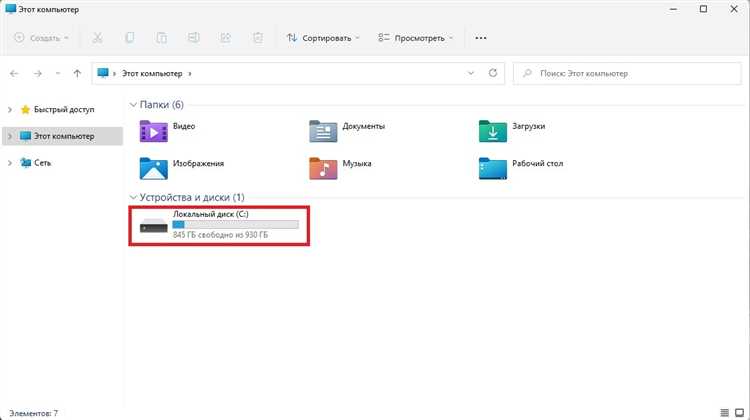
1. Использование Проводника Windows
Для начала откройте Проводник Windows и перейдите на системный диск, где расположена папка Windows BT. Убедитесь, что вы вошли в систему под учетной записью администратора. Затем найдите папку Windows BT в списке папок и файлов. При необходимости, включите отображение скрытых элементов и системных файлов с помощью соответствующей галочки в меню Проводника.
2. Удаление через Очистку Диска

Альтернативный метод удаления папки Windows BT заключается в использовании функции Очистки Диска. Для этого нажмите Win + R, чтобы открыть окно «Выполнить». Введите «cleanmgr» и нажмите Enter. Выберите системный диск (обычно это диск C:) и дождитесь завершения сканирования. После этого выберите категорию «Предыдущие установки Windows» или «Обновления Windows» в списке и щелкните «ОК» для начала очистки.
После удаления папки Windows BT убедитесь, что вы не нуждаетесь в восстановлении предыдущей версии системы, так как удаление этой папки также удалит возможность отката к предыдущей установке Windows.
Оптимальные способы удаления папки Windows BT
После установки новой операционной системы Windows на вашем компьютере может возникнуть необходимость в очистке временных файлов, включая каталог Windows BT. Этот каталог содержит компоненты, которые были временно сохранены в процессе обновления системы. Для успешной очистки данного каталога существуют несколько эффективных методов, которые можно использовать без риска нанести ущерб системным файлам.
| Метод | Описание |
| Через Проводник Windows | Откройте Проводник, перейдите в директорию с названием WindowsBT на системном диске, щелкните правой кнопкой мыши на этом каталоге и выберите «Удалить». Подтвердите удаление, если потребуется, и перейдите к следующему методу для полной очистки. |
| С использованием командной строки | Нажмите Win+R для открытия окна «Выполнить», введите «cmd» и нажмите Enter, чтобы открыть командную строку от имени администратора. Наберите команду rd /s /q C:\WindowsBT для удаления каталога Windows BT с жесткого диска. Этот метод позволяет удалить папку без подтверждения, будьте внимательны при его использовании. |
| С помощью инструмента Диспетчер очистки диска | На рабочем столе компьютера щелкните правой кнопкой мыши на системном диске, выберите «Свойства» и перейдите на вкладку «Общее». Нажмите кнопку «Очистить», выберите «Системные файлы», найдите и установите галочку напротив «Временные файлы установки Windows» в списке компонентов. Нажмите «ОК», а затем «Удалить файлы», чтобы освободить пространство на жестком диске, включая каталог Windows BT. |
Выбрав один из указанных методов, вы сможете успешно удалить папку Windows BT и освободить место на системном диске для более важных задач. После завершения очистки рекомендуется перезагрузить компьютер, чтобы убедиться в корректной работе операционной системы.
Использование Утилиты Очистки Диска для удаления временных файлов
Шаг 1: Запуск Утилиты Очистки Диска
Для начала очистки временных файлов на вашем компьютере откройте Проводник Windows или любое другое окно Проводника, где можно набрать команду.
- Наберите cleanmgr в строке поиска или в окне выполнения (Win + R) и нажмите Enter.
- В открывшемся окне выберите системный диск (обычно диск C:) и нажмите OK.
Шаг 2: Выбор категорий для очистки
В следующем окне Утилиты Очистки Диска отметьте галочкой категории файлов, которые вы хотите удалить:
- Временные файлы интернета и загруженные файлы.
- Файлы в корзине.
- Предыдущие установки системных обновлений.
Выберите другие категории файлов, которые нужно удалить, и нажмите OK. Утилита начнет процесс очистки выбранных категорий файлов с вашего жесткого диска, освобождая место на системном диске для оптимальной производительности вашего компьютера.
Таким образом, использование Утилиты Очистки Диска в Windows 10 позволяет вам эффективно избавиться от временных файлов и других ненужных данных, которые могут накапливаться в процессе использования операционной системы.
Применение командной строки для удаления системных временных файлов
В данном разделе рассмотрим использование командной строки для очистки системных временных файлов на вашем компьютере. Этот метод позволяет эффективно избавиться от ненужных файлов и освободить место на жестком диске без необходимости использовать сторонние программы или графический интерфейс.
Для начала убедитесь, что вы работаете от имени администратора, чтобы иметь достаточные права доступа. Далее последовательно выполняйте команды, представленные в таблице ниже, в окне командной строки Windows (cmd.exe), которое можно открыть нажатием клавиш Win + R, введя команду cmd и нажав Enter.
| Команда | Описание |
|---|---|
cleanmgr | Запускает Утилиту очистки диска для выбора параметров очистки и удаления временных файлов. |
diskpart | Открывает утилиту для управления дисками и их разделами. |
del /s /q /f C:\Windows\Temp\* | Удаляет все файлы в указанной системной временной папке без подтверждений. |
После выполнения этих команд вы сможете увидеть значительное освобождение места на вашем жестком диске. Будьте внимательны при выборе параметров очистки в утилите cleanmgr и убедитесь, что вы подписаны как администратор, чтобы избежать ошибок в процессе очистки системных файлов.
Как быстро избавиться от директории WINDOWSBT на системном диске
Для того чтобы увидеть эту папку, вы можете открыть проводник, перейти в каталог системного диска (обычно это диск C:), и просмотреть содержимое. WINDOWSBT обычно находится в каталоге, где также располагаются другие системные папки, такие как Windows, Program Files и др.
Процесс удаления WINDOWSBT довольно прост и может быть выполнен несколькими способами. Один из самых простых способов – использовать стандартные инструменты операционной системы для очистки временных файлов и системных каталогов.
Для этого можно воспользоваться инструментами Очистки диска Windows. Для начала щелкните правой кнопкой мыши на системном диске (например, C:) в проводнике и выберите «Свойства». В открывшемся разделе выберите кнопку «Очистка диска».
Откроется окно с выбором категорий для очистки. Найдите и поставьте галочку напротив «Временные файлы» и «Системные файлы». После этого нажмите кнопку «OK» и подтвердите удаление. WINDOWSBT должна быть одной из выбранных категорий для удаления.
Другой способ – использовать параметры системы. Нажмите сочетание клавиш Win + R, чтобы открыть «Выполнить», введите «cleanmgr» и нажмите Enter. Это также откроет инструмент Очистки диска. Следуйте тем же шагам, как и в предыдущем методе, чтобы выбрать WINDOWSBT для удаления.
Если вы хотите быть уверены, что после удаления WINDOWSBT можно будет вернуться к предыдущему состоянию, убедитесь, что вы не выбрали опцию «Удалить файлы в папке windows.old». Это позволит вам вернуться к предыдущей версии Windows, если потребуется.
Надеемся, что эти советы помогут вам успешно освободить место на системном диске с помощью удаления папки WINDOWSBT. Удачной очистки!
Эффективные методы очистки системного диска от временных файлов
Использование инструмента Очистка диска
Один из наиболее доступных и удобных способов освобождения места на системном диске – использование встроенного инструмента Windows под названием «Очистка диска». Этот инструмент позволяет удалить временные файлы, кэши интернет-браузеров, а также предлагает очистить корзину и временные файлы системных обновлений. Для доступа к нему нажмите Win+R, введите «cleanmgr» и нажмите Enter. После открытия Очистки диска выберите нужные категории файлов для удаления, отметив галочкой соответствующие пункты.
Ручная очистка временных файлов в системе
Для более глубокой очистки системного диска от временных файлов можно использовать ручной подход через Проводник Windows. Перейдите в каталог системы, обычно располагающийся в C:\Windows, и найдите папки временных файлов, такие как «Temp» или «Temporay Internet Files». Удалите содержимое этих папок, однако будьте осторожны, чтобы не удалять файлы, которые могут быть важны для работы системы или установленных программ.
- Для доступа к папке с временными файлами в Проводнике щелкните на «Компьютер» или «Этот компьютер», далее выберите «Диски» и откройте системный диск (обычно это диск C:).
- Затем откройте папку Windows и найдите каталог Temp или другие подобные папки, содержащие временные файлы.
- Если вы хотите удалить временные файлы, нажмите Ctrl+A для выделения всего содержимого и затем Shift+Delete для окончательного удаления.
После выполнения очистки временных файлов рекомендуется перезагрузить компьютер, чтобы изменения вступили в силу полностью. Помните, что регулярная очистка системного диска от временных файлов способствует поддержанию стабильной работы операционной системы Windows.
Использование Диспетчера Задач для очистки временных файлов
Шаги для очистки временных файлов через Диспетчер задач
Для начала откройте Диспетчер задач. Это можно сделать, нажав клавиши Ctrl + Shift + Esc, либо правой кнопкой мыши по панели задач и выбрав соответствующий пункт меню.
В открывшемся окне Диспетчера задач перейдите на вкладку «Детали». Здесь вы увидите список всех запущенных процессов и служб.
Далее, найдите внизу окна кнопку «Очистить временные файлы». Эта опция позволяет выполнить базовую очистку системных файлов, включая временные файлы и файлы в корзине.
Чтобы выполнить очистку, нажмите на эту кнопку. В появившемся окне выберите типы файлов, которые вы хотите удалить, например, временные файлы и файлы в корзине, и нажмите «OK». Процесс может занять некоторое время в зависимости от объема данных, подлежащих удалению.
После завершения очистки вы можете закрыть Диспетчер задач. Ваши действия помогут освободить место на системном диске, что особенно полезно при наличии ограниченного дискового пространства.
Важно помнить, что регулярная очистка временных файлов способствует поддержанию оптимальной производительности вашего компьютера и предотвращает накопление ненужных данных, оставшихся после обновлений и временных операций системы.
Применение специализированных программных решений для автоматического удаления
В данном разделе рассмотрим возможности использования специализированных программных средств для автоматической очистки системы от временных файлов, обновлений и других системных компонентов, которые могут занимать пространство на вашем диске.
Существует несколько программных решений, предназначенных для эффективной очистки операционной системы Windows от временных файлов и других неиспользуемых компонентов. При правильном выборе такого софта вы получите возможность освободить больше места на жестком диске и улучшить производительность компьютера.
- Для начала очистки от временных файлов и системных обновлений следует скачать и установить одну из специализированных программ, которые доступны в разделе «Система» параметров вашей операционной системы.
- После установки выбранного софта необходимо открыть его. Для этого наберите в окне «winr» или в окне проводника, которое появилось, наберите название программы.
- В открывшемся окне софта выберите папку, которую хотите удалить, и нажмите кнопку «Enter».
- На следующем экране отметьте галочкой папку «Windows BT» и нажмите кнопку «Далее».
- После предыдущей очистки выберите папку «Временные файлы» и нажмите кнопку «Очистить».
Такие программные решения обычно предоставляют дополнительные функции, такие как обновления с опцией установки версии, подписаны и обзорами скачайте операционную диска, которой полезным значением установок.
Вопрос-ответ:
Как удалить папку Windows BT в Windows 10?
Папка Windows BT (Windows.old) создаётся после обновления Windows 10 и хранит предыдущую версию системы для возможности отката. Чтобы удалить её, существует несколько способов.
Какие проблемы могут возникнуть из-за папки Windows BT?
Одна из проблем — это занимаемое место на диске. Папка может занимать довольно много места и не удаляться автоматически. Это может вызвать нехватку места на диске и замедлить работу системы.
Какой самый простой способ удалить папку Windows BT?
Самый простой способ — использовать утилиту Очистка диска в Windows. Это стандартный инструмент для удаления временных файлов и предыдущих версий Windows. Просто выберите системный диск, найдите предыдущие версии Windows и удалите их.
Что делать, если папку Windows BT нельзя удалить обычным способом?
Если удаление через Очистку диска не сработало из-за ошибок или доступа, можно воспользоваться специализированными программами для удаления временных файлов или ручным удалением через командную строку с правами администратора.


