

В наше время смартфоны стали неотъемлемой частью повседневной жизни, и удобное управление контентом на экране вашего устройства является важным аспектом. Многие пользователи часто сталкиваются с необходимостью скрыть или очистить определенные элементы в браузере или других приложениях. Это руководство поможет вам разобраться в том, как удобно управлять различными аспектами вашего iPhone, чтобы рабочий процесс оставался максимально продуктивным и приятным.
Если вам прислали ссылку или файл, и они отображаются на главном экране или в цепочке переписки, можно легко избавиться от ненужных элементов. Устройства на платформе Apple, такие как iPhone, предлагают множество способов для эффективного управления полученными данными. Например, в приложении «Сообщения» или браузере доступно несколько простых и удобных методов для скрытия или отключения отображения ненужного контента. Важно знать, что все эти действия можно выполнить всего в несколько шагов, что делает процесс управления контентом очень удобным и быстрым.
Кроме того, такие приложения, как «Музыка», «Подкасты» и другие мультимедийные разделы, позволяют управлять файлами и ссылками, полученными от контактов. Необходимо просто выбрать соответствующее приложение и воспользоваться встроенными функциями для очистки или скрытия контента. Например, удерживайте палец на элементе, который мешает, и выберите нужный вариант из предложенного списка действий. С помощью этих простых шагов вы сможете настроить свой iPhone так, чтобы он отвечал всем вашим потребностям и предпочтениям.
В случае, если вы захотите очистить историю или скрыть определенные вкладки в браузере, macOS предлагает соответствующие функции, которые помогут вам в этом. Откройте раздел настроек и выберите нужные параметры для управления контентом. Таким образом, вы всегда сможете быстро и эффективно избавиться от ненужных элементов, что обеспечит вам комфортную работу с вашим устройством и позволит сосредоточиться на важных задачах.
- Как избавиться от уведомлений «Отправлено вам» в Safari на iPhone
- Узнайте, что такое уведомления «Отправлено вам» в Safari
- Понимание работы функции уведомлений «Отправлено вам» в Safari на устройствах Apple
- Как отключить уведомления «Отправлено вам» в Safari
- Шаги по полному отключению уведомлений «Отправлено вам» на вашем iPhone
- Советы по управлению уведомлениями в браузере Safari
- Как настроить свои предпочтения по уведомлениям в Safari для лучшего опыта использования
- Вопрос-ответ:
- Могут ли удаленные элементы из «Отправлено Вам» в Safari быть восстановлены?
Как избавиться от уведомлений «Отправлено вам» в Safari на iPhone
Для начала необходимо открыть главное меню настроек вашего устройства и найти раздел, связанный с приложением Safari. Перейдите в этот раздел, чтобы найти параметры управления уведомлениями и контентом.
| 1. | Откройте главное меню вашего iPhone и перейдите в настройки. |
| 2. | В настройках найдите раздел с браузером Safari и откройте его. |
| 3. | Прокрутите до раздела, где отображаются параметры уведомлений и ссылок. |
| 4. | В этом разделе выберите опцию для отключения уведомлений, которые мешают вам. |
| 5. | Используйте тумблер для отключения соответствующего параметра. |
Когда вы отключите нежелательные уведомления, откройте браузер и очистите переписку или список последних полученных сообщений, чтобы избавиться от отправленного контента. Это можно сделать, удерживая палец на экране в цепочке сообщений и выбрав опцию удаления. Теперь сообщения больше не будут отображаться и мешать вам.
Эти простые шаги помогут вам настроить устройство так, чтобы оно работало максимально удобно и эффективно. Если у вас есть вопросы или что-то не получается, задавайте их в службе поддержки Apple или в сообщениях на форуме, где пользователи macOS и iOS охотно делятся советами и опытом.
Узнайте, что такое уведомления «Отправлено вам» в Safari
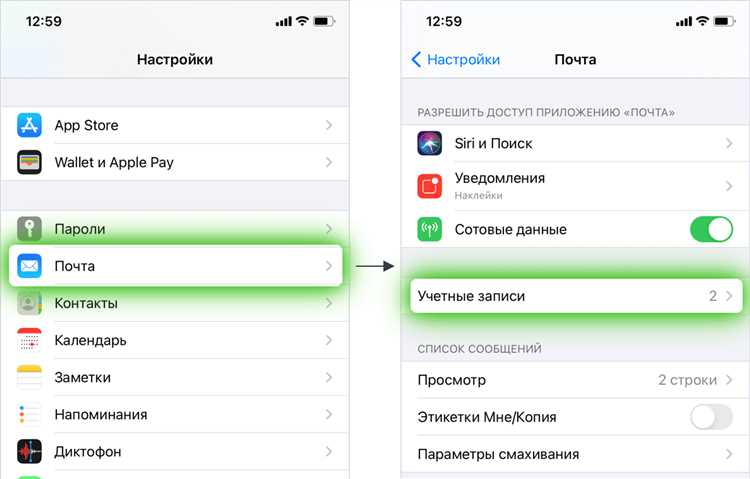
Уведомления «Отправлено вам» в Safari позволяют пользователям видеть контент, который был им прислан через разные приложения и сервисы. Это могут быть ссылки на веб-страницы, фотографии, музыка и другие материалы. Такая функция делает взаимодействие с браузером более удобным и позволяет быстро находить нужную информацию.
Эти уведомления могут приходить от различных контактов, с которыми вы ведете переписку в iMessage. Полученные ссылки и страницы отображаются в одном разделе браузера, что позволяет быстро переходить к нужному контенту без необходимости искать его в сообщениях.
- Удобство: Вся информация собрана в одном месте, что очень удобно для быстрого доступа к отправленному контенту.
- Экономия времени: Не нужно искать ссылки и страницы в переписках, все важные материалы находятся под рукой.
- Разные типы контента: Вы можете видеть не только веб-страницы, но и фотографии, музыку и другие медиафайлы.
Если уведомления «Отправлено вам» мешают, их можно легко скрыть или отключить. Для этого откройте настройки вашего браузера, перейдите в соответствующий раздел и отключите тумблер уведомлений. Таким образом, на экране не будут отображаться присланные ссылки и другие материалы.
Эта функция полезна, когда нужно быстро получить доступ к недавно присланному контенту. Она работает с последними версиями браузера и позволяет пользователям не терять важные ссылки и страницы в потоке сообщений.
Если захотите очистить все полученные уведомления, просто откройте соответствующий раздел в настройках браузера и удалите их. Это поможет освободить экран от ненужного контента и сосредоточиться на актуальных задачах.
Таким образом, уведомления «Отправлено вам» в Safari делают использование браузера более функциональным и удобным. Они помогут всегда быть в курсе последних новостей и материалов, присланных вашими контактами.
Понимание работы функции уведомлений «Отправлено вам» в Safari на устройствах Apple
Функция уведомлений «Отправлено вам» на устройствах Apple позволяет пользователям видеть ссылки и контент, который был передан им через различные приложения. Это удобное решение для тех, кто хочет легко находить и возвращаться к информации, полученной от друзей или коллег.
Когда кто-то делится с вами ссылками на веб-страницы, подкасты, музыку или фотографии через iMessage, эти элементы будут отображаться в специальном разделе в браузере Safari. Этот раздел позволяет быстро находить весь присланный контент без необходимости перебирать всю переписку. Очень удобно, если вы часто получаете важные ссылки или интересный контент, который хотите сохранить.
Для доступа к этой функции откройте Safari и перейдите к странице вкладок. Там вы увидите раздел с названиями «Отправлено вам» или «Shared with You», в зависимости от языка системы. В этом разделе будут отображаться все ссылки и страницы, присланные вам через сообщения. Вы можете удерживать палец на любой из этих ссылок, чтобы выбрать дополнительные действия, такие как открытие в новой вкладке или копирование ссылки.
Если вы захотите очистить этот раздел или отключить его отображение, есть несколько простых шагов, которые можно предпринять. Откройте настройки устройства и перейдите в раздел Safari. Там вы найдете тумблеры, которые позволяют управлять отображением контента, отправленного через iMessage. Вы можете отключить уведомления для отдельных типов контента, таких как фотографии или музыка, если считаете, что они мешают.
Эта функция работает не только на iPhone, но и на других устройствах Apple, таких как iPad и Mac, благодаря синхронизации через iCloud. Это означает, что вы сможете увидеть весь присланный контент на любом из своих устройств. Например, вы можете начать чтение статьи на iPhone, а затем продолжить на Mac, открыв тот же раздел в браузере. Очень удобно для тех, кто часто переключается между различными устройствами.
Функция «Отправлено вам» значительно упрощает управление полученным контентом и позволяет сосредоточиться на самом важном. Независимо от того, прислали вам интересный подкаст или полезную статью, теперь вы всегда сможете быстро найти эту информацию и вернуться к ней в любое время. Если вы еще не используете эту функцию, попробуйте открыть Safari и изучить раздел с присланным контентом – возможно, он станет вашим новым любимым инструментом для организации и доступа к информации.
Как отключить уведомления «Отправлено вам» в Safari
Для начала откройте настройки на своем айфоне. Пролистайте вниз до раздела, где находятся настройки всех установленных приложений, и найдите значок браузера Safari. Перейдите в этот раздел.
В настройках браузера выберите пункт «Уведомления». Здесь отображаются все полученные уведомления от сайтов и приложений, которыми вы пользуетесь. Найдите опцию, связанную с уведомлениями о присланных ссылках, и отключите ее. Это удобно, так как больше не придется отвлекаться на всплывающие сообщения.
Если уведомления от конкретного контакта продолжают появляться в переписках, откройте приложение Сообщения. Выберите цепочку сообщений с этим контактом и удерживайте палец на одном из последних полученных уведомлений. Появится меню, где можно выбрать опцию «Скрыть уведомления». Теперь уведомления от этого контакта не будут мешать вам.
Еще один способ – полностью очистить раздел с уведомлениями. Для этого на главном экране вашего айфона проведите вниз, чтобы открыть центр уведомлений. Здесь можно выбрать и очистить все нежелательные уведомления сразу.
Если вы используете другие приложения для прослушивания подкастов или просмотра сайтов, проверьте настройки уведомлений и там. Возможно, вам нужно отключить уведомления и в этих приложениях, чтобы они не дублировались и не мешали работе в браузере.
Следуя этим простым шагам, вы сможете настроить уведомления по своему усмотрению, чтобы они не отвлекали вас от важных дел и просмотра контента в интернете. Это очень удобно и позволяет поддерживать рабочий процесс без лишних прерываний.
Шаги по полному отключению уведомлений «Отправлено вам» на вашем iPhone
Для начала откройте браузером Safari главную страницу. В цепочке вкладок открываем последние страницы, которые полученные, и выбрать нужный контентом.
Советы по управлению уведомлениями в браузере Safari
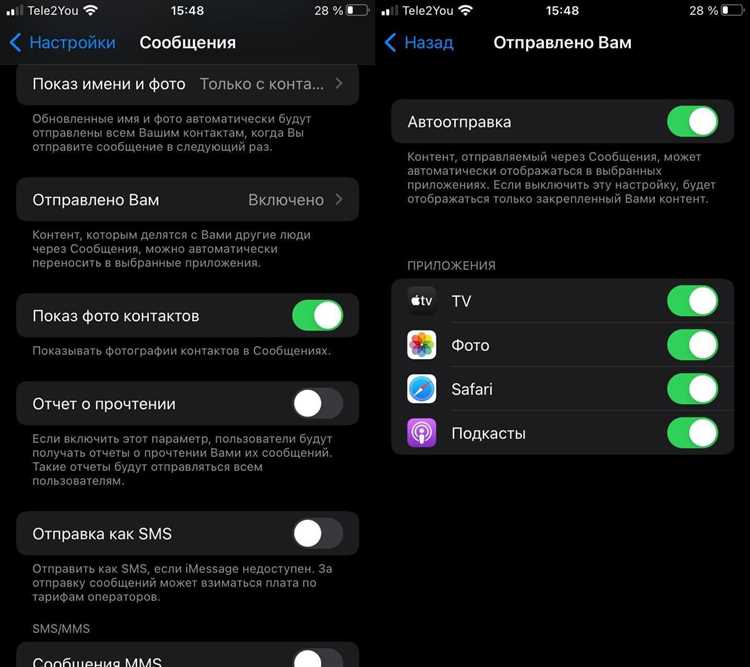
Один из ключевых аспектов управления уведомлениями – выбор того, какие сайты могут их отправлять. Сейчас откройте главную страницу Safari на вашем устройстве. Открыв вкладку «Настройки», вы увидите раздел «Уведомления». Здесь вы можете выбрать, какие сайты могут отправлять уведомления, а какие – нет.
Для скрытия уведомлений, которые уже отображаются, удерживайте палец на уведомлении. Появится опция скрыть или отключить уведомления от этого сайта. Это позволяет вам легко управлять тем, что поступает на ваш рабочий экран.
Если вас беспокоят уведомления от приложений или сервисов, которые вы больше не используете, откройте меню «Настройки» в вашем устройстве. Зайдите в раздел «Уведомления» и найдите список приложений, среди которых можно выбрать те, от которых вы хотите получать уведомления.
Используйте возможности браузера Safari для управления контентом и уведомлениями таким образом, чтобы они не отвлекали вас в неподходящее время. Это поможет сосредоточиться на важных задачах и контенте, который вас действительно интересует.
Как настроить свои предпочтения по уведомлениям в Safari для лучшего опыта использования
Настройки уведомлений в Safari позволяют выбирать, какие типы уведомлений вы хотите видеть, а какие лучше скрыть. Вы можете настроить уведомления для веб-сайтов, которые вам действительно важны, таких как новости, блоги, или специфические тематические сайты. Также можно управлять уведомлениями от подкастов, музыки или других видов контента, чтобы они не отвлекали вас в неподходящий момент.
Процесс настройки прост и удобен: открывайте в Safari нужный веб-сайт или сервис, на котором хотите изменить настройки уведомлений. Затем удерживайте палец на экране, чтобы открыть контекстное меню. В этом меню выбирайте «Настройки уведомлений». Вы сможете выбрать, какие типы уведомлений от этого сайта вы хотите получать, а какие – скрыть или полностью отключить.
Эти настройки также синхронизируются между вашими устройствами Apple, что делает использование уведомлений на macOS и iOS более удобным и последовательным. Если у вас есть предпочтения по тому, каким образом вы хотите видеть уведомления от контактов или в приложениях, Safari предоставляет способы настройки уведомлений в зависимости от их типа и важности для вас.
Настройте свои предпочтения по уведомлениям в Safari так, чтобы они помогали вам лучше контролировать поток информации и делали использование браузера более комфортным. Выберите, какие уведомления вы хотите видеть в ваших вкладках или цепочках переписок, а какие – скрыть, чтобы не мешать вашему рабочему процессу или личному отдыху.
Вопрос-ответ:
Могут ли удаленные элементы из «Отправлено Вам» в Safari быть восстановлены?
Нет, после удаления элементов из «Отправлено Вам» в Safari на iPhone они не могут быть восстановлены. Поэтому перед удалением убедитесь, что вы выбрали правильные элементы для удаления.


