
Удаление программного обеспечения, включая веб-обозреватели, может показаться задачей, требующей определённых знаний и навыков. В данной статье мы рассмотрим, как избавиться от определённого приложения, которое, возможно, уже не соответствует вашим требованиям или предпочтениям.
В современных системах операционного обеспечения часто встречаются интегрированные веб-обозреватели, предлагаемые разработчиками системы. Однако, когда наступает момент, когда вы захотите изменить веб-обозреватель или избавиться от ненужного, существуют способы, позволяющие выполнить эту задачу без особых трудностей.
В этом руководстве вы найдете пошаговую инструкцию о том, как удалить веб-обозреватель, который поставляется с вашим устройством, используя инструменты и параметры системы. Будьте готовы следовать нашим рекомендациям и не забудьте сделать резервную копию данных, если это необходимо.
- Методы удаления Microsoft Edge в Windows 10 и 11
- Эффективные шаги для полного удаления
- Использование инструментов системы для деинсталляции
- Проверка наличия обновлений и подходящих опций удаления
- Ознакомьтесь с 3 быстрыми методами полного удаления Microsoft Edge 2023 в Windows 10
- Простые шаги для быстрого удаления браузера
- Вопрос-ответ:
- Как удалить браузер Edge из Windows 1011 в 2024 году?
- Можно ли безопасно удалить браузер Edge из Windows 1011?
- Какие существуют альтернативные браузеры для замены Edge в Windows 1011?
- Какие проблемы могут возникнуть при удалении Edge из Windows 1011?
- Какой метод удаления браузера Edge вы можете рекомендовать для Windows 1011 в 2024 году?
- Как удалить браузер Edge из Windows 10 или 11 в 2024 году?
- Какие альтернативные браузеры можно использовать вместо Edge в Windows 10 или 11?
Методы удаления Microsoft Edge в Windows 10 и 11
В данном разделе рассмотрим различные подходы к удалению браузера Microsoft Edge из операционных систем Windows 10 и 11. Независимо от того, какая версия у вас установлена, вы найдете подходящий способ для удаления этого приложения.
Использование PowerShell для удаления Microsoft Edge:
Для начала открываем PowerShell от имени администратора. Для этого нажимаем правой кнопкой мыши на значок Windows в панели задач и выбираем «Windows PowerShell (администратор)». В открывшемся окне вводим команду Get-AppxPackage -allusers Microsoft.MicrosoftEdge | Remove-AppxPackage. Это удалит установленный пакет Microsoft Edge для всех пользователей на компьютере.
Ручное удаление через Проводник:
Если вы случайно удалили Microsoft Edge или нужно изменить его состояние, открываем Проводник и переходим по пути C:\Windows\SystemApps. Находим папку с именем, содержащим «Microsoft.MicrosoftEdge», щелкаем правой кнопкой мыши и выбираем «Удалить». Этот метод требует административных прав.
Очистка реестра и временных файлов:
После удаления Microsoft Edge также рекомендуется произвести очистку реестра. Для этого открываем реестр Windows (например, через команду «regedit» в выполнении) и удаляем ключи, связанные с Edge. Также можно очистить временные файлы и cookie, которые браузер использовал для синхронизации.
Использование специализированных утилит:
Существуют сторонние утилиты, такие как Vivetool, которые могут помочь в удалении Edge и других приложений в Windows. Вы можете скачать такие программы с официальных сайтов и следовать инструкциям по удалению.
Наконец, если вы предпочитаете более радикальные методы, рассмотрите возможность установки альтернативной операционной системы, такой как Linux, который позволяет полностью изменить программное окружение вашего устройства.
Таким образом, выбор метода удаления Microsoft Edge зависит от вашего текущего состояния и требований. Следуя вышеуказанным инструкциям, вы сможете без проблем удалить или изменить установленный браузер в Windows 10 или 11.
Эффективные шаги для полного удаления
Начните с открытия окна Установленных приложений на вашем устройстве. Найдите раздел, который содержит все установленные программы, включая те, которые используете редко или случайно. Не забудьте обратить внимание на версию, установленную на вашем компьютере, чтобы правильно выбрать приложение для удаления.
После того как вы отыщете приложение, щелкните правой кнопкой мыши на его значке и выберите опцию «Деинсталляция». Приложение может запросить ваше разрешение на удаление; следуйте инструкциям на экране для завершения процесса деинсталляции.
Хотя стандартные методы удаления могут быть достаточны для большинства случаев, иногда необходимо изменить подход. В этом случае можно обратиться к сторонним утилитам, доступным на GitHub или других платформах. Находим утилиту, соответствующую вашим требованиям, и следуем инструкциям по установке и использованию.
Если вы хотите более глубоко очистить систему от следов установленного приложения, возможно потребуется найти и удалить соответствующие файлы вручную. Открываем файловый менеджер и находим папки, связанные с приложением. Убедитесь, что у вас есть права доступа для удаления файлов и папок.
В некоторых случаях может потребоваться использовать специализированные утилиты, например, iObit Uninstaller или аналогичные программы. Они могут предложить дополнительные функции для удаления остатков установленного программного обеспечения.
После завершения процесса удаления рекомендуется перезагрузить компьютер, чтобы убедиться, что все изменения были полностью внедрены в систему. Этот шаг поможет избежать возможных проблем, возникающих после удаления программного обеспечения.
Не забудьте примечание: перед выполнением любых изменений в системе создайте резервные копии данных, чтобы иметь возможность восстановить систему в случае необходимости.
Использование инструментов системы для деинсталляции
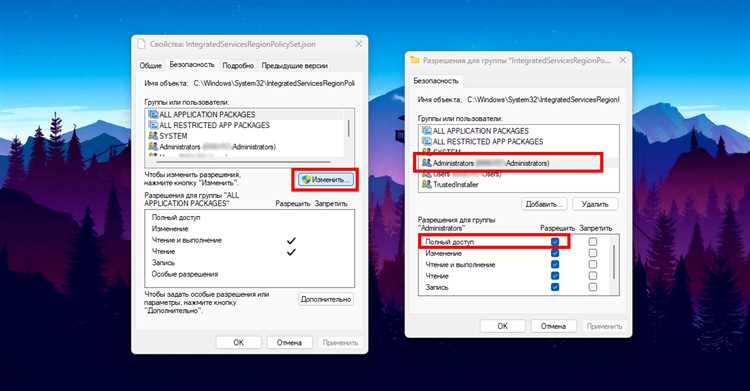
Для начала процесса удаления необходимо открыть инструмент управления установками программ. В Windows это можно сделать через «Панель управления» или с помощью специализированного приложения в системе, такого как «Настройки». Найти соответствующий раздел можно в разделе «Система» или «Приложения и функции», в зависимости от версии операционной системы.
Один из способов удаления программы – это использование командной строки или терминала. Для этого откройте терминал в вашей системе и введите необходимую команду для деинсталляции. Этот метод может быть полезен для более опытных пользователей, желающих полностью управлять процессом удаления.
Если вы предпочитаете более графический интерфейс, существуют специализированные утилиты, которые могут помочь вам удалить программы. Некоторые из них могут быть встроены непосредственно в операционную систему, в то время как другие придется скачать и установить самостоятельно.
Не забудьте сохранить все важные данные, связанные с удаляемыми программами, так как процесс удаления может быть необратимым. Также важно учитывать, что некоторые программы могут оставлять следы в системе после удаления, такие как файлы настроек или cookie-файлы.
Итак, независимо от выбранного метода удаления программ, важно следовать инструкциям и убедиться, что процесс проходит без проблем. В случае возникновения трудностей или если вы случайно удалите что-то важное, обратитесь за помощью к инструкциям пользователя или к специалисту.
Проверка наличия обновлений и подходящих опций удаления

| Параметр | Инструкции |
| Версия приложения | Откройте программу Microsoft Store на вашем устройстве, чтобы узнать текущую версию Microsoft Edge или обратитесь к разделу «О браузере» в самом браузере. |
| Доступные обновления | Запустите Microsoft Edge и откройте меню, затем перейдите в раздел «Настройки» и выберите «О браузере». Проверьте наличие обновлений в разделе «Основные сведения». |
| Опции удаления | На случай если вам когда-нибудь понадобится удалить Microsoft Edge с компьютера, можно использовать специальные утилиты, такие как IObit Uninstaller или Vivetool. Их можно найти на сайте разработчика или в Microsoft Store. |
Если вы случайно удалили значок Microsoft Edge с рабочего стола или из папки «Пуск», можете легко восстановить его, открыв «Проводник» (Explorer) и перейдя по пути к местоположению браузера.
Используя указанные инструкции, вы сможете эффективно управлять версиями и удалением программного обеспечения, необходимого на вашем устройстве.
Ознакомьтесь с 3 быстрыми методами полного удаления Microsoft Edge 2023 в Windows 10
Перед вами представлены три эффективных способа окончательно избавиться от последней версии браузера Microsoft Edge на вашем компьютере под управлением операционной системы Windows 10. Эти методы позволят удалить не только основные файлы приложения, но и все связанные данные и настройки, такие как куки и сохраненные пароли, обеспечивая полную чистку системы от следов использования браузера.
Первый метод включает стандартное удаление через меню приложений, доступное в настройках Windows. Он предназначен для быстрого удаления программы с возможностью выбора удаления всех данных пользователя. Для более глубокой очистки исходных файлов рекомендуется перейти ко второму методу, который включает поиск и удаление файлов Edge, находящихся в скрытых папках вашего компьютера. Этот подход позволяет найти и удалить файлы, которые могут остаться даже после стандартной деинсталляции.
Третий метод представляет собой наиболее радикальный способ — использование специализированных инструментов для чистки системы, доступных на платформах вроде GitHub. Эти программы позволяют автоматизировать процесс удаления исходных файлов Edge, включая системные компоненты, такие как EdgeHTML, и обеспечить глубокую очистку реестра и временных файлов, которые могут остаться после удаления браузера вручную.
Простые шаги для быстрого удаления браузера
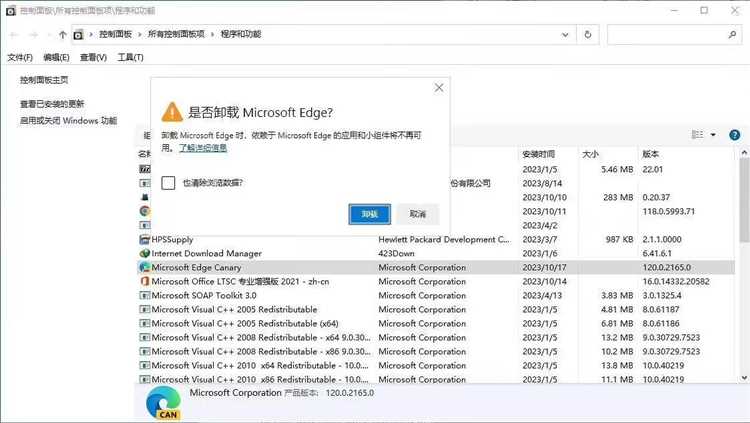
| Шаг 1: | Перейдите в настройки вашего компьютера, используя специальное приложение. |
| Шаг 2: | Найдите и откройте раздел, где можно управлять установкой приложений и программ. |
| Шаг 3: | В появившемся списке приложений найдите Edge и выберите его. |
| Шаг 4: | Щелкните правой кнопкой мыши на значке приложения Edge и выберите параметр «Удалить». |
| Шаг 5: | Следуйте инструкциям на экране, чтобы завершить процесс удаления. |
| Шаг 6: | Убедитесь, что процесс удаления завершен успешно, проверив отсутствие значка Edge в вашем меню приложений. |
После выполнения этих шагов Edge больше не будет установлен на вашем устройстве, и вы сможете использовать другие браузеры по вашему выбору. Если в будущем захотите снова установить Edge или переустановить последнюю версию, вы можете обратиться к исходным настройкам вашего устройства или использовать специализированные утилиты, например, vivetool.
Вопрос-ответ:
Как удалить браузер Edge из Windows 1011 в 2024 году?
Удаление браузера Edge из Windows 1011 в 2024 году может быть сложной задачей из-за интеграции с операционной системой. Однако, есть несколько методов, которые можно попробовать.
Можно ли безопасно удалить браузер Edge из Windows 1011?
Удаление браузера Edge может повлиять на некоторые функции операционной системы, так как он интегрирован в Windows 1011. Некоторые методы удаления могут быть менее инвазивными, чем другие, но всегда рекомендуется производить изменения с осторожностью и делать резервные копии данных.
Какие существуют альтернативные браузеры для замены Edge в Windows 1011?
В качестве альтернатив браузеру Edge в Windows 1011 можно рассмотреть такие варианты, как Google Chrome, Mozilla Firefox, Opera или другие браузеры, которые поддерживаются для данной операционной системы.
Какие проблемы могут возникнуть при удалении Edge из Windows 1011?
Удаление Edge может вызвать проблемы с интеграцией некоторых функций операционной системы, например, с механизмами безопасности или обновлений. Также могут возникнуть проблемы с совместимостью некоторых приложений, зависящих от компонентов Edge.
Какой метод удаления браузера Edge вы можете рекомендовать для Windows 1011 в 2024 году?
Для удаления браузера Edge из Windows 1011 в 2024 году рекомендуется использовать специализированные инструменты или сторонние программы, предназначенные для этой цели. Также важно выполнить все необходимые резервные копии данных и ознакомиться с рисками, связанными с такими изменениями.
Как удалить браузер Edge из Windows 10 или 11 в 2024 году?
Удаление браузера Edge из Windows 10 или 11 может быть не так просто, так как он интегрирован в операционную систему. Однако, есть способы минимизировать его влияние или заменить стандартный браузер. Важно помнить, что удаление Edge может повлиять на функциональность операционной системы, поэтому рекомендуется быть осторожным.
Какие альтернативные браузеры можно использовать вместо Edge в Windows 10 или 11?
Вместо браузера Edge в Windows 10 или 11 можно использовать такие альтернативы, как Google Chrome, Mozilla Firefox, Opera, или другие браузеры, которые можно установить с официальных сайтов разработчиков. Эти браузеры предлагают широкий выбор функций и настроек, а также поддерживают множество дополнений.


