

В современном интернете нередко можно столкнуться с ситуацией, когда на экране устройства появляются неожиданные баннеры и рекламные сообщения. Эти элементы могут значительно ухудшать пользовательский опыт и мешать концентрации на важных задачах. Для того чтобы предотвратить подобные недоразумения, важно иметь возможность управлять тем, что отображается на экране во время работы с веб-приложениями и сайтами.
Методы для контроля над всплывающей рекламой и баннерами варьируются в зависимости от используемого аппарата и браузера. Например, на персональном компьютере под управлением Windows вы можете использовать специальные скрипты или расширения для браузера, которые блокируют назойливую рекламу. В случае с мобильными устройствами, такими как планшеты и телефоны, доступные методы могут отличаться из-за разных операционных систем и браузеров, которые устанавливаются на эти аппараты.
Не менее важно также учитывать безопасность данных при взаимодействии с различными сайтами, особенно теми, которые могут содержать вирусные файлы или требовать введения личных данных. Поэтому соблюдение рекомендаций по защите данных и применение последних версий браузеров и приложений является крайне важным шагом для поддержания безопасного веб-серфинга.
- Удаление баннера на сайте: Основные шаги
- Определение типа баннера
- Различие между статичными и динамичными баннерами
- Как идентифицировать рекламные и навигационные баннеры
- Изменение HTML-кода страницы
- Поиск элемента баннера в исходном коде
- Удаление или комментирование соответствующего кода
- Использование CSS для скрытия баннера
- Добавление стиля для скрытия элемента
- Вопрос-ответ:
- Как удалить баннер на своем сайте?
- Какие инструменты могут помочь удалить баннер с сайта?
- Можно ли удалить баннер без знаний программирования?
- Как изменить местоположение баннера на сайте?
- Что делать, если баннер не удаляется после всех действий?
- Как удалить баннер с сайта?
Удаление баннера на сайте: Основные шаги

Для успешного удаления назойливого элемента с вашего веб-ресурса потребуется выполнить несколько ключевых действий. В данном разделе мы рассмотрим основные этапы процесса, который поможет избавиться от необходимости в дополнительных инструкциях по использованию антивируса, загрузите утилиту на компьютере
Определение типа баннера
Для успешного удаления баннера с вашего веб-сайта важно точно определить его тип и происхождение. В данном разделе мы рассмотрим методы и инструменты, необходимые для идентификации различных видов рекламных элементов, которые могут появляться на ваших веб-страницах.
Первым шагом при работе с баннерами является понимание того, что именно вы видите на экране. Баннеры могут быть разных типов: от обычных изображений с рекламой до интерактивных элементов, требующих дополнительных действий пользователя.
Важно отметить, что существует несколько основных категорий баннеров, среди которых часто встречаются текстовые, графические, анимационные, и контекстные рекламные блоки. Каждый из них имеет свои особенности в работе и методы интеграции на веб-страницу.
Для точного определения типа баннера вам потребуется специализированная утилита или программное обеспечение, способное анализировать веб-страницу и выявлять в ней рекламные элементы. Это может быть как самостоятельная программа для компьютера, так и встроенный инструмент в браузере, позволяющий анализировать загружаемые ресурсы.
После того как вы определили тип баннера, можно будет перейти к выбору оптимального метода его удаления. В зависимости от того, является ли баннер частью веб-страницы или внешним элементом, могут потребоваться различные подходы к его блокировке или отключению.
Различие между статичными и динамичными баннерами
Статичные и динамичные баннеры представляют собой разные виды рекламных элементов, используемых на веб-сайтах. Понимание их отличий помогает пользователям более эффективно управлять и контролировать отображаемую рекламу. Статичные баннеры представляют собой фиксированные изображения или текст, которые не изменяются в процессе их показа на экране. В то время как динамичные баннеры обладают возможностью изменяться в реальном времени, адаптируясь под различные условия, такие как пользовательские действия или параметры веб-страницы.
Статичные баннеры остаются неизменными на протяжении всего времени, когда они находятся на экране. Они могут включать статичные изображения, текстовые сообщения или комбинации изображений и текста, которые остаются одинаковыми для всех пользователей и во всех ситуациях использования.
Динамичные баннеры, напротив, изменяются в зависимости от различных факторов. Эти баннеры часто используют данные о поведении пользователя, контексте веб-страницы или параметрах отображения, чтобы адаптироваться под каждую конкретную ситуацию. Например, они могут показывать разные изображения или текст в зависимости от местоположения пользователя или времени суток.
Различие между этими типами баннеров влияет на то, как они воспринимаются пользователями и как они могут быть эффективно управляемы или контролируемы на веб-сайтах. Понимание этих различий поможет пользователям принимать более информированные решения по управлению рекламным контентом на своих устройствах.
Как идентифицировать рекламные и навигационные баннеры
При работе с веб-сайтами важно уметь различать разные типы элементов, которые могут появляться на экране. Особенно это касается рекламных и навигационных баннеров, которые могут встречаться в различных формах и контекстах. Различать их поможет умение обращать внимание на определенные признаки, которые часто свойственны таким элементам. Некоторые из этих признаков могут быть схожи, но существуют специфические особенности, которые позволяют отличить один тип баннера от другого.
Рекламные баннеры часто выделяются своими яркими цветами и привлекающими надписями, направленными на привлечение внимания пользователя. Они могут содержать предложения о продуктах или услугах с призывом к действию, таким как «нажмите здесь» или «получите бесплатно». Навигационные баннеры, в свою очередь, обычно интегрированы в интерфейс сайта и используются для быстрого доступа к ключевым разделам или функциям сайта.
Для идентификации рекламного баннера полезно обращать внимание на его размер и расположение на странице. Они часто занимают значительную часть экрана и могут появляться поверх основного контента. Навигационные баннеры, напротив, чаще всего являются частью интерфейса и располагаются в пределах рабочего пространства.
Важно помнить, что наличие баннеров не всегда является признаком нежелательной рекламы. Однако в случае использования сайта для работы или важных операций, например, в банковской или коммерческой сфере, необходимо уметь различать их, чтобы обеспечить безопасность и удобство пользования. Этот навык особенно полезен при попытках предотвратить возможные попытки мошенничества или вредоносные действия через интернет-рекламу.
Изменение HTML-кода страницы

Процесс изменения HTML-кода требует от пользователя некоторой технической грамотности. Вам потребуется доступ к исходному коду страницы, который можно редактировать с помощью различных инструментов, включая текстовые редакторы и интегрированные среды разработки.
Перед тем как внести изменения, важно понимать структуру и логику HTML-разметки. Это позволит точно найти и удалить нужный элемент, будь то SMS-баннер, всплывающее окно или информационная надпись. При этом следует быть осторожным, чтобы не повредить функциональность страницы.
Изменение HTML-кода может быть осуществлено как на локально сохранённых страницах, так и на активных сайтах в режиме онлайн. Для этого необходимо загрузить страницу себе на компьютер, внести изменения и затем сохранить изменённую версию.
После внесения изменений следует тщательно проверить результат в различных браузерах и режимах отображения (например, мобильном и десктопном), чтобы убедиться, что нежелательный элемент действительно удалён и страница корректно отображается для всех пользователей.
Поиск элемента баннера в исходном коде
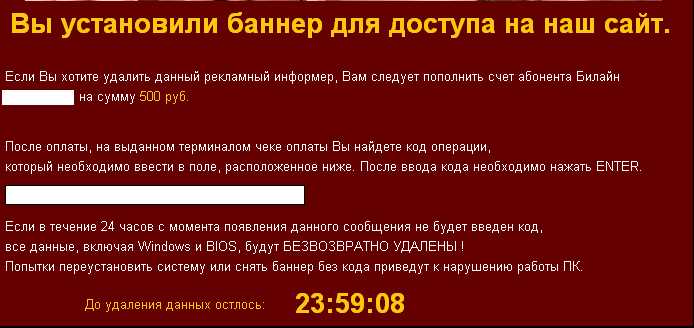
Для того чтобы удалить баннер с веб-страницы, необходимо сначала найти его в исходном коде сайта. Это процесс, требующий определенных действий и внимания к деталям. В данном разделе мы рассмотрим методы и инструменты, которые помогут вам обнаружить искомый элемент в коде страницы.
- Откройте браузер и загрузите страницу, содержащую баннер, который вы хотите удалить.
- Перейдите в режим просмотра исходного кода страницы, нажав правой кнопкой мыши в любом месте страницы и выбрав «Просмотреть код» или «Исследовать элемент».
- Другой способ – использовать комбинацию клавиш Ctrl+Shift+I (для большинства браузеров) или F12 (для Internet Explorer).
- После этого появится панель инструментов разработчика, где вы сможете увидеть исходный код страницы вместе с HTML-структурой и CSS-стилями.
- Находим область кода, где, согласно вашим ожиданиям, должен быть этот баннер.
Для того чтобы точно отыскать идентификатор или класс баннера, воспользуйтесь функцией поиска (часто доступной через комбинацию клавиш Ctrl+F). Введите текст или часть CSS-класса, который, вероятно, используется для стилизации баннера. Следите за подсветкой соответствующих строк в коде.
Если вы не можете найти баннер с первого раза, убедитесь, что вы находитесь в правильной части кода страницы. Иногда баннеры загружаются динамически через JavaScript или асинхронные запросы. В таком случае вам может потребоваться использовать инструменты разработчика для отслеживания сетевых запросов или изменения DOM-структуры после загрузки страницы.
После того как вы нашли идентификатор или класс баннера в исходном коде, вы можете продолжить с его удалением или скрытием, используя различные методы, включая добавление каскадных таблиц стилей (CSS) или изменение JavaScript.
В следующих разделах мы рассмотрим более детально, каким образом можно вмешаться в работу баннера и удалить его с вашего сайта полностью.
Удаление или комментирование соответствующего кода
Первым шагом в процессе удаления баннера является нахождение соответствующего участка кода в HTML-документе. Это может потребовать использования инструментов разработчика в браузере, таких как «Инспектор элементов» в Google Chrome или «Инструменты разработчика» в Firefox. Необходимо найти место, где расположен код, отвечающий за отображение баннера на экране.
После локализации кода баннера можно приступить к его модификации. Один из распространенных методов – это закомментировать соответствующий фрагмент кода, добавив перед ним символы, которые делают его невидимым для браузера. Это обеспечивает возможность в будущем быстро вернуть баннер, если потребуется, просто удалив комментарий.
Для более радикального подхода можно полностью удалить участок кода, отвечающий за баннер. Это требует аккуратности, чтобы не повредить другие функциональные элементы страницы. Важно сделать резервную копию кода перед внесением изменений, чтобы избежать потери данных и обеспечить легкость восстановления в случае необходимости.
Процесс удаления или комментирования кода баннера может варьироваться в зависимости от используемой платформы для разработки сайта и наличия дополнительных настроек или плагинов, влияющих на отображение содержимого. Рекомендуется проводить тестирование изменений после их внедрения, чтобы удостовериться в их эффективности и отсутствии негативного влияния на работу других компонентов сайта.
Использование CSS для скрытия баннера
Подходы к скрытию баннеров могут варьироваться в зависимости от их типа и способов встраивания на страницу. В данном руководстве мы сфокусируемся на методах, которые позволяют скрыть баннеры без необходимости изменения кода HTML или JavaScript. Это обеспечивает более гибкое и быстрое решение задачи без вмешательства в основной контент страницы.
Прежде чем приступить к конкретным техникам, важно учитывать безопасность и совместимость с различными браузерами и устройствами. Использование CSS для скрытия баннера может значительно улучшить пользовательский опыт, освободив экран от нежелательных элементов при любом взаимодействии с сайтом.
В следующих разделах мы рассмотрим основные методы скрытия баннеров с помощью CSS, а также приведем примеры их применения на практике. Эти техники позволят вам легко адаптировать сайт к различным условиям и обеспечить более комфортное взаимодействие пользователей с вашим контентом.
Добавление стиля для скрытия элемента
Для обеспечения незаметного удаления элемента с вашего веб-ресурса важно применить специфические CSS-стили, которые могут изменять видимость и положение элементов на веб-странице. Этот метод позволяет эффективно скрыть объекты от пользователей без их удаления из разметки сайта.
Основным подходом является применение стиля, который изменяет свойства элемента таким образом, чтобы он не отображался в браузере, сохраняя при этом его наличие в структуре документа. Это полезно в ситуациях, когда необходимо временно или условно скрыть рекламный баннер или другие элементы сайта без их окончательного удаления.
Применение данного подхода требует использования свойства display с соответствующим значением, таким как none, которое делает элемент невидимым в области содержимого страницы, но сохраняет его место в структуре документа.
Для успешного выполнения операции важно учитывать, что изменения в стилях применяются к объектам веб-страницы на уровне CSS без вмешательства в содержимое и функциональность самих элементов. Это обеспечивает более гибкое управление видимостью и поведением элементов в зависимости от условий и требований дизайна сайта.
Вопрос-ответ:
Как удалить баннер на своем сайте?
Чтобы удалить баннер с вашего сайта, вам нужно войти в административную панель своего сайта и найти раздел, где настраиваются виджеты или баннеры. Обычно это можно сделать в разделе «Внешний вид» или «Настройки». Найдите соответствующий баннер и используйте опцию удаления или деактивации.
Какие инструменты могут помочь удалить баннер с сайта?
Для удаления баннера с вашего сайта вы можете использовать различные инструменты, такие как плагины для управления баннерами (например, WP Bannerize для WordPress), интегрированные функции управления виджетами в вашей CMS, или редактирование кода сайта напрямую через файлы или редакторы, такие как Notepad++ или Sublime Text.
Можно ли удалить баннер без знаний программирования?
Да, удалить баннер с сайта можно без специализированных знаний программирования. В большинстве современных CMS есть интуитивно понятные интерфейсы администратора, где можно легко настроить и удалить баннеры с помощью драг-энд-дроп или кликабельных кнопок.
Как изменить местоположение баннера на сайте?
Для изменения местоположения баннера на сайте вам нужно перейти в раздел управления виджетами или баннерами в административной панели вашего сайта. Выберите соответствующий баннер, после чего измените его позицию, перетащив его в нужное место или настроив параметры отображения.
Что делать, если баннер не удаляется после всех действий?
Если баннер не удаляется после попыток его деактивации или удаления через административную панель, возможно, вам потребуется проверить файлы сайта на сервере. Возможно, баннер включен непосредственно в код вашего сайта или использует скрипт, который требует отдельного удаления. В этом случае редактирование кода или консультация с поддержкой вашей CMS может быть необходимым.
Как удалить баннер с сайта?
Для удаления баннера с вашего сайта, вам нужно войти в административную панель вашего CMS (например, WordPress или Joomla) и найти раздел управления виджетами или баннерами. Затем выберите нужный баннер и удалите его с помощью соответствующей опции удаления или отключения.


