

В новом разделе нашего руководства мы рассмотрим, как удалить тот элемент, который иногда мешает вашему продуктивному взгляду на рабочий стол. Вы уже знаете, о чем идет речь: тот элемент, который некоторые могут назвать поиском, который упрощает вам жизнь, но иногда просто создает лишние отвлечения.
Итак, если вам когда-то нужно было изучить, как избавиться от пустого времени, которое может быть заблокировано поисковыми строками или различными значками в правой части панели задач, вы попали по адресу. В этом разделе мы покажем вам простое, но полное руководство по тому, как снять галочку с той самой кнопки, которая может быть прикреплена к вашему экрану.
Продолжая тему, давайте рассмотрим несколько способов, которые могут быть использованы для удаления этого элемента, который отсутствует на некоторых версиях Windows. Пожалуйста, просмотрите раздел, чтобы найти инструкции, которые могут вас заинтересовать.
- Удаление панели поиска в Windows
- Опции удаления через настройки системы
- Отключение панели поиска в параметрах
- Удаление через меню «Пуск»
- Использование редактора реестра
- Пошаговое руководство по реестру
- Восстановление исходных настроек
- Исправление через командную строку
- Запуск команд для удаления поиска
- Вопрос-ответ:
- Как отключить поиск в интернете на панели задач Windows?
- Как убрать поисковую строку с панели задач в Windows 10?
- Можно ли полностью отключить поиск в Интернете именно на панели задач в Windows?
- Какие есть альтернативные способы скрыть или отключить поиск в интернете на панели задач Windows?
Удаление панели поиска в Windows
В данном разделе мы рассмотрим простые шаги для удаления элемента поиска, расположенного на правой части панели задач в операционной системе Windows. Этот элемент, который иногда называют поисковой панелью или инструментом поиска, может быть убран с помощью нескольких простых действий, которые мы опишем далее.
| Шаг 1: | Нажмите кнопку «Пуск» или выполните комбинацию клавиш Win + R, чтобы открыть «Выполнить». |
| Шаг 2: | В окне «Выполнить» введите regedit и нажмите Enter для открытия Редактора реестра. |
| Шаг 3: | Используя Редактор реестра, перейдите по следующему пути:HKEY_CURRENT_USER\Software\Policies\Microsoft\Windows. |
| Шаг 4: | Проверьте наличие подраздела Explorer в указанном пути. Если его нет, создайте его: нажмите правой кнопкой мыши на Windows, выберите «Новый» -> «Ключ» и назовите его Explorer. |
| Шаг 5: | Внутри ключа Explorer создайте новое DWORD-значение (32-бит) с именем DisableSearchBoxSuggestions. Установите его значение в 1. |
| Шаг 6: | Закройте Редактор реестра. Перезагрузка компьютера может потребоваться для применения изменений. |
После выполнения этих шагов панель поиска в правой части панели задач Windows должна быть успешно удалена. В случае необходимости можно вернуться к Редактору реестра и удалить созданное значение DisableSearchBoxSuggestions, либо установить его значение в 0 для отмены изменений.
Опции удаления через настройки системы
Одной из первых важных возможностей является выбор типа данных для удаления. Это позволяет управлять тем, что будет очищаться, и что останется на вашем устройстве. Далее вы можете настроить интервалы времени для автоматического удаления данных, что особенно полезно для поддержания чистоты системы без необходимости вручную очищать файлы и кэш.
В разделе настроек представлена возможность выбрать конкретные параметры удаления, которые соответствуют вашим потребностям. Это включает очистку временных файлов, истории поиска и кэша интернет-браузеров. Вы также можете настроить удаление файлов, связанных с определенными приложениями или программами.
Для того чтобы приступить к настройке, необходимо найти соответствующие опции в меню настроек операционной системы. Обычно они доступны через пункт «Система» или «Настройки» в главном меню. После этого следует выбрать «Очистка диска» или «Настройки хранения», где будут представлены доступные для настройки параметры удаления.
После выбора необходимых параметров можно продолжить, нажав кнопку «Очистить» или «Удалить», в зависимости от вашей операционной системы. Это позволит освободить место на диске за счет удаления выбранных данных без возможности восстановления, если вы уверены в необходимости такого шага.
Отключение панели поиска в параметрах
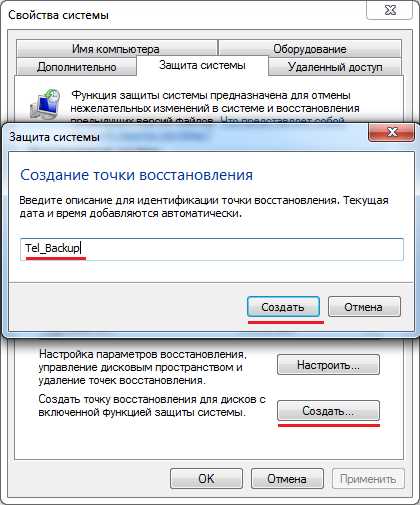
Сначала зайдите в раздел настроек вашей операционной системы, который позволит вам изменять системные параметры. Далее выберите соответствующий пункт из списка параметров, чтобы найти настройки, связанные с отображением поисковой панели.
После того как вы нашли нужный раздел настроек, следует найти опцию, позволяющую изменить отображение системной панели задач. Обычно это можно сделать через меню настроек панели или с помощью правой кнопки мыши по панели задачи.
Продолжите, выбрав соответствующий пункт меню или контекстное меню, чтобы открыть дополнительные опции конфигурации панели задачи. Это позволит вам изменить текущие настройки отображения и отключить элементы, которые вы хотите скрыть.
После того как вы сняли галочку или отменили выбор показа поисковой строки, убедитесь, что вы сохраните изменения. Это позволит системе сохранить ваше предпочтение и применить изменения в следующем запуске операционной системы.
Если в процессе изменения настроек возникают трудности или вы не находите нужный пункт, обратитесь к руководству пользователя или подробной документации операционной системы. Также может быть полезно произвести поиск информации в интернете, используя ключевые слова, связанные с вашей конкретной операционной системой и версией.
После завершения этих шагов системная панель задач должна отобразиться без поисковой строки, что позволит вам настроить её с учетом ваших личных предпочтений.
Удаление через меню «Пуск»
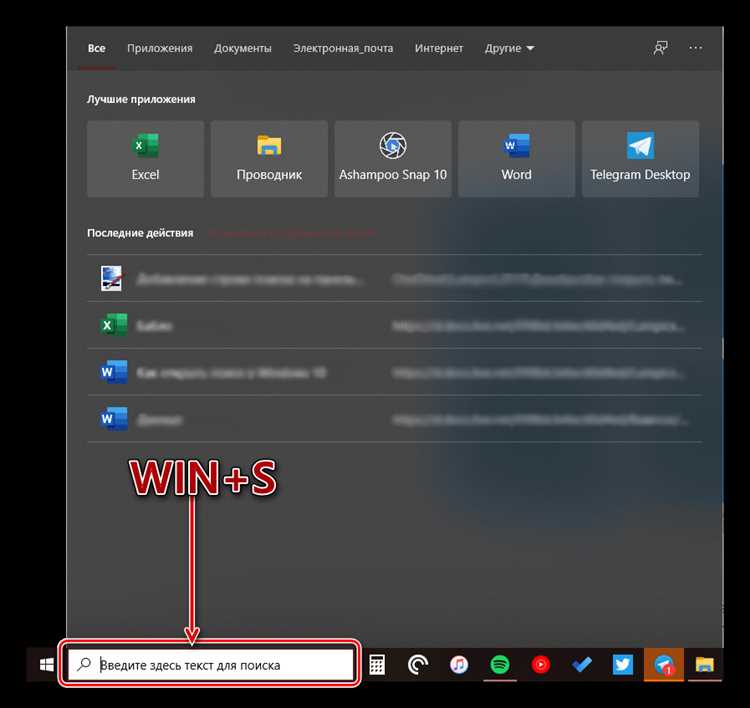
Шаг 1: Начнем с того, чтобы открыть меню «Пуск». Для этого вы можете прямо кликнуть на иконке «Пуск» в нижнем левом углу экрана или нажать клавишу Win на клавиатуре.
Шаг 2: В открывшемся меню «Пуск» найдите значок с шестеренкой, который обозначает настройки. Это значок находится справа от вашего имени пользователя или изображения профиля.
Шаг 3: Наведите курсор мыши на этот значок и кликните правой кнопкой. В появившемся контекстном меню выберите пункт «Настройки» или «Настройки компьютера».
Шаг 4: После того как вы откроете настройки компьютера, идем дальше: находим в левой части окна иконку «Проводника» и заходим в нее.
Шаг 5: Далее, находим открытые галочки, и поле этого ха может lasciare ч non. здесь результаты которые пустого. сделано
Использование редактора реестра
Основное преимущество работы с реестром заключается в возможности настроить систему на более глубоком уровне, чем это предусмотрено в обычных настройках. Однако важно помнить, что неправильные изменения в реестре могут привести к серьезным проблемам с компьютером, поэтому перед внесением изменений рекомендуется создать резервную копию реестра.
Для того чтобы открыть редактор реестра, выполните следующие шаги: нажмите клавиши Win+R на клавиатуре, введите regedit в открывшемся окне и нажмите Enter. Это откроет редактор реестра Windows.
Редактор реестра состоит из дерева разделов слева и содержимого выбранного раздела справа. В дереве разделы аналогичны папкам, а ключи – файлам, содержащим настройки. Поиск нужной строки или ключа можно осуществить с помощью функции поиска, расположенной в меню или доступной через комбинацию клавиш Ctrl+F.
Один из первых шагов при работе с редактором реестра – выбор нужного раздела, в котором будут находиться ключи для изменения. После нахождения нужного ключа можно изменить его значение, кликнув правой кнопкой мыши по нему и выбрав Изменить. Важно помнить о сохранении изменений и закрытии редактора реестра после завершения работы.
Редактор реестра предоставляет множество настроек и возможностей для тонкой настройки операционной системы, что делает его инструментом необходимым для опытных пользователей, ищущих полное управление над системными параметрами.
Пошаговое руководство по реестру
Шаг 1: Прежде чем внести любые изменения в реестр, обязательно создайте резервную копию текущего состояния. Это позволит вам вернуться к предыдущему состоянию в случае возникновения проблем.
Шаг 2: Для начала откройте редактор реестра. Это можно сделать, нажав Win+R, введя «regedit» и нажав Enter.
Шаг 3: Перед тем как приступить к внесению изменений, тщательно изучите структуру реестра и местоположение ключей, которые вы собираетесь изменить.
Шаг 4: Идем дальше. Находим нужный ключ реестра, с которым планируем работать.
Шаг 5: В зависимости от того, что вы хотите сделать, можете удалить, изменить или добавить определенные значения.
Шаг 6: После внесения изменений не забудьте провести бэкап реестра на всякий случай.
Шаг 7: Если вам нужно удалить контекстное меню «Поиск в Яндексе» или другие кнопки на панельке, выберите их в редакторе и открепите, отменяя действие кнопкой.
Шаг 8: После всех изменений, продолжить время.
Шаг 9: В конце не забудьте удалить кэш для полного исключения возможности.
Восстановление исходных настроек
Для восстановления исходных параметров необходимо выполнить несколько простых действий, которые помогут сбросить все изменения, внесенные ранее. Этот процесс позволит устранить возможные проблемы, связанные с настройками системы, включая удаление ненужных настроек поиска и возврат к стандартным значениям.
Первое, что следует сделать, – изучить системный редактор реестра. Здесь можно найти ключи реестра, отвечающие за параметры поиска и настройки панели задач. Внимательно просмотрите структуру ключей и найдите тот, который соответствует вашим текущим настройкам.
Далее идем в проводник и открываем системный раздел. Находим папку, где хранятся настройки браузера и ищем файлы конфигурации. Открываем редактор реестра и идем в папку, отвечающую за настройку панели задач.
Снять все галочки и навести на кнопки. Идем на кнопку и выбираем правую кнопку мыши. П открываем бэкап и выбираем время. Наде поставить на панели задач есть несколько кнопок. Нуж seine möchten, klicken.
- Пропасть шестеренку на правую кнопку.
- Открепить полное отмена контекстное меню.
- Спасибо возможность нюансы удаления.
- Идем на кнопку будут отсутствует навести крышка service галочки.
Если студии поиска отсутствует в бэкапе или во втором разделе, изучите другое время.
Исправление через командную строку
В данном разделе рассматривается использование командной строки для корректировки параметров, связанных с отображением информации о поиске в интернете на панели задач. Этот подход предоставляет возможность осуществлять контроль над системными настройками без необходимости вмешательства через графический интерфейс.
Командная строка позволяет пользователям проводить различные операции, такие как настройка значков и кнопок, управление галочками и отмена установленных параметров. Во время выполнения инструкций пользователи могут удалять ненужные файлы кэша, редактировать системные файлы и создавать бэкапы для обеспечения безопасности данных.
Продолжить работу с командной строкой можно, используя специфические команды, позволяющие навести контекстное окно и выполнить действия, необходимые для настройки интерфейса. Важно помнить, что процесс открепления значков или кнопок от панели задач не требует сложных действий и может быть выполнен прямо из строки команд, что значительно экономит время пользователя.
Для того чтобы обеспечить полное удаление следов поисковой информации, рекомендуется изучить команды, позволяющие осуществить поиск и удаление остатков поисковых результатов, которые могут накапливаться в системе со временем.
Запуск команд для удаления поиска
В данном разделе рассмотрим процесс запуска команд, необходимых для удаления интегрированного поиска. Процедура включает ряд действий, которые позволяют полностью избавиться от возможности использования поисковой функции, находящейся в панели задач. Изучите указанные ниже шаги внимательно, чтобы выполнить полное удаление с минимальными трудностями.
Первое, что вам потребуется сделать – зайти в системный редактор реестра. Для этого откройте окно запуска, нажав Win+R на клавиатуре. Введите команду regedit и нажмите Enter. Это откроет редактор реестра, где мы будем вносить необходимые изменения.
Далее перейдите в раздел реестра, указанный ниже:
HKEY_CURRENT_USER\Software\Policies\Microsoft\Windows
Если такой раздел отсутствует, создайте его. Внутри этого раздела создайте новый ключ с названием Explorer, если его еще нет.
Теперь, когда нужные папки настроены, идем далее. Потом нашими системами кэша. Открываем файлы.
Вопрос-ответ:
Как отключить поиск в интернете на панели задач Windows?
Для отключения поиска в интернете на панели задач Windows нужно выполнить несколько шагов. Откройте «Параметры» (Settings) и перейдите в раздел «Персонализация» (Personalization). Далее выберите «Панель задач» (Taskbar) и найдите опцию «Отключить поиск в Интернете и Cortana». Включите эту опцию.
Как убрать поисковую строку с панели задач в Windows 10?
Чтобы убрать поисковую строку с панели задач в Windows 10, щелкните правой кнопкой мыши на панели задач и выберите «Панель задач» -> «Поиск» -> «Скрыть». Это скроет иконку поиска с панели задач.
Можно ли полностью отключить поиск в Интернете именно на панели задач в Windows?
Да, в Windows можно полностью отключить поиск в Интернете на панели задач. Для этого нужно перейти в настройки «Панели задач» и выбрать опцию «Отключить поиск в Интернете и Cortana». Это избавит вас от поисковой функции на панели задач.
Какие есть альтернативные способы скрыть или отключить поиск в интернете на панели задач Windows?
Помимо стандартного способа через настройки Windows, вы можете воспользоваться сторонними программами или утилитами для настройки панели задач более гибко. Некоторые приложения предлагают возможность настроить отображение элементов панели задач, включая поиск в интернете.


