
Если вы стремитесь к идеальной настройке вашей операционной системы, вам может потребоваться скрыть или удалить определенные элементы интерфейса. Один из таких элементов – иконка «Главная», которая по умолчанию отображается в верхнем правом углу панели задач. Хотя она может быть полезной для некоторых пользователей, другие предпочитают освободить этот угол от лишних деталей.
В этой статье рассматривается способ настройки операционной системы, позволяющий скрыть или переместить упомянутую иконку. Это может быть полезно для тех, кто стремится упростить интерфейс и сделать его более удобным для своих нужд.
Для того чтобы выполнить данную настройку, вам не потребуется скачивать какие-либо дополнительные программы или проводить сложные манипуляции в реестре. Вместо этого можно использовать встроенные в операционную систему инструменты, которые позволяют легко управлять отображением различных элементов.
- Конечно, вот план для информационной статьи на тему «Как убрать Главная в параметрах Windows 11»: Удаление элемента «Главная» в Windows 11
- а) Персонализация панели задач для скрытия элемента
- б) Изменение расположения элементов на панели задач
- Адаптация меню Пуск и Проводника
- а) Конфигурация пользовательских пунктов меню Пуск
- б) Персонализация внешнего вида меню Проводника
- Вопрос-ответ:
- Как удалить или скрыть раздел «Главная» в параметрах Windows 11?
- Можно ли скрыть раздел «Главная» в настройках Windows 11 без использования реестра?
- Какие могут быть последствия удаления раздела «Главная» в параметрах Windows 11?
- Можно ли временно скрыть раздел «Главная» в Windows 11, а затем вернуть его?
- Какие альтернативные методы скрытия раздела «Главная» существуют для пользователей Windows 11?
- Как можно убрать или изменить название «Главная» в меню Пуск Windows 11?
Конечно, вот план для информационной статьи на тему «Как убрать Главная в параметрах Windows 11»: Удаление элемента «Главная» в Windows 11
Существует несколько способов достижения этой цели. Один из них включает использование команд и записей реестра для удаления соответствующих параметров. Другой способ заключается в настройке проводника файлов или общих параметров системы, чтобы исключить показ этого элемента.
Для начала рассмотрим основные пути и команды, которые могут быть использованы в этом случае. Во-первых, можно воспользоваться редактированием записей реестра, что позволяет изменять поведение и видимость элементов на панели параметров. Во-вторых, настройка общих параметров системы через интерфейс может также оказаться полезной в этом контексте.
Далее рассмотрим специфические команды и кодовые изменения, которые могут быть применены для удаления элемента «Главная». Некоторые из этих команд могут быть выполнены через командную строку, а другие требуют вмешательства в реестр операционной системы.
Имейте в виду, что удаление «Главной» может изменяться в зависимости от версии Windows 11 и обновлений, установленных на вашем устройстве. Рекомендуется сделать резервную копию ваших данных перед внесением любых изменений.
Unusual activity has been detected from your device. Try again later. (8ab2cbb49b5eb4f3-OSL)
а) Персонализация панели задач для скрытия элемента
В данном разделе рассматривается способ настройки панели задач операционной системы для скрытия определенных элементов. Это включает возможность изменения отображения элементов панели задач, что позволяет пользователям настраивать интерфейс в соответствии с их предпочтениями.
Для того чтобы скрыть конкретный элемент панели задач, пользователи могут использовать несколько методов. Один из них – использование встроенных параметров системы, доступных через Параметры Windows. Второй вариант предусматривает использование команд в командной строке или записей в реестре, что обеспечивает более глубокую настройку, но требует точности и аккуратности при выполнении.
| Метод | Описание |
|---|---|
| Использование Параметров Windows | Изменение отображения элементов панели задач через встроенные настройки системы. |
| Команды в командной строке | Использование команд для скрытия или изменения элементов панели задач. |
| Записи в реестре | Редактирование реестра для более глубокой настройки панели задач. |
Каждый из этих методов имеет свои особенности. Например, использование Параметров Windows предоставляет более удобный и понятный интерфейс для изменения настроек, в то время как команды в командной строке и записи в реестре могут потребовать большей точности и знаний о системных настройках.
В следующих разделах будет подробно рассмотрено, каким образом можно использовать каждый из этих методов для персонализации панели задач, начиная с доступных инструментов в Параметрах Windows и заканчивая более продвинутыми техниками через командную строку и редактирование реестра.
б) Изменение расположения элементов на панели задач
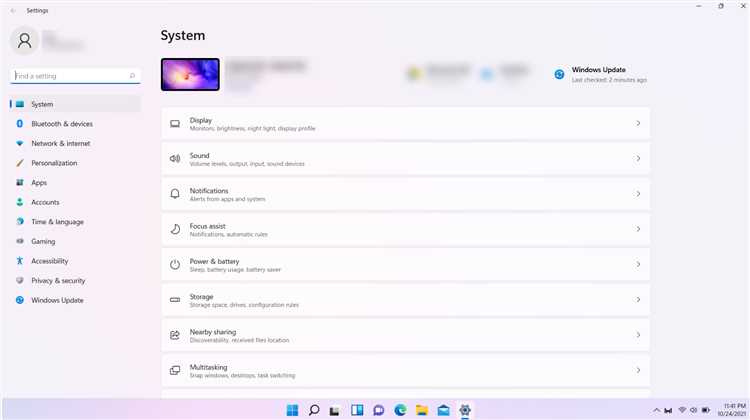
В данном разделе мы рассмотрим способы изменения местоположения различных элементов на панели задач операционной системы Windows. Это позволяет настроить расположение и отображение иконок, уведомлений и других компонентов так, как вам удобно.
Перемещение элементов на панели задач
Один из самых простых способов настроить панель задач – это изменение положения элементов. Например, вы можете переместить иконки приложений, таких как Проводник и OneDrive, чтобы они отображались справа или слева от системных уведомлений. Этот параметр можно настроить через настройки панели задач или с помощью редактора реестра.
Чтобы изменить расположение элементов, откройте настройки панели задач и найдите соответствующий раздел. Если вам нужно больше гибкости, воспользуйтесь редактором реестра, где вы сможете точнее указать, где именно должны размещаться ярлыки приложений и уведомления.
Использование редактора реестра для настройки
Редактор реестра предоставляет более глубокие возможности по настройке расположения элементов на панели задач. Вы можете изменить кодовую строку или параметры загрузки для установки точных путей и вариантов отображения. Это особенно полезно, если вам необходимо скрыть неудаляемые элементы или изменить способ предварительной загрузки ярлыков.
При использовании редактора реестра будьте осторожны, так как неправильные изменения могут повлиять на работу системы. Чтобы избежать проблем, рекомендуется создать резервную копию реестра перед внесением любых изменений.
Обновление параметров и сохранение изменений
После того как вы настроили расположение элементов на панели задач, не забудьте сохранить внесенные изменения. Это может потребовать перезагрузки системы или применения изменений через специальные команды в редакторе реестра. Проверьте результаты, чтобы убедиться, что все настройки соответствуют вашим ожиданиям.
В завершение, убедитесь, что ваша операционная система находится в последней версии, чтобы воспользоваться всеми возможностями обновлений и исправлений, связанных с управлением панелью задач и отображением ее элементов.
Адаптация меню Пуск и Проводника
В данном разделе рассмотрим способы настройки и изменения интерфейса меню Пуск и Проводника в операционной системе. Эти элементы представляют собой основные инструменты для управления файлами, поиска нужных приложений и доступа к различным параметрам системы.
Для пользователей важно иметь возможность адаптировать отображение этих элементов согласно личным предпочтениям. Настройка включает в себя изменение расположения иконок, добавление или удаление определенных разделов, а также скрытие или отображение различных элементов интерфейса.
Один из ключевых элементов адаптации – возможность настройки меню Пуск. Здесь пользователь может выбрать, какие разделы будут отображаться в верхней части меню, а какие скрываться в подразделах. Также имеется возможность настроить список последних использованных приложений или документов, а также управлять языковыми параметрами и уведомлениями системы.
Что касается Проводника, его адаптация позволяет пользователю настроить отображение путей и записей, которые будут показаны в различных разделах. Например, можно скрыть или показать общие папки, управлять параметрами отображения обновлений или файлов OneDrive, а также изменять языковые параметры для корректного отображения файлов с кодовой страницей, отличной от используемого языка системы.
Для редактирования параметров адаптации Пуска и Проводника пользователь может воспользоваться специальными командами в редакторе системы или скачать предварительно настроенные варианты настроек, чтобы быстро применить их к своей системе.
Таким образом, адаптация меню Пуск и Проводника предоставляет пользователям гибкий инструмент для удобного управления интерфейсом операционной системы, обеспечивая индивидуальное отображение и функциональные возможности в соответствии с их потребностями и предпочтениями.
а) Конфигурация пользовательских пунктов меню Пуск
Один из способов настройки заключается в редактировании параметров через специальные инструменты, доступные в ОС. Возможность изменения видимости, порядка и функциональности пунктов меню «Пуск» обеспечивается редактором реестра и другими инструментами, которые предоставляют разработчики, а также средства, встроенные в саму систему. Это позволяет пользователям настраивать окружающую среду согласно их индивидуальным предпочтениям и потребностям.
Для редактирования этих параметров часто требуется обращение к определенным ключам реестра или файлам конфигурации. Важно учитывать, что изменения, внесенные в эти настройки, могут повлиять на отображение и функциональность не только основных языковых версий, но и предустановленных путей к системным ресурсам. Также можно настроить варианты отображения различных языковых параметров, включая языковые строки и функции, которые пользователи часто используют в повседневной работе с компьютером.
б) Персонализация внешнего вида меню Проводника
- Для начала откройте Проводник и перейдите к панели параметров, расположенной обычно в верхнем правом углу окна.
- Настройте параметры отображения разделов, используя команды, доступные в контекстном меню. Вы можете скрыть или поставить обратно элементы, такие как OneDrive или обновления, в зависимости от предпочтений.
- Чтобы скрыть неудаляемый элемент, такой как «Главная», потребуется использовать редактор реестра или специальные команды. Это поможет избавиться от навязчивой рекламы и уведомлений, которые могут отвлекать.
- Для более тонкой настройки можно воспользоваться строкой кодовой точки, чтобы настроить предварительную загрузку (preload) разделов и ускорить процесс загрузки Проводника.
Не забудьте сохранить изменения после каждого шага, чтобы убедиться, что настройки корректно вступили в силу. Этот процесс позволит вам лучше адаптировать интерфейс системы под ваш стиль работы и предпочтения, делая использование Win11 более удобным и эффективным.
Вопрос-ответ:
Как удалить или скрыть раздел «Главная» в параметрах Windows 11?
Для удаления раздела «Главная» из параметров Windows 11 требуется внести изменения в реестр системы. Это можно сделать следующим образом: 1. Запустите Редактор реестра (нажмите Win + R, введите regedit и нажмите Enter). 2. Перейдите по следующему пути: HKEY_LOCAL_MACHINE\SOFTWARE\Microsoft\Windows\CurrentVersion\Explorer\CommandStore\shell\windowsstartmenu\ …\ 3. Найдите и удалите ключ «SubCommands». 4. Перезагрузите компьютер, чтобы изменения вступили в силу.
Можно ли скрыть раздел «Главная» в настройках Windows 11 без использования реестра?
На текущий момент скрыть раздел «Главная» в настройках Windows 11 без использования реестра можно только с помощью специализированных сторонних программ или инструментов, таких как утилиты для настройки интерфейса. Однако, изменение реестра остаётся самым надёжным и широко используемым методом для этой цели.
Какие могут быть последствия удаления раздела «Главная» в параметрах Windows 11?
Удаление раздела «Главная» в параметрах Windows 11 не повлияет на основную функциональность операционной системы, но может изменить внешний вид и доступ к определённым настройкам. Рекомендуется делать изменения в реестре с осторожностью, чтобы избежать ошибок и непредвиденных проблем в работе системы.
Можно ли временно скрыть раздел «Главная» в Windows 11, а затем вернуть его?
Да, можно временно скрыть раздел «Главная» в параметрах Windows 11, удалив соответствующий ключ из реестра. Чтобы вернуть раздел обратно, необходимо создать или восстановить ранее удалённые ключи в реестре или воспользоваться резервной копией реестра, если таковая имеется.
Какие альтернативные методы скрытия раздела «Главная» существуют для пользователей Windows 11?
Помимо изменения реестра, пользователи могут воспользоваться сторонними приложениями, предназначенными для персонализации интерфейса Windows 11. Некоторые приложения позволяют настраивать доступ к разделам настроек и менять порядок отображения элементов в меню Пуск, что может включать скрытие или изменение видимости раздела «Главная».
Как можно убрать или изменить название «Главная» в меню Пуск Windows 11?
Для изменения или удаления названия «Главная» в меню Пуск Windows 11, можно воспользоваться настройками персонализации. Нажмите правой кнопкой мыши на панели задач, выберите «Настройки», затем «Персонализация». В разделе «Меню Пуск» найдите опцию «Выбор стиля меню Пуск». В открывшемся окне можно изменить название «Главная» на другое или вовсе скрыть его.


