
Сегодня иметь под рукой загрузочный USB-диск с необходимым программным обеспечением стало не только удобством, но и необходимостью. Многие пользователи ищут надежные способы записи системных образов на флеш-накопители, чтобы всегда иметь доступ к инструментам для восстановления данных, установки операционных систем и других задач. В этой статье мы рассмотрим, как легко и быстро подготовить такой USB-накопитель с помощью разных утилит.
Прежде всего, нужно отметить, что существует множество программ, которые могут помочь в создании загрузочного диска. Среди них можно выделить ImgBurn и Universal USB Installer. Эти программы предлагают различные функции и интерфейсы, включая запись образов операционных систем, создание Live USB и многое другое. ImgBurn поддерживает запись на оптические диски, такие как DVD и Blu-ray, что делает его отличным выбором для пользователей, предпочитающих физические носители.
В процессе работы с этими инструментами вам потребуется скачать образы операционных систем и других программ, которые вы хотите записать на USB-диск. Также важно помнить о выборе правильного режима записи, чтобы ваш накопитель был готов к запуску на различных платформах. Программы, такие как Rufus и Win32 Disk Imager, предоставляют удобный и интуитивно понятный интерфейс для настройки всех необходимых параметров.
Для тех, кто ценит безопасность своих данных, стоит обратить внимание на утилиты, обеспечивающие защиту паролем и другие меры безопасности. Это особенно важно при создании накопителей с конфиденциальной информацией или системными образами, требующими надежного хранения. Инструменты, которые обеспечивают secure mode и другие функции защиты, помогут вам создать действительно надежный загрузочный USB-диск.
Итак, следуя простым шагам и используя проверенные программы, вы сможете создать универсальный USB-диск, который станет незаменимым помощником в работе с различными системами и программами. Вне зависимости от того, предпочитаете ли вы использование оптических дисков или USB-накопителей, описанные методы и утилиты позволят вам без труда записывать и использовать необходимые образы программного обеспечения.
- Создание загрузочной флешки с ImgBurn: основы и инструменты
- Выбор подходящего образа и инструментов для записи
- Подбор образа диска и программ ImgBurn для записи
- Подготовка флешки к записи и процесс загрузки
- Форматирование флешки и настройка ImgBurn для загрузочной записи
- Проверка и использование загрузочной флешки
- Проверка записи и тестирование загрузки с помощью ImgBurn
- Вопрос-ответ:
- Как создать загрузочную флешку с программами?
- Какие программы лучше всего использовать для создания загрузочной флешки?
- Какие шаги нужно выполнить для подготовки образа операционной системы к записи на флешку?
- Могу ли я использовать загрузочную флешку с программами на нескольких компьютерах?
- Как проверить правильность записи образа на загрузочную флешку?
Создание загрузочной флешки с ImgBurn: основы и инструменты
ImgBurn поддерживает работу с образами дисков и позволяет записывать их на физические носители, а также создавать образы с уже существующих дисков. Данный инструмент особенно полезен для тех, кто часто работает с различными операционными системами и нуждается в создании установочных носителей.
| Функция | Описание |
|---|---|
| Запись образов | Поддерживает запись ISO-образов на CD, DVD и Blu-ray диски, а также на USB-накопители. |
| Создание образов | Может создавать ISO-образы с физических дисков, что удобно для архивации и дальнейшей работы. |
| Проверка дисков | Обеспечивает проверку записанных дисков на ошибки, что гарантирует корректность данных. |
| Поддержка различных форматов | Совместим с различными форматами файловых систем и образов дисков. |
Несмотря на наличие множества альтернатив, таких как WinToBootic и другие, ImgBurn остается одним из самых популярных решений благодаря своей надежности и интуитивно понятному интерфейсу. Созданный им загрузочный носитель будет работать на большинстве современных систем.
Для начала работы с ImgBurn необходимо скачать и установить последнюю версию программы с официального сайта. Убедитесь, что у вас есть соответствующий ISO-образ операционной системы, которую вы собираетесь установить. Далее, используя простой пошаговый интерфейс ImgBurn, вы сможете быстро и легко записать образ на USB-накопитель.
Таким образом, ImgBurn является достаточно мощным инструментом для создания загрузочных USB-дисков. Его функциональность и удобство в использовании делают его отличным выбором для пользователей, которые ищут надежное решение для записи образов дисков и создания установочных носителей.
Выбор подходящего образа и инструментов для записи
При выборе образа и инструментов для создания загрузочной флешки с программами важно учитывать несколько ключевых аспектов. Начнем с выбора подходящего образа операционной системы или программного комплекта, который соответствует вашим потребностям. Это может быть чистый образ операционной системы или специализированный дистрибутив, включающий в себя необходимые утилиты и приложения.
Далее, не менее важен выбор инструмента для записи этого образа на USB-диск. Среди популярных программ, поддерживающих создание загрузочных носителей, можно выделить такие утилиты, как Rufus, UNetbootin, Etcher и другие. Каждая из них имеет свои особенности и преимущества, такие как простота использования, поддержка различных форматов файловой системы (например, FAT32 или NTFS), и возможность установки на разные типы жестких дисков.
- Rufus, например, известен своей простотой и быстротой создания загрузочных USB-дисков с различными операционными системами.
- UNetbootin предлагает широкий выбор дистрибутивов Linux для установки с помощью USB-носителя.
- Etcher отличается интерфейсом с минимальным числом элементов управления, что делает процесс создания загрузочных носителей легким и интуитивно понятным.
Выбор конкретной программы зависит от ваших потребностей и уровня опыта. Например, если вам необходим простой и надежный инструмент, подходящий для большинства случаев, можно обратить внимание на Rufus. В случае же работы с Linux-дистрибутивами, UNetbootin может оказаться лучшим выбором благодаря своей гибкости и функционалу.
Отметим также, что некоторые программы поддерживают не только запись образов на USB-диски, но и на другие типы носителей, такие как DVD или внешние жесткие диски. Это расширяет возможности выбора и позволяет адаптировать процесс создания загрузочного носителя под специфические требования пользователей.
В итоге, правильный выбор образа и инструментов для его записи обеспечивает успешную загрузку системы или программ с USB-диска, сохраняя при этом простоту и эффективность процесса.
Подбор образа диска и программ ImgBurn для записи
Для создания загрузочной флешки с необходимыми программами важно правильно выбрать образ диска и использовать соответствующее программное обеспечение для записи. Несмотря на разнообразие программного обеспечения, существует несколько проверенных вариантов, среди которых ImgBurn занимает особое место благодаря своей простоте и функциональности.
Выбор подходящего образа диска является первым шагом в создании загрузочной флешки. Этот образ должен быть совместим с программой ImgBurn, которая позволит записать его на флэш-накопитель или другой носитель. Учитывая различные форматы образов, от ISO до других специфических типов, важно убедиться в их совместимости с ImgBurn.
ImgBurn предлагает простой интерфейс и настройки, которые позволяют пользователям легко создавать загрузочные флешки. Возможность работать с различными типами дисков, включая CD, DVD и Blu-ray, делает эту программу универсальным инструментом для записи загрузочных образов. Необходимость настройки программы в зависимости от конкретных требований обеспечивает быструю и эффективную работу в режиме, который подходит для создания загрузочных носителей.
Подготовка флешки к записи и процесс загрузки
- Для начала, у вас должен быть чистый USB-диск достаточной ёмкости, который вы планируете использовать для создания загрузочного носителя.
- Загрузите образы или ISO-файлы программ, которые вы хотите записать на флешку. Обратите внимание, что многие из них можно скачать с интернета в свободном доступе.
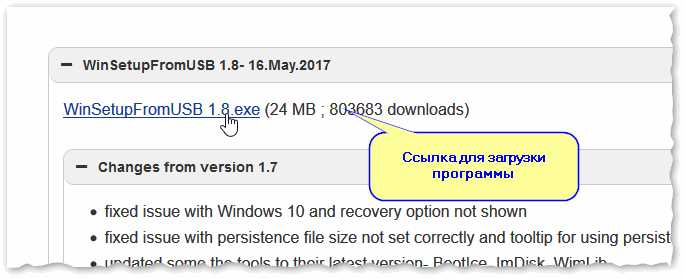
- На этом этапе вам может потребоваться скачать специализированное программное обеспечение, такое как WinSetupFromUSB или другие утилиты для создания загрузочного USB-диска.
Далее, необходимо установить выбранную программу для создания загрузочного USB-диска на вашем жестком диске. В этом руководстве будет отмечено, как выглядит процесс с использованием WinSetupFromUSB, одной из отличных программ для записи образов на USB.
- Запустите программу и следуйте простым инструкциям, представленным в интерфейсе. Обычно процесс включает выбор образа и указание вашего USB-диска в качестве носителя записи.
- После выбора всех необходимых параметров и подтверждения настроек, программа автоматически начнет записывать образ на ваш USB-диск.
Этот метод обеспечивает быстрое создание загрузочного USB-диска без необходимости использования оптических дисков, что делает его ultimate-simple решением для тех, кто предпочитает использовать современные технологии вместо устаревших методов burning CD/DVD.
Форматирование флешки и настройка ImgBurn для загрузочной записи
ImgBurn является отличным выбором для создания загрузочных дисков, включая DVD и Blu-ray, благодаря своей поддержке множества форматов и простому интерфейсу. Несмотря на то, что программа устанавливается с чистого hard disks и может понравиться множеству пользователей, она также обеспечивает хорошую поддержку различных форматов файлов и сетей.
- Первым шагом является скачивание ImgBurn с официального сайта разработчика.
- Установите программу, следуя инструкциям на экране. После установки запустите ImgBurn.
- На следующем шаге выберите режим «Create image file from disk» для начала процесса записи загрузочного образа на флешку.
- Выберите жесткий диск, содержащий загрузочный образ, и нажмите кнопку «Burn» для начала процесса записи.
ImgBurn, несмотря на свою простоту в использовании, предлагает множество функций, включая создание и запись образов дисков на различные носители. Этот раздел покажет, как легко настроить программу для создания загрузочных дисков, что может быть полезным для пользователей, не знакомых с другими приложениями записи дисков.
Проверка и использование загрузочной флешки
Первым шагом после создания флешки является проверка ее настроек загрузки. Важно убедиться, что в BIOS вашего компьютера установлен соответствующий режим загрузки (часто называемый «USB-HDD» или «USB-ZIP»). Это обеспечит корректную загрузку операционной системы или инструментов с флешки.
Для того чтобы проверить правильность созданного образа, можно использовать программу, поддерживающую запись образов на USB-диск, например, CDBurnerXP или аналогичные инструменты. Это позволит убедиться в том, что образ загрузочной флешки был записан без ошибок и полностью соответствует ожиданиям.
После успешной записи и проверки загрузочной флешки рекомендуется выполнить тестовую загрузку с нее. Этот шаг позволит убедиться в том, что флешка корректно загружает выбранные программы или операционную систему. Важно отметить, что многие программы, используемые для создания загрузочных флешек, предоставляют несколько режимов загрузки (например, Legacy и UEFI), поэтому стоит выбрать соответствующий в зависимости от вашего жесткого диска или BIOS.
| Программа | Особенности |
|---|---|
| CDBurnerXP | Поддержка записи образов на USB-диск, простота интерфейса |
| Rufus | Быстрая загрузка и поддержка различных режимов загрузки |
| UNetbootin | Установка операционных систем и других утилит с флешки |
Используя указанные инструменты и следуя рекомендациям по настройкам и режимам загрузки, пользователи смогут создать и проверить работоспособность загрузочной флешки для различных целей, включая восстановление данных, установку операционных систем или использование специализированных инструментов.
Проверка записи и тестирование загрузки с помощью ImgBurn
ImgBurn поддерживает создание образов с дисков данных, включая CD, DVD, Blu-ray, а также поддерживает запись загрузочных образов на USB-накопители. Этот бесплатный инструмент обеспечивает пользователей различными настройками и опциями, включая управление паролями, настройки burning и выбор интерфейса. Для создания загрузочного носителя с помощью ImgBurn сначала необходимо скачать и установить программу, убедившись в версии, установленной на вашем компьютере.
- Скачайте ImgBurn с официального сайта разработчика.
- Установите программу, следуя инструкциям установщика.
- Откройте ImgBurn и выберите опцию «Create image file from files/folders» для создания образа загрузочного диска.
- Загрузите нужные файлы или папки в ImgBurn для создания образа.
- Настройте параметры записи в соответствии с вашими требованиями, включая выбор типа носителя и проверку записи.
- Запишите образ на флеш-накопитель, выбрав его в качестве целевого устройства.
- После завершения записи проверьте флешку на наличие созданного образа и убедитесь в его целостности.
Для тестирования загрузки флешки, загрузите компьютер с помощью созданного загрузочного носителя. Убедитесь, что загрузка начинается без проблем и система работает корректно. Этот процесс поможет вам удостовериться, что флешка готова к использованию и полностью соответствует вашим требованиям.
Вопрос-ответ:
Как создать загрузочную флешку с программами?
Для создания загрузочной флешки с программами вам понадобится специальное программное обеспечение, такое как Rufus или UNetbootin. Выберите образ операционной системы или набор программ, следуйте инструкциям программы для записи образа на флешку, затем перезагрузите компьютер с этой флешки.
Какие программы лучше всего использовать для создания загрузочной флешки?
Для создания загрузочной флешки рекомендуется использовать Rufus для Windows или UNetbootin для Windows, Linux и macOS. Эти программы позволяют выбрать образ операционной системы или набор программ и записать его на флешку согласно выбранным параметрам.
Какие шаги нужно выполнить для подготовки образа операционной системы к записи на флешку?
Для подготовки образа операционной системы к записи на флешку сначала скачайте нужный образ с официального сайта разработчика или другого доверенного источника. Затем запустите программу, такую как Rufus или UNetbootin, выберите скачанный образ, укажите флешку в качестве целевого устройства и выполните запись.
Могу ли я использовать загрузочную флешку с программами на нескольких компьютерах?
Да, загрузочную флешку с программами можно использовать на нескольких компьютерах, если программы и образы операционных систем подходят для всех этих компьютеров. При этом обратите внимание на совместимость программ и возможные требования к аппаратному обеспечению каждого компьютера.
Как проверить правильность записи образа на загрузочную флешку?
Чтобы проверить правильность записи образа на загрузочную флешку, после завершения процесса записи запустите проверку флешки через программу, используемую для создания загрузочной флешки. Это позволяет убедиться, что образ успешно записан и флешка готова к использованию.


