
В современном мире компьютерная виртуализация стала неотъемлемой частью работы с информационными технологиями. Создание виртуальных машин – это мощный инструмент, который позволяет управлять различными операционными системами на одном физическом компьютере. В данной статье мы рассмотрим процесс настройки виртуальной среды с использованием популярной программы Oracle VirtualBox.
Процесс начинается с установки необходимого программного обеспечения на вашем компьютере. Виртуальные машины эмулируются на основе реального аппаратного обеспечения, поэтому перед созданием виртуальной машины важно убедиться, что ваш компьютер поддерживает виртуализацию через VT-x (Intel Virtualization Technology) или AMD-V (AMD Virtualization). Эти технологии позволяют эффективнее использовать ресурсы процессора для работы с виртуальными машинами.
После установки VirtualBox и проверки поддержки виртуализации, откройте программу. На открывшемся экране слева выберите «Создать виртуальную машину», чтобы начать процесс настройки новой виртуальной машины. В этой вкладке вам предложат указать имя и версию операционной системы, которую вы планируете установить на виртуальной машине.
- Создание виртуальной машины в VirtualBox
- Установка и настройка Oracle VirtualBox
- Скачивание и установка программы
- Основные настройки VirtualBox
- Создание новой виртуальной машины
- Настройка параметров виртуальной машины
- Выбор операционной системы
- Конфигурация памяти и процессора
- Вопрос-ответ:
- Как начать создание виртуальной машины в Oracle VirtualBox?
- Какие параметры нужно указать при создании виртуальной машины?
- Какие советы по выбору параметров виртуальной машины стоит учитывать?
- Какие шаги нужно выполнить после создания виртуальной машины?
- Видео:
- Установка VirtualBox и создание виртуальной машины с Windows 10
Создание виртуальной машины в VirtualBox
В первую очередь настройте параметры вашей виртуальной машины, такие как количество доступной оперативной и видеопамяти. Это важно для обеспечения оптимальной производительности виртуальной системы. Убедитесь, что вы выбрали достаточное количество оперативной памяти и видеопамяти для запуска приложений и операционной системы внутри виртуальной машины.
При создании виртуального диска учитывайте его размер и тип. Размер диска должен быть достаточным для установки операционной системы и других приложений, которые вы планируете использовать в виртуальной машине. Также выберите тип диска в зависимости от потребностей вашей системы: динамический диск может быть более эффективен по использованию пространства, чем фиксированный, но может работать медленнее в некоторых случаях.
Настройте сетевые параметры виртуальной машины, чтобы обеспечить ее подключение к интернету и локальной сети. Это позволит вам взаимодействовать с виртуальной машиной и пользоваться ресурсами, доступными на вашем реальном компьютере. Не забудьте проверить настройки сети, чтобы убедиться, что виртуальная машина может получить доступ к внешнему миру.
После завершения настройки виртуальной машины следует запустить ее. Открывшееся окно виртуального компьютера покажет процесс загрузки операционной системы. В этот момент вам может понадобиться время для установки и настройки операционной системы внутри виртуальной машины. Следуйте указаниям установочного мастера и выполняйте необходимые действия, чтобы завершить установку операционной системы.
После установки системы и настройки виртуальной машины вы можете начать пользоваться ею для выполнения различных задач и экспериментов. Используйте ресурсы и возможности виртуальной машины вместе с вашим основным компьютером, чтобы оптимизировать работу и упростить процессы, требующие изолированной среды.
Установка и настройка Oracle VirtualBox

Перед тем как приступить к установке, убедитесь, что ваш компьютер поддерживает виртуализацию и включена соответствующая функция в BIOS (например, VT-x для процессоров Intel или AMD-V для процессоров AMD). Это обеспечит лучшую производительность виртуальных машин и доступ ко всем функциям VirtualBox.
Для начала скачайте последнюю версию VirtualBox с официального сайта. Запустите установочный файл и следуйте инструкциям на экране. Установка проста и не потребует от вас больших усилий. После завершения установки откроется интерфейс VirtualBox, готовый к настройке и созданию виртуальных машин.
Один из ключевых моментов на пути к успешной настройке VirtualBox – правильная конфигурация сетевых подключений. Выберите тип сети, который наилучшим образом соответствует вашим требованиям: от изоляции виртуальной машины от внешнего мира до полного доступа к сети. Это можно сделать через настройки сети в разделе нашего урока.
Необходимость настройки ресурсов виртуальной машины зависит от вашего компьютера и используемой операционной системы. Уделите внимание выделению оперативной памяти, объема дискового пространства и видеопамяти для каждой виртуальной машины. Это позволит избежать медленной работы и нехватки ресурсов.
В завершение, помните о дополнительных функциях VirtualBox, таких как возможность общего доступа к папкам между хост-компьютером и виртуальной машиной, использование USB-устройств и настройка сетевых мостов. Все эти аспекты можно настроить в соответствующих разделах интерфейса VirtualBox.
После завершения установки и настройки вы будете готовы использовать Oracle VirtualBox для создания и управления виртуальными компьютерами. Убедитесь, что вы освоили все ключевые аспекты, прежде чем приступить к работе с вашей первой виртуальной машиной.
Скачивание и установка программы
Для начала установки вам потребуется скачать последнюю версию программы с официального сайта. Это гарантирует, что вы используете самую стабильную и обновленную версию, которая поддерживает различные устройства и операционные системы. После скачивания выполните установку, следуя инструкциям на экране.
| Требования к системе: | Перед установкой убедитесь, что ваш компьютер соответствует минимальным требованиям программы. Обычно это включает в себя процессор с поддержкой виртуализации (например, Intel VT-x или AMD-V), достаточное количество оперативной памяти (рекомендуется не менее 4GB для создания средней виртуальной машины) и свободное место на диске для виртуальных дисков. |
| Сетевые настройки: | После установки настройте программу для работы с сетью. Это включает выбор типа сети (например, NAT или Bridged) и настройку параметров сетевого адаптера внутри виртуальной машины. Настройка сети позволит виртуальным машинам пользоваться интернет-соединением, обеспечивая полноценное взаимодействие с внешними устройствами и ресурсами. |
После завершения установки и настройки программы вы сможете начать создание и управление виртуальными машинами. Это даст вам большое преимущество при тестировании новых операционных систем, запуске учебных уроков или настройке среды разработки. Независимо от того, используете ли вы программу для создания одной или нескольких виртуальных машин, важно следовать всем указаниям и обеспечивать достаточное количество ресурсов для комфортной работы даже с большим количеством машин.
Основные настройки VirtualBox
Первым шагом после установки VirtualBox на вашем компьютере будет создание новой виртуальной машины. После этого следует настраивать её параметры, включая объем оперативной памяти и дисковое пространство. Эти настройки зависят от требований вашей операционной системы и задач, которые вы планируете выполнять внутри виртуальной среды.
На экране создания виртуальной машины важно выбрать правильную версию операционной системы, которую вы собираетесь установить на виртуальный компьютер. Это обеспечит оптимальную совместимость и производительность виртуальной машины.
После выбора операционной системы настраиваем виртуальные устройства, такие как виртуальный жесткий диск. Убедитесь, что вы выбрали достаточно места на диске для установки операционной системы и приложений, которые вы планируете использовать. Рекомендуется выделить не менее 32GB для средней установки системы.
После завершения настройки дискового пространства следует настроить параметры системы, такие как количество оперативной памяти, которую виртуальная машина может использовать. Это особенно важно при запуске ресурсоемких приложений или операционных систем.
Важно также учитывать доступ к физическим устройствам вашего компьютера, таким как папки или сетевые ресурсы, которые виртуальная машина может использовать. Это позволит эффективно управлять данными и ресурсами между основной операционной системой и виртуальной машиной.
После завершения всех настроек вы можете запустить виртуальную машину, нажав на кнопку запуска среди доступных параметров на экране. Убедитесь, что все настройки корректны, и виртуальная машина успешно запускается без ошибок.
Эти основные настройки позволят вам эффективно использовать VirtualBox для работы с различными операционными системами и приложениями даже на одном компьютере.
Создание новой виртуальной машины
Для начала создания новой виртуальной машины откройте VirtualBox на вашем компьютере. В открывшемся окне перейдите к созданию новой виртуальной машины, выбрав соответствующую опцию в меню. При создании машины важно учитывать версию VirtualBox, установленную на вашем компьютере, а также рекомендуется проверить наличие поддержки аппаратной виртуализации (например, VT-x или AMD-V) в настройках вашего процессора.
На следующем этапе вам потребуется выбрать тип операционной системы, которую вы хотите установить на виртуальной машине. Выберите соответствующую версию операционной системы (например, Windows, Linux и т.д.) и его архитектуру (32-bit или 64-bit) в зависимости от ваших потребностей и настроек программного обеспечения, которые будут использоваться на виртуальном компьютере.
Далее необходимо указать количество оперативной памяти (RAM), которое будет выделено виртуальной машине. Рекомендуется устанавливать значение RAM, соответствующее требованиям операционной системы и приложений, которые вы собираетесь запускать. Помните, что использование слишком большого объема RAM может замедлить работу вашего рабочего компьютера.
Один из важных шагов в процессе создания виртуальной машины – выделение места на жестком диске. Вы можете создать новый виртуальный диск или использовать существующий диск. Выберите тип диска (например, VDI, VMDK, VHD), а также решите, будет ли диск динамически изменяемым или иметь фиксированный размер. Это может повлиять на производительность и доступное пространство на вашем компьютере.
После завершения настройки вы можете приступить к установке операционной системы на виртуальную машину. Используйте соответствующие дистрибутивы операционных систем и следуйте инструкциям установки на экране. По завершении установки не забудьте настроить необходимые параметры сети, чтобы ваша виртуальная машина могла взаимодействовать с другими устройствами.
Настройка параметров виртуальной машины
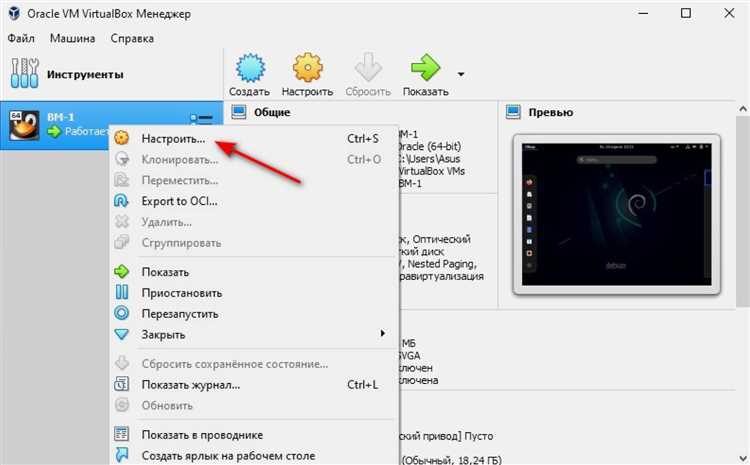
При настройке виртуальной машины необходимо учитывать как аппаратные, так и программные аспекты. Настройка дисков и видеопамяти влияет на скорость работы, а параметры сети – на доступ к внешним ресурсам. Кроме того, настройка операционных систем в виртуальной среде может потребовать дополнительных драйверов или инструментов для полноценной работы устройств.
| Настройка дисков | Управление доступом к папкам хоста |
| Настройка видеопамяти | Настройка сетевых интерфейсов |
| Установка дополнительного обеспечения | Настройка виртуализации |
Открывшееся окно управления виртуальной машиной позволяет изменять параметры, такие как количество доступной оперативной памяти, размер дискового пространства и настройки сети. Для оптимальной работы рекомендуется выделить достаточное количество ресурсов, особенно при запуске операционных систем, требующих больших объемов памяти или вычислительных мощностей.
Настройка сетевых интерфейсов также играет важную роль: вы можете настраивать как виртуальные, так и физические интерфейсы, чтобы обеспечить правильное взаимодействие с внешними сетями. Для этого может потребоваться установка специализированных инструментов, таких как wireless-tools или iwlist, в зависимости от конкретных потребностей вашего проекта.
Помните, что неправильно настроенные параметры могут сделать работу виртуальной машины медленнее или даже привести к неполадкам в работе приложений. Поэтому важно уделить достаточно времени настройке каждого аспекта в соответствии с требованиями вашей рабочей среды.
Выбор операционной системы
Один из ключевых шагов при создании виртуальной машины в Oracle VirtualBox – выбор подходящей операционной системы. Этот выбор влияет на функциональность виртуальной машины, её совместимость с вашим оборудованием и возможности виртуализации.
В начале процесса создания вам нужно определиться с тем, какую операционную систему вы планируете установить на виртуальной машине. Это может быть современная версия Windows для совместимости с различными приложениями, разработка на Linux для работы с открытым кодом и серверными приложениями, или macOS для разработки под Apple-технологии. Учтите, что выбор операционной системы также важен для настройки сетевых соединений, доступа к общим папкам и ресурсам вашего компьютера.
При выборе операционной системы обратите внимание на её минимальные требования к ресурсам, таким как объем оперативной памяти и доступное место на диске. Например, для установки операционных систем семейства Windows рекомендуется не менее 2GB оперативной памяти и не менее 20GB свободного места на диске. Для Linux и macOS эти цифры могут варьироваться в зависимости от версии и назначения вашей виртуальной машины.
Прежде чем скачать образ операционной системы, убедитесь, что ваш компьютер поддерживает виртуализацию аппаратного уровня (например, VT-x для процессоров Intel или AMD-V для процессоров AMD). Это обеспечит более эффективную работу виртуальной машины и уменьшит вероятность возникновения проблем в процессе её использования.
Выбирая операционную систему для вашей виртуальной машины, помните о том, что хорошо подобранная ОС сможет значительно улучшить процесс работы с виртуализацией и сделать вашу систему более гибкой и функциональной.
Конфигурация памяти и процессора
При настройке виртуальных машин обращайте внимание на количество выделенной оперативной памяти (RAM). В зависимости от требований вашей операционной системы и приложений выбирайте соответствующее значение. Не забывайте, что каждая виртуальная машина требует определенного объема памяти, чтобы эффективно функционировать.
Для процессора важно установить поддержку аппаратной виртуализации (например, VT-x для процессоров Intel или AMD-V для процессоров AMD), что позволяет виртуальным машинам эффективно использовать ресурсы процессора. В настройках виртуальной машины можно установить количество виртуальных процессоров и количество ядер на каждый процессор.
- Убедитесь, что ваш компьютер поддерживает технологию виртуализации (VT-x или AMD-V). Это можно проверить в BIOS/UEFI на вашем компьютере.
- При создании новой виртуальной машины выберите оптимальное количество оперативной памяти. Например, для работы с современными операционными системами часто требуется не менее 4GB или даже 8GB RAM.
- Настройте количество виртуальных процессоров и ядер в зависимости от задач, которые должна выполнять ваша виртуальная машина. Обычно рекомендуется начинать с одного процессора и одного ядра.
- При использовании нескольких виртуальных машин одновременно распределите ресурсы таким образом, чтобы избежать конфликтов и обеспечить равномерную работу.
Эффективная конфигурация памяти и процессора позволит вашим виртуальным машинам функционировать стабильно и быстро, минимизируя риск проблем с производительностью. При настройке учитывайте специфику вашей рабочей нагрузки и возможности вашего физического компьютера.
Вопрос-ответ:
Как начать создание виртуальной машины в Oracle VirtualBox?
Для начала создания виртуальной машины в Oracle VirtualBox необходимо запустить программу VirtualBox. Затем следует выбрать опцию «Создать» (или «New») в главном меню.
Какие параметры нужно указать при создании виртуальной машины?
При создании виртуальной машины нужно указать такие параметры, как название машины, тип операционной системы (например, Linux или Windows), архитектура (32 или 64 битная), объем оперативной памяти и размер виртуального жесткого диска.
Какие советы по выбору параметров виртуальной машины стоит учитывать?
При выборе параметров виртуальной машины важно учитывать требования операционной системы и приложений, которые планируется использовать. Рекомендуется также выделить достаточное количество оперативной памяти и места на виртуальном диске для комфортной работы системы.
Какие шаги нужно выполнить после создания виртуальной машины?
После создания виртуальной машины важно установить операционную систему на виртуальный жесткий диск. Для этого следует выбрать образ операционной системы или установочный диск, подключить его к виртуальной машине и запустить процесс установки, следуя инструкциям на экране.


