

Создание резервной копии реестра является важной процедурой для любого пользователя, который желает защитить свои данные и настройки от возможных неполадок. Знание о том, как правильно выполнить бэкап реестра, позволяет оперативно восстановить систему в случае возникновения проблем. Это руководство предназначено для тех, кто хочет научиться делать резервные копии элементов реестра самостоятельно и безопасно.
Начнем с подготовки среды для копирования реестра. Для этого нам потребуется доступ к встроенному средству regedit. Перед тем как приступить к бэкапу, важно понимать, какие параметры и папки будут затронуты, чтобы в случае необходимости можно было вернуться к исходным настройкам. Сначала откроем редактор реестра: нажмите Win + R, введите regedit и нажмите Enter.
В окне редактора реестра следует выбрать те разделы, которые вы хотите сохранить. Для этого используйте левую кнопку мыши, чтобы выделить нужные элементы. После этого перейдите в меню Файл и выберите опцию Экспортировать. Укажите папку, куда будет сохранена резервная копия, и дайте ей понятное имя, чтобы потом легко найти. Этот шаг завершает базовую часть процедуры резервного копирования.
Для автоматизации процесса резервного копирования можно использовать встроенные средства планирования заданий. Это позволяет настроить автоматическое создание копий в определенные временные промежутки. Перейдите в Планировщик заданий через Панель управления и выберите пункт Создать задачу. Здесь можно настроить параметры, такие как частота выполнения и папка для сохранения копий.
Резервное копирование реестра – это залог стабильной работы вашей системы и защита от возможных сбоев. Не пренебрегайте этой процедурой, и ваша система всегда будет готова к восстановлению даже в самых критических ситуациях. В случае необходимости восстановления просто откройте редактор реестра, выберите пункт Импортировать в меню Файл и укажите ранее созданный бэкап. Этот простой, но важный процесс может сэкономить много времени и нервов.
- Создание точной копии реестра Windows 10
- Подготовка к процессу копирования
- Зачем важно создавать резервную копию реестра
- Подготовка необходимых инструментов
- Шаги для создания полной копии
- Открытие редактора реестра
- Экспорт реестра в файл
- Проверка и восстановление реестра
- Проверка целостности резервной копии
- Восстановление реестра в случае необходимости
- Вопрос-ответ:
- Как создать полную копию реестра системы Windows 10?
- Можно ли создать резервную копию реестра Windows 10 без использования редактора реестра?
- Какие могут быть причины создания копии реестра Windows 10?
- Как восстановить систему с помощью сохранённой копии реестра Windows 10?
- Как часто рекомендуется создавать копию реестра Windows 10?
Создание точной копии реестра Windows 10

Для выполнения резервного копирования реестра вам понадобится воспользоваться встроенными средствами системы. В данном случае мы будем использовать редактор реестра (regedit) и утилиту диспетчера задач.
- Нажмите комбинацию клавиш
Win + Rдля вызова окна «Выполнить». - Введите
regeditи нажмитеEnter. - В открывшемся окне редактора реестра перейдите в меню
Файли выберите пунктЭкспорт. - Выберите расположение для сохранения резервной копии и укажите имя файла.
- Убедитесь, что в разделе «Диапазон экспорта» выбрана опция
Весь реестр, и нажмите кнопкуСохранить.
Помимо вышеописанного метода, система также предоставляет дополнительные средства для создания резервных копий реестра.
- Встроенная утилита
Task Managerпозволяет настроить автоматическое резервное копирование реестра по расписанию. Для этого можно использовать планировщик заданий (Task Scheduler). - Папка
%windir%\System32\Config\RegBackхранит резервные копии реестра, которые могут быть восстановлены в случае необходимости.
Выполняя данные операции, вы всегда будете иметь под рукой резервные копии реестра, которые позволят восстановиться после сбоев или ошибок в системе. Это значительно повысит безопасность и надежность вашей работы.
Не забывайте регулярно обновлять резервные копии и проверять их актуальность. В случае восстановления системы эти файлы будут незаменимы для быстрого и эффективного возврата к стабильной работе.
Подготовка к процессу копирования
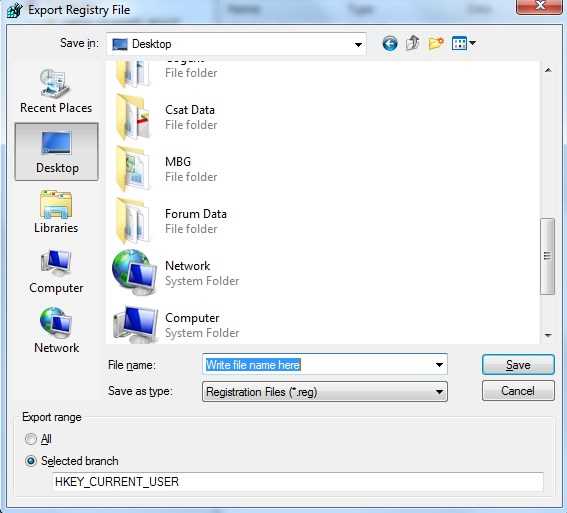
Перед тем, как приступить к копированию важных данных, следует тщательно подготовиться, чтобы обеспечить безопасность и надежность всей операции. Этот этап включает несколько ключевых шагов, которые помогут избежать ошибок и упростят последующее восстановление информации.
Для начала, убедитесь, что у вас достаточно свободного пространства на диске, куда будет сохраняться резервная копия. Восстановление данных требует наличия свободного места, поэтому его нехватка может привести к сбоям и проблемам.
- Запускаем средство редактирования реестра, набрав в командной строке
regedit. - Проверяем наличие резервной копии, если она уже была создана ранее.
- Настраиваем автоматическое создание резервных копий на случай последующих изменений и вносимых исправлений. Это делается с помощью встроенных системных средств и заданий.
- Создаём новую папку для хранения резервных копий. Выбираем место, куда будет сохраняться копия, это может быть внешнее хранилище или отдельный раздел диска.
Следующим шагом является настройка автоматической защиты и восстановления данных. Для этого можно воспользоваться встроенными средствами резервного копирования:
- Настраиваем параметры резервного копирования, включающие защиту системных элементов.
- Устанавливаем регулярное выполнение задания, чтобы копирование выполнялось по расписанию.
- Проверяем доступность и работоспособность резервных копий путем восстановления данных из ранее созданных версий.
Таким образом, подготавливаясь к копированию, вы обеспечиваете себя защитой от непредвиденных обстоятельств и возможных сбоев. Регулярное создание резервных копий поможет сохранить важные данные и быстро восстановиться в случае необходимости. Важно помнить, что настройка автоматического копирования и проверка доступности резервных копий – залог успешного выполнения всех операций.
Зачем важно создавать резервную копию реестра
Создавая резервную копию реестра, вы обеспечиваете себе возможность восстановления в случае необходимости. Это особенно важно при выполнении критических заданий или изменении системных настроек. Восстановление реестра с помощью резервной копии позволяет исправить ошибки, которые могут возникнуть в результате неудачного обновления, действий вредоносного ПО или случайного удаления важных элементов конфигурации.
Бэкап реестра создается в виде файла, который сохраняется в специальной папке, обычно в C:\Windows\System32\config\RegBack. Эта папка содержит резервные копии основных компонентов реестра, которые могут быть использованы для восстановления в случае необходимости. Благодаря этому параметру, вы всегда можете быть уверены, что важные настройки будут сохранены и восстановлены до той точки, когда резервная копия была создана.
Создание резервной копии реестра – необходимый шаг для поддержания стабильной работы системы в любых ситуациях, будь то обычное обслуживание или восстановление после серьезных проблем. Обратная совместимость с резервными копиями помогает сохранять целостность данных и избежать длительного восстановления системы, что часто необходимо, если реестр повреждается или теряет свою функциональность.
Подготовка необходимых инструментов
Прежде чем приступить к операции создания резервной копии реестра вашей операционной системы, необходимо обеспечиться наличием правильных инструментов и настроить окружение для выполнения этой задачи. Операция требует доступа к ключевым файлам и папкам вашей системы, чтобы обеспечить точность и успешность копирования необходимых данных.
Для выполнения создания резервной копии реестра Windows необходимы административные права доступа к вашей системе. Это обеспечит возможность изменения и копирования файлов системного реестра без ограничений. Убедитесь, что у вас есть правильные права доступа к папкам и файлам, которые будут задействованы в процессе.
Важным шагом подготовки является обнаружение и настройка автоматических средств обслуживания реестра Windows. В системе предусмотрены специальные инструменты, предназначенные для исправления и восстановления системного реестра в случае необходимости. Проверьте настройки и удостоверьтесь, что они включены для автоматического выполнения резервного копирования в случае возникновения проблем.
Для создания резервной копии системного реестра вы можете использовать портативные средства, предназначенные специально для этой задачи. Такие программы позволяют легко и безопасно копировать необходимые файлы реестра в отдельную папку или на внешний носитель для последующего восстановления в случае необходимости.
Не забудьте создать точку восстановления перед выполнением операции копирования реестра. Это позволит вам быстро вернуть систему к рабочему состоянию, если что-то пойдет не так в процессе работы с реестром. Точка восстановления поможет восстановить систему до состояния, когда все функционировало корректно, избегая потерь данных и временных неудобств.
Шаги для создания полной копии
Перед началом выполнения операции по созданию резервной копии реестра системного пространства вашего компьютера, важно следовать определённым шагам. Эта процедура обеспечивает возможность восстановления системы в случае необходимости, например, при неисправностях или в случае необходимости исправить ошибки, возникшие вследствие внесения системных настроек или файлов. Ниже приведены необходимые шаги, чтобы создать копию реестра для себя в ситуации, если таковая потребуется.
Шаг 1: Начните с открытия менеджера реестра. Для этого щелкните правой кнопкой мыши на кнопке «Пуск» и выберите «Задания». Далее выберите «Системный резерв» и дважды щелкните на созданной папке. В этом случае, вы можете использовать «regidlebackup», найти место на котором именно он
Открытие редактора реестра
Чтобы внести изменения в системный реестр операционной системы Windows 10, необходимо открыть специализированный инструмент – редактор реестра. Этот инструмент позволяет управлять различными параметрами операционной системы, что крайне важно для корректной работы системы и её настройки под индивидуальные нужды.
Для доступа к редактору реестра следует выполнить ряд последующих шагов. Во-первых, мы можем открыть его, набрав в строке поиска системного менеджера конфигурации «regedit» и нажав Enter. Это запустит приложение, отвечающее за внесение изменений в системные параметры и обеспечение их безопасности.
Важно помнить о резервных копиях реестра. В системе Windows существует специальная папка для резервных копий, расположенная по адресу «C:\Windows\System32\config\RegBack». Эти файлы можно использовать для восстановления системы в случае возникновения неполадок после внесения изменений в реестр вручную.
При создании копии реестра для обслуживания системы рекомендуется использовать средства резервного копирования, чтобы быть уверенными в сохранности всех внесённых изменений. Это также защищает от потери данных в случае сбоев или ошибок в процессе выполнения операции.
Открытие редактора реестра – важный этап в администрировании системы, так как именно здесь можно редактировать ключевые параметры, влияющие на функциональность и безопасность Windows 10. При выполнении операций с реестром необходимо иметь чёткое сознание зависимости между внесением изменений и возможными последующими неполадками в системе.
Экспорт реестра в файл
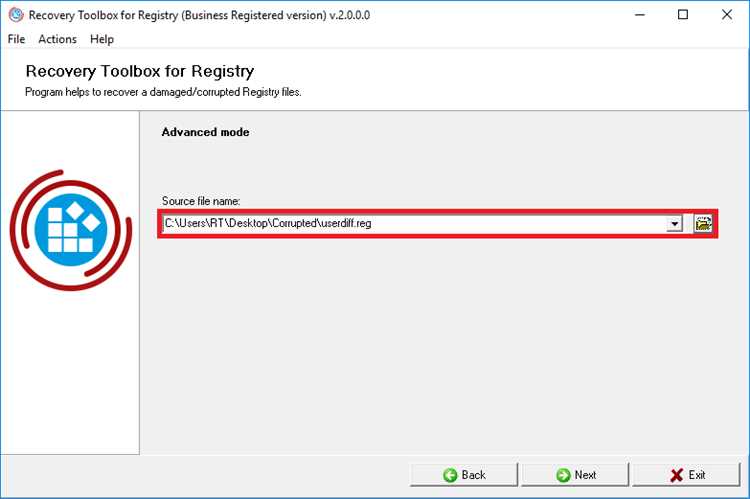
В данном разделе мы рассмотрим операцию экспорта реестра вашего компьютера в файл. Эта процедура необходима для создания резервной копии системных настроек, которая позволит вам восстановить параметры реестра в случае возникновения проблем или изменений, которые требуется отменить.
Экспорт позволяет сохранить текущие параметры реестра в файле, который можно использовать для резервного копирования или передачи на другой компьютер. Этот файл содержит ключевые настройки вашей системы, такие как настройки безопасности, автоматическое выполнение программ при загрузке системы, а также другие важные параметры и ключи.
Для выполнения экспорта необходимо запустить утилиту реестра, которая находится в системе Windows под именем «Редактор реестра». После запуска вы должны найти нужный параметр или ключ, который вы хотите экспортировать. Это может быть как отдельный параметр, так и целая ветвь реестра.
Выбрав нужный параметр, нажмите правой кнопкой мыши и выберите «Экспорт». После этого укажите место и имя файла, в который будет сохранена копия реестра. Важно выбирать надежное место для сохранения, чтобы обеспечить сохранность резервных файлов.
После ввода имени файла и нажатия «Enter» операция экспорта будет выполнена, и вы обнаружите файл с расширением .reg на указанной вами точке. Этот файл содержит все необходимые резервные параметры реестра и может быть использован для восстановления настроек в случае необходимости.
Теперь вы знаете, как сохранять резервные копии реестра вашей системы для обеспечения безопасности и обслуживания компьютера в случае возникновения проблем или необходимости переноса настроек на другой компьютер.
Проверка и восстановление реестра
В данном разделе мы рассмотрим процедуры проверки и восстановления реестра операционной системы Windows 10. Проверка реестра помогает выявить возможные неполадки, которые могут повлиять на стабильность работы системы. Восстановление же предполагает использование резервных копий реестра для восстановления настроек до рабочего состояния в случае возникновения проблем.
При обслуживании компьютера важно регулярно проверять целостность реестра. Это делается путем выполнения автоматической проверки на предмет ошибок или повреждений. В случае обнаружения проблемных элементов, рекомендуется немедленно приступить к их восстановлению. Для этого используются резервные копии реестра, которые могут быть созданы автоматически или вручную.
Восстановление реестра Windows 10 может быть выполнено с использованием резервных копий, которые находятся в папке C:\Windows\System32\config\RegBack. Эти копии содержат предыдущие версии основных файлов реестра и могут быть использованы для восстановления настроек, когда это требуется. После обнаружения проблем или неполадок, выполните восстановление, выбрав подходящую копию и запустив операцию восстановления.
Для восстановления реестра также можно использовать инструменты Microsoft, например, System Restore или Configuration Manager. Эти средства позволяют восстанавливать реестр в зависимости от конкретной ситуации, обеспечивая восстановление до рабочего состояния системы без потери важных данных и настроек.
Проверка целостности резервной копии
После завершения процесса создания резервной копии реестра важно удостовериться в том, что скопированные данные находятся в безупречном состоянии. Это необходимо для обеспечения возможности последующего восстановления системы при необходимости.
Для проверки целостности созданной копии следует выполнить ряд шагов. В первую очередь, необходимо убедиться, что все ключевые элементы и настройки, внесенные в резервную копию, соответствуют оригиналу. Это можно сделать с помощью специальных средств, предоставляемых операционной системой Windows.
Первым этапом проверки является сравнение содержимого созданной резервной копии с актуальными данными в системном реестре. Для этого выбираем папку, в которой была сохранена копия реестра, и находим файлы, содержащиеся внутри.
Далее, нам потребуется открыть папку с резервными копиями. Найдите в вашей системе папку Windowssystem32configregback. Внутри этой папки вы найдете несколько версий системного реестра, созданных автоматически в разные моменты времени.
Выбрав последнюю созданную копию, необходимо проверить, насколько точно она отражает текущее состояние системного реестра. Следует обратить внимание на изменения, внесенные после создания резервной копии, чтобы убедиться в ее актуальности для использования в случае необходимости восстановления системы.
Если в процессе проверки обнаружатся отличия между резервной копией и текущим состоянием системы, может потребоваться восстановление отдельных настроек вручную. Это можно сделать с помощью специализированных инструментов, предоставляемых операционной системой, либо путем внесения необходимых изменений в реестр вручную.
Таким образом, выполнение проверки целостности резервной копии является важным шагом в процессе обеспечения готовности к восстановлению системы. Это позволяет убедиться в том, что в случае необходимости все данные могут быть успешно восстановлены, что особенно важно при работе с критически важными настройками и данными системы.
Восстановление реестра в случае необходимости
Для восстановления реестра вручную необходимо запускать редактор реестра (Regedit) и вводить изменения в элементы реестра в зависимости от задачи. Этот метод требует сознательного подхода к изменениям и может потребовать форсировать восстановление путем копирования файлов из резервного реестра.
Автоматические резервные копии создаются системой Microsoft Windows в случае значительных изменений в реестре, таких как установка программного обеспечения или обновления системы. Доступ к этим копиям обычно возможен через редактор реестра или другие инструменты обслуживания системы.
Восстановление реестра путем использования резервных копий позволяет вам восстановиться до определенной точки в истории изменений, обеспечивая защиту от потенциальных проблем, возникших в результате нежелательных изменений или сбоев в системе.
При выполнении этой операции важно иметь в виду, что точка восстановления, созданная автоматически или вручную, может быть использована для восстановления реестра, включая восстановление параметров, ключей и других важных элементов системного реестра.
Вопрос-ответ:
Как создать полную копию реестра системы Windows 10?
Для создания полной копии реестра Windows 10 следуйте следующим шагам: откройте редактор реестра (например, нажав Win + R и введя regedit), выберите «Файл» > «Экспорт», выберите место для сохранения файла, укажите имя и формат файла (лучше выбрать «Весь реестр» в формате .reg), и нажмите «Сохранить».
Можно ли создать резервную копию реестра Windows 10 без использования редактора реестра?
Нет, создание полной копии реестра Windows 10 возможно только через редактор реестра. Другие методы не предоставляют такой глубокой копии всех настроек и параметров, как это делает редактор реестра.
Какие могут быть причины создания копии реестра Windows 10?
Создание резервной копии реестра Windows 10 важно для обеспечения возможности восстановления системы после внесения изменений в реестр, чтобы избежать потери важных настроек и функциональности.
Как восстановить систему с помощью сохранённой копии реестра Windows 10?
Чтобы восстановить систему с помощью сохранённой копии реестра Windows 10, откройте редактор реестра, выберите «Файл» > «Импорт», укажите путь к сохранённому файлу .reg, и следуйте инструкциям для восстановления настроек.
Как часто рекомендуется создавать копию реестра Windows 10?
Рекомендуется создавать копию реестра Windows 10 перед внесением значительных изменений в систему или установкой нового программного обеспечения, чтобы в случае необходимости можно было вернуть систему к рабочему состоянию.


