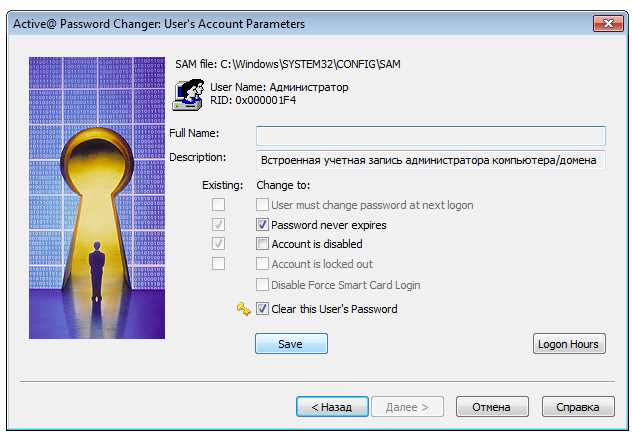
Введение: В процессе эксплуатации операционной системы, разработанной корпорацией Microsoft, возникает необходимость в управлении доступом к различным функциям и данным. Особенно это актуально для обычных пользователей, которым часто требуется вносить изменения или устанавливать программное обеспечение без необходимости в полном доступе к системным ресурсам. В данной статье мы рассмотрим методы и способы управления учётными записями без полномочий администратора, что позволяет пользователю эффективно управлять своими действиями в пределах операционной системы.
Основные принципы управления учётными записями: Под управлением учётных записей понимается возможность задавать права доступа к различным функциям и данным на уровне пользователя. В случае операционной системы от Microsoft это может включать установку и удаление программ, доступ к системным настройкам, изменение конфигурации устройств и другие аспекты работы с системой. Для того чтобы пользователь мог самостоятельно управлять этими аспектами, необходимо использовать специальные инструменты и методы, позволяющие расширить возможности стандартного аккаунта пользователя.
Методы реализации: Существует несколько методов, с помощью которых можно достичь желаемого результата. Один из них – использование инструментов управления учётными записями через командную строку. Это позволяет пользователям выполнять различные команды для управления правами доступа, такие как изменение членства в группах, управление локальными пользователями и группами, а также применение настроек без необходимости в полном доступе к административным функциям.
- Создание учётной записи без привилегий администратора в Windows 8
- Возможности доступа к системе без необходимости в администраторских правах
- Основные методы доступа к управлению пользователями
- Использование командной строки для установки нового аккаунта
- Преимущества и ограничения учётных записей без административных прав
- Шаги по настройке новой учётной учётной системы в системе Windows 8
- Настройка параметров безопасности для создания ограниченной учётной записи
- Использование утилиты Управление компьютером для добавления нового пользователя
- Важность выбора правильного имени и пароля для новой учётной записи
- Вопрос-ответ:
- Как создать новую учётную запись на компьютере под управлением Windows 8 без прав администратора?
- Могу ли я создать учётную запись без прав администратора через командную строку в Windows 8?
- Есть ли способы создать учётную запись на Windows 8 без использования утилит сторонних разработчиков?
- Какие альтернативные методы существуют для создания учётной записи без прав администратора в Windows 8?
- Можно ли создать учётную запись с ограниченными правами доступа на Windows 8 и как это сделать?
Создание учётной записи без привилегий администратора в Windows 8

Для создания новой учётной записи в Windows 8 без прав администратора можно воспользоваться командной строкой и специальными утилитами операционной системы. Этот метод позволяет добавить нового пользователя, который будет иметь ограниченные права доступа к системным ресурсам, без необходимости ввода пароля администратора или изменения системных настроек.
Сначала необходимо открыть командную строку с правами администратора, используя программное обеспечение, поддерживающее выполнение команд в режиме управления. После чего, применить команду «service» в командной строке, для » ho anche se, esistono altre può gestire tutti sistemi, tramite netplwiz
Возможности доступа к системе без необходимости в администраторских правах
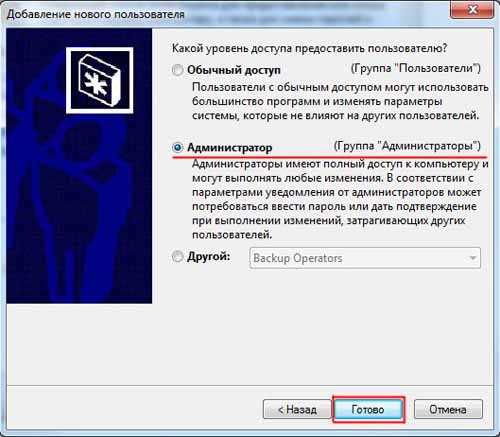
Для управления доступом к компьютеру в Windows 8 без администраторских привилегий существует несколько методов, которые позволяют пользователю войти в систему и выполнить нужные действия. Важно знать, что доступ к определённым функциям может быть ограничен из-за отсутствия полных прав. Однако с использованием специальных утилит и программных пакетов можно решить многие задачи, даже не обладая администраторскими правами.
- Программные утилиты: Существуют различные утилиты, которые позволяют изменять настройки и управлять записями пользователей без необходимости в полном доступе к системе. Эти программы показывают разные методы входа и позволяют изменять параметры во время выполнения.
- Методы входа: Используйте утилиту, чтобы изменить параметры администратора и просматривать программные пакеты, чтобы выполнить запись пользователь без прав к администратором котор выполн на контroользär на прогаммiställen.
Основные методы доступа к управлению пользователями

Для эффективного управления пользователями в операционных системах семейства Windows существует несколько методов доступа, которые позволяют администрировать учетные записи и контролировать доступ к ресурсам компьютера. В данном разделе мы рассмотрим основные подходы к управлению пользователями, необходимые инструменты и как ими пользоваться.
- Командная строка и утилиты: Один из наиболее мощных и гибких методов управления пользователями в Windows – использование командной строки. С помощью различных команд и утилит, таких как
net userиnet localgroup, можно изменять параметры учетных записей, назначать права и удалять аккаунты. - Панель управления: Традиционный и простой способ изменения настроек пользователей. Здесь можно настроить пароли, изменить тип учетной записи, управлять программами, установленными на компьютере, и многое другое.
- Групповая политика: Мощный инструмент для централизованного управления пользователями в сети или на отдельном компьютере. Позволяет настраивать различные параметры безопасности и доступа, применять их ко всем или отдельным пользователям.
- Учетные записи и управление: Встроенный в Windows «Учетные записи и управление» предоставляет доступ к основным параметрам аккаунтов, таким как изменение пароля, типа учетной записи и доступа к ресурсам.
- Утилита Local Users and Groups (Локальные пользователи и группы): Доступная в некоторых версиях Windows инструмент, позволяющий администраторам локально управлять пользователями и группами, изменять их членство и настройки.
Изучив эти методы, вы сможете эффективно управлять пользователями в Windows, решать проблемы с доступом, изменять настройки системы и обеспечивать безопасность ваших данных. Каждый метод имеет свои особенности и возможности, поэтому важно знать, какой из них использовать в конкретный момент времени. Научившись управлять пользователями с помощью этих инструментов, вы сможете значительно упростить администрирование системы и повысить её безопасность.
Использование командной строки для установки нового аккаунта
Для добавления новой учетной записи на системе, где отсутствуют права администратора, можно воспользоваться командной строкой. Этот метод не требует специальных привилегий и позволяет создать необходимую запись напрямую через встроенные утилиты операционной системы.
Первым шагом является открытие командной строки с правами пользователя. Для этого необходимо щелкнуть правой кнопкой мыши на значке «Пуск» или щелкнуть правой кнопкой мыши на панели задач и выбрать «Командная строка (PowerShell)» из предложенного списка.
Затем откроется окно командной строки, где следует ввести команду
net user /add имя_пользователя пароль, заменив «имя_пользователя» и «пароль» на желаемые значения. Этот метод позволяет создать новую учетную запись с необходимыми правами.После выполнения команды система выдаст уведомление о том, что учетная запись была успешно создана. Для добавления новой учетной записи в группу администраторов можно использовать команду
net localgroup administrators имя_пользователя /add.Важно помнить, что использование командной строки требует аккуратности и знания основ работы с программным интерфейсом системы. По завершению операции рекомендуется изучить документацию по соответствующим утилитам для оценки возможных проблем и методов их решения.
Преимущества и ограничения учётных записей без административных прав
Учётные записи без административных привилегий представляют собой важный аспект безопасности и управления доступом в операционных системах. Пользователи, работающие под такими учётными записями, могут осуществлять повседневные задачи без необходимости в доступе к административным функциям и данным. Это способствует снижению рисков нарушения безопасности за счёт ограничения прав доступа к критическим системным ресурсам и данным.
- Преимущества:
- Повышенная безопасность: ограничение возможностей пользователя помогает предотвращать случайные или злонамеренные действия, которые могут повредить систему или компрометировать данные.
- Простота использования: учётная запись без административных прав обычно имеет ограниченные права, что делает её удобной для ежедневных задач без необходимости в доступе к административным функциям.
- Снижение рисков: отсутствие административных привилегий снижает вероятность заражения вредоносными программами и влияние в случае успешной атаки.
- Ограничения:
- Ограниченные возможности: пользователь не может устанавливать программное обеспечение, изменять системные настройки или запускать determinismные приложения, требующие повышенных прав.
- Зависимость от администратора: для выполнения некоторых задач пользователь может потребовать помощи администратора системы, что может замедлить процесс работы.
- Ограниченный доступ: некоторые приложения или утилиты могут требовать административных прав для полноценной работы, что может ограничить функциональность пользователя.
Итак, использование учётных записей без административных прав – это компромисс между безопасностью и функциональностью. Правильное выбор прав пользователей важно для обеспечения безопасности системы и эффективности работы пользователей.
Шаги по настройке новой учётной учётной системы в системе Windows 8
Первым шагом будет подготовка необходимых утилит и средств, которые помогут вам в работе с учетными записями. Вам необходимо будет изучить доступные методы и выбрать наиболее подходящий для ваших целей. Важно помнить о том, что без доступа к администраторским правам некоторые функции могут быть ограничены.
Далее следует процесс выполнения шагов по добавлению новой учетной записи. Это может потребовать использования специализированных программ или инструментов, таких как WinPE или другие утилиты, которые могут предложить способы войти в систему без администраторских прав. Ознакомьтесь с предложенными методами и выберите наиболее подходящий в вашем случае.
После выбора метода вы сможете продолжить установку учетной записи по указанному способу. Важно следовать шагам и инструкциям согласно выбранному методу, чтобы успешно завершить процесс без необходимости отключать администраторский аккаунт.
После завершения всех необходимых шагов система сообщит вам о создании учетной записи на экране компьютера. Вы сможете войти в систему, используя учетные данные, которые вы сами задали, без необходимости вводить администраторский пароль.
Настройка параметров безопасности для создания ограниченной учётной записи
Для начала изучите возможности, предлагаемые системой Windows, чтобы изменить тип учётной записи пользователя. Это может включать использование специализированных утилит или методов, доступных через интерфейс операционной системы. Например, вы можете оценить предложенный метод смены типа учётной записи без необходимости входа в администраторский аккаунт.
Один из способов включает использование WinPE (Windows Preinstallation Environment) для доступа к административным функциям компьютера без активного входа в систему. Этот метод позволяет выполнить изменения параметров безопасности, которые в противном случае могли бы быть ограничены. Ознакомьтесь с процедурой, чтобы быть готовыми к возможным вызовам, таким как ввод установленного сообщения об ограничениях, которые могут отобразиться на экране.
Не забудьте изучить программные утилиты, которые можно использовать для управления параметрами безопасности вашей системы. Некоторые из них включают возможность отключать программы, которые могут представлять потенциальные угрозы безопасности, такие как Wireshark, и оценивать уровень доступа к файлам и ресурсам в сети.
Использование утилиты Управление компьютером для добавления нового пользователя
Для начала откройте Управление компьютером. Это можно сделать через меню «Пуск» (или эквивалентное в вашей операционной системе), выбрав соответствующий раздел или выполнив поиск по названию программы. Когда утилита будет запущена, вам будет доступен широкий спектр возможностей по управлению различными аспектами вашей системы, включая учетные записи пользователей.
Шаги по добавлению нового пользователя с использованием Управления компьютером: Шаг 1: На рабочем столе нажмите правой кнопкой мыши на иконку «Мой компьютер» или «Этот компьютер» и выберите «Управление». Шаг 2: В открывшемся окне Управление компьютером найдите раздел «Система» и затем перейдите к «Локальные пользователи и группы». Шаг 3: Дважды кликните на «Пользователи», чтобы отобразить список уже существующих учетных записей. Шаг 4: В контекстном меню выберите «Новый пользователь…». Шаг 5: Заполните необходимые поля для создания нового пользователя, включая имя пользователя и пароль. Убедитесь, что вы выбрали адекватные права доступа для нового пользователя. Шаг 6: Нажмите «Создать», чтобы завершить процесс создания учетной записи. Таким образом, вы сможете добавить нового пользователя в вашу систему, используя стандартные инструменты Windows, без необходимости иметь права администратора. Управление компьютером предоставляет возможность управления учетными записями пользователей и другими важными параметрами вашей операционной системы.
Важность выбора правильного имени и пароля для новой учётной записи
Имя пользователя служит идентификатором вашей учётной записи и может быть отображено другим пользователям компьютера. Оно должно быть не только удобным для вас, но и не содержать личной информации, которая может быть использована злоумышленниками. Выберите имя, которое не связано с вашими личными данными или особенностями.
Пароль является ключевым элементом защиты вашей учётной записи. Хороший пароль должен быть длинным, сложным для угадывания и содержать комбинацию букв (в том числе заглавных и строчных), цифр и специальных символов. Избегайте использования очевидных паролей, таких как «password» или «123456».
Помните, что безопасность вашей учётной записи в значительной степени зависит от того, насколько сильным будет ваш пароль. Злоумышленники могут использовать программы для перебора паролей или методы социальной инженерии, чтобы попытаться угадать или украсть ваш пароль. Поэтому важно использовать уникальный пароль, который не используется для других сервисов или учётных записей.
Если у вас возникают трудности с выбором пароля, вы можете воспользоваться утилитами управления паролями, которые предложены для вашего компьютера или можете использовать программы для генерации паролей. Важно помнить, что надёжность вашей учётной записи начинается с выбора надёжного пароля.
Вопрос-ответ:
Как создать новую учётную запись на компьютере под управлением Windows 8 без прав администратора?
Для создания новой учётной записи без прав администратора в Windows 8, вам потребуется доступ к учётной записи с административными правами или помощь администратора компьютера. Без этого доступа создать новый аккаунт невозможно из-за ограничений безопасности операционной системы.
Могу ли я создать учётную запись без прав администратора через командную строку в Windows 8?
Нет, создание учётной записи через командную строку также требует прав администратора. Команды, связанные с управлением учётными записями, доступны только для пользователей с соответствующими привилегиями.
Есть ли способы создать учётную запись на Windows 8 без использования утилит сторонних разработчиков?
В общем случае, без прав администратора и без использования сторонних утилит создать новую учётную запись на Windows 8 невозможно. Попытки обойти это ограничение могут привести к нарушению безопасности системы или потере данных.
Какие альтернативные методы существуют для создания учётной записи без прав администратора в Windows 8?
На практике нет безопасных и надёжных альтернативных методов для создания учётной записи без прав администратора в Windows 8. Рекомендуется обратиться к администратору системы или обладателю учётной записи с административными правами для создания нового аккаунта.
Можно ли создать учётную запись с ограниченными правами доступа на Windows 8 и как это сделать?
Да, можно создать учётную запись с ограниченными правами доступа в Windows 8 через панель управления или раздел «Учётные записи» в настройках компьютера. Однако для этого также потребуются права администратора, чтобы выполнить соответствующие действия.
- Командная строка и утилиты: Один из наиболее мощных и гибких методов управления пользователями в Windows – использование командной строки. С помощью различных команд и утилит, таких как