

При работе с PowerShell скриптами часто возникает необходимость упростить процесс их запуска, особенно в случаях, когда требуется регулярно выполнять одни и те же задачи. Для этого можно использовать специальные ярлыки, которые позволяют запускать скрипты с заданными параметрами и правами пользователя.
Ярлыки представляют собой удобный способ быстрого доступа к скриптовым файлам, позволяя использовать различные параметры и состояния. Они делают работу с PowerShell более эффективной, устраняя необходимость каждый раз искать нужный скрипт и вводить его команды вручную.
Для создания ярлыков можно воспользоваться стандартными инструментами Windows или специализированными утилитами, которые показываются в данном разделе. Этот метод особенно полезен в рабочих средах, где требуется быстрый и четкий запуск скриптовых файлов в соответствии с текущими задачами и запросами пользователей.
- Что такое ярлык в контексте PowerShell?
- Определение и особенности
- Как создать ярлык для скрипта PowerShell?
- Шаги по созданию ярлыка в операционной системе Windows
- Примеры использования ярлыков для упрощения запуска скриптов
- Запуск кода PowerShell как службы
- Необходимость запуска скриптов PowerShell как службы
- Сценарии использования и преимущества
- Использование встроенных инструментов Windows для создания службы из скрипта PowerShell
- Вопрос-ответ:
- Как создать ярлык для запуска скрипта PowerShell?
- Можно ли использовать ярлык для автоматического запуска скрипта PowerShell?
- Как изменить значок ярлыка для скрипта PowerShell?
- Могу ли я добавить аргументы командной строки в ярлык для скрипта PowerShell?
- Как проверить правильность работы ярлыка для скрипта PowerShell?
- Как создать ярлык для запуска скрипта PowerShell?
Что такое ярлык в контексте PowerShell?

Ярлык представляет собой ссылку на скриптовый файл или команду, который может быть запущен встроенными средствами операционной системы. В контексте PowerShell это особенно полезно для работы с различными службами и процессами, позволяя быстро настраивать и управлять их выполнением. Например, ярлык может запускать скрипт, который автоматически выполняет поиск и анализ событий, управляет службой с помощью встроенных функций, или даже запускает скрипт в режиме остановки, показывая результаты работы через сообщения или записи в журнал.
Используемое для создания ярлыков в PowerShell обычно привязывается к конкретным файлам сценариев, таким как `psservice.ps1`, который может быть подписан с использованием ключа `signed`. Это обеспечивает безопасность и уверенность в том, что скрипт будет исполнен с правильными настройками и с минимальными рисками возникновения непредвиденных результатов.
Определение и особенности
- Создание ярлыка: Ярлык создается путем указания пути к исполняемому файлу скрипта и настройки необходимых параметров, таких как аргументы командной строки или рабочая папка. Это делает процесс запуска скриптов более доступным и удобным для пользователей, не знакомых с командной строкой PowerShell.
- Особенности использования: Ярлыки могут быть настроены для запуска скриптов с определенными правами доступа или в контексте других пользователей. Это полезно, например, при выполнении административных задач, требующих повышенных привилегий.
- Использование в планировщике задач Windows: Ярлыки могут быть интегрированы в планировщик задач для автоматизации запуска скриптов в определенное время или при наступлении определенных событий. Этот функционал позволяет значительно упростить администрирование системы и обеспечить выполнение задач в удобное для этого время.
- Методы создания и настройки: Существует несколько методов создания ярлыков, включая ручное создание через интерфейс операционной системы или автоматизированное создание с использованием PowerShell сценариев. Выбор метода зависит от специфики задачи и предпочтений администратора.
Использование ярлыков для запуска скриптов PowerShell упрощает процесс выполнения рутинных операций и повышает эффективность администрирования системы. Правильная настройка и использование ярлыков помогает сократить время на выполнение задач и снизить вероятность ошибок, что особенно важно в крупных корпоративных средах.
Как создать ярлык для скрипта PowerShell?
Помимо описания того, как создать ярлык, мы также рассмотрим возможные варианты конфигурации ярлыка для различных сценариев использования. Несмотря на то что создание ярлыка – лишь одна из функций операционной системы в контексте скриптового языка PowerShell, описанного в этой секции, его введение также упрощает выполнение файлов
Шаги по созданию ярлыка в операционной системе Windows
Один из способов облегчить запуск скриптов PowerShell в операционной системе Windows – создать ярлык, который упрощает выполнение необходимых действий. В данном разделе мы рассмотрим шаги по созданию ярлыка для запуска скриптов PowerShell, используя встроенные средства операционной системы.
Примеры использования ярлыков для упрощения запуска скриптов
Разнообразные способы автоматизации и упрощения процесса запуска PowerShell-скриптов представляют собой важный аспект работы с операционной системой. Использование ярлыков позволяет пользователям быстро активировать необходимые скрипты, обращаясь к функциям и командам, задействованным в исходном коде, встроенного в Windows.
- Один из методов состоит в создании ярлыка для скрипта, который будет запускаться с правами администратора. Например, для остановки службы Kaspersky можно создать ярлык, который при активации сразу запустит скрипт
powershell.exe -command "Stop-Service -Name 'Kaspersky'" -Verb RunAs. - Для задачи продолжения выполнения скрипта нашел метод использования шаблонов командной строки. Например, чтобы продолжать выполнение скрипта после появления сообщений, можно использовать команду
Get-Service | Stop-Service, которая будет продолжать выполнение скрипта даже после остановленных служб. - Ещё один пример использования ярлыков — это задание состояний, таких как «запускать при включении». Для этой цели можно использовать экземпляр команды
Get-Service | select -status name query -setup, который будет задавать нужное состояние встроенного метода.
Итак, примеры использования ярлыков для упрощения запуска PowerShell-скриптов демонстрируют широкие возможности автоматизации в работе с Windows-службами и другими важными аспектами операционной системы. Эти инструменты позволяют пользователям эффективно управлять функциями и состояниями в их скриптах, делая процесс работы более удобным и эффективным.
Запуск кода PowerShell как службы
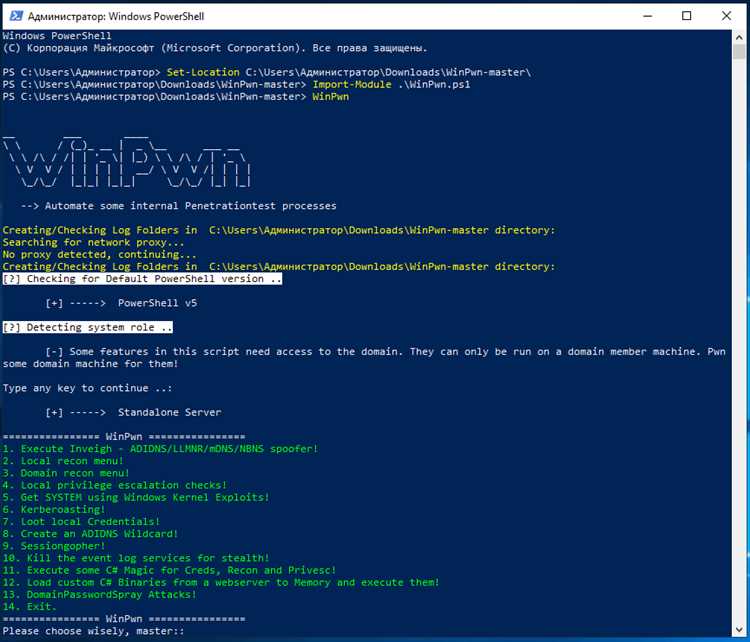
Запуск скриптов PowerShell в режиме службы предоставляет возможность интеграции автоматизации и контроля событий в операционных системах Windows. Этот функционал позволяет выполнять PowerShell-скрипты в фоновом режиме с правами администратора, что особенно полезно в случаях, когда необходимо непрерывное выполнение задач или обработка событий.
Для установки PowerShell-скрипта в качестве службы необходимы определенные шаги. Встроенный в Windows инструмент sc.exe в сочетании с PowerShell позволяет создать и управлять службами, несмотря на то что это не так просто, как создание ярлыка или использование запускаемого файла. При этом обеспечивается установлен с проверкой signed, появилась возможность задать нужные параметры и проверки для скрипта.
Необходимость запуска скриптов PowerShell как службы
Важность возможности автоматического запуска скриптов PowerShell в качестве службы оправдана требованиями современной администрации систем. Несмотря на наличие различных методов управления состояниями служб и процессов, использование скриптов PowerShell позволяет значительно упростить управление и настройку систем. Создание служб на основе скриптов позволяет автоматизировать процессы, которые ранее требовали ручного ввода команд или настройки через графический интерфейс.
Использование PowerShell для создания служб позволяет не только запускать и останавливать процессы и службы, таких как Windows Services или процессы в рамках операционной системы, но и управлять состояниями, событиями и сообщениями. Для администраторов это значит возможность быстрого реагирования на изменения и автоматического выполнения определённых действий при определённых условиях. Например, скрипт может запускаться при изменении состояния другой службы или при появлении определённого события.
Создание служб на базе исходного кода скриптов, таких как файл psservice.ps1, позволяет администратору настроить детальные параметры запуска и управления службами, используя стандартные средства PowerShell. Это включает в себя возможность выбора процесса или службы по имени, состоянию или другим ключевым параметрам, таким как доступ к файлам или настройки безопасности.
Сценарии использования и преимущества
В данном разделе мы рассмотрим различные сценарии применения ярлыков для запуска скриптов PowerShell, а также выявим их преимущества в повседневной работе с системами и данными. Ярлыки представляют собой удобный метод автоматизации запуска скриптов, позволяя пользователям быстро и эффективно выполнять необходимые операции без необходимости вводить длинные команды вручную.
- Автоматизация рутинных задач: Ярлыки позволяют быстро запускать скрипты для выполнения рутинных операций, таких как проверка статуса служб или получение информации о состоянии системы. Например, можно создать ярлык для скрипта, который показывает статус всех служб Windows, упрощая процесс мониторинга и управления рабочими процессами.
- Обработка событий и уведомлений: В случае возникновения определенных событий, таких как остановленные службы или изменение состояния ключевых параметров, ярлыки могут автоматически запускать соответствующие скрипты. Это позволяет оперативно реагировать на изменения и минимизировать время реакции на проблемы в системе.
- Интеграция с рабочими процессами: В рабочей среде ярлыки становятся незаменимым инструментом, который может быть интегрирован в уже существующие рабочие процессы. Например, для выполнения скриптов с необходимыми данными или параметрами, введенными пользователем, не выходя из контекста текущей задачи.
- Повышение производительности и удобства: Благодаря ярлыкам пользователи могут запускать скрипты быстро и эффективно, даже не имея глубоких знаний в области PowerShell. Это сокращает время, затрачиваемое на выполнение задач, и позволяет сосредоточиться на более важных аспектах работы.
Таким образом, использование ярлыков для запуска скриптов PowerShell не только упрощает доступ к необходимым функциям и данным, но и способствует автоматизации рабочих процессов, что является ключевым аспектом в современной IT-инфраструктуре. В следующем разделе мы рассмотрим конкретные методы создания и настройки ярлыков для оптимального использования в вашем рабочем окружении.
Unusual activity has been detected from your device. Try again later. (8ab540818da3568e-OSL)
Использование встроенных инструментов Windows для создания службы из скрипта PowerShell
В данном разделе рассмотрим способы автоматизации запуска скриптов PowerShell в качестве служб Windows, используя встроенные инструменты операционной системы. Это позволит управлять выполнением скриптов без необходимости вручную запускать их через командную строку или среду разработки.
Windows предлагает несколько методов для создания служб из скриптов, что позволяет использовать возможности автоматического запуска и управления скриптами, а также обеспечивает надежность и стабильность выполнения в контексте системных параметров и безопасности. В этом разделе мы рассмотрим шаги по настройке службы, ее автоматическому запуску при загрузке системы, и другие аспекты, связанные с обработкой ошибок и мониторингом выполнения.
Создание службы из скрипта PowerShell является удобным способом интеграции ваших сценариев в операционную систему Windows, обеспечивая управление и мониторинг с использованием стандартных инструментов и функциональных возможностей. Для этого используются инструменты, доступные из командной строки, а также системные функции для обеспечения надежности работы скриптов и их автоматического запуска в требуемом режиме.
Вопрос-ответ:
Как создать ярлык для запуска скрипта PowerShell?
Чтобы создать ярлык для запуска скрипта PowerShell, щёлкните правой кнопкой мыши на рабочем столе или в папке, выберите «Создать» -> «Ярлык». Затем введите путь к исполняемому файлу PowerShell (powershell.exe) с аргументами, указывающими на ваш скрипт.
Можно ли использовать ярлык для автоматического запуска скрипта PowerShell?
Да, ярлык может быть использован для автоматического запуска скрипта PowerShell. Для этого в свойствах ярлыка укажите путь к скрипту в поле «Цель» и добавьте необходимые аргументы командной строки. После этого ярлык можно разместить в автозагрузке или использовать в планировщике задач Windows.
Как изменить значок ярлыка для скрипта PowerShell?
Чтобы изменить значок ярлыка для скрипта PowerShell, щёлкните правой кнопкой мыши на ярлыке, выберите «Свойства», затем «Изменить значок». Выберите желаемый значок из списка доступных или укажите путь к файлу с значком. Подтвердите изменения, нажав «ОК».
Могу ли я добавить аргументы командной строки в ярлык для скрипта PowerShell?
Да, вы можете добавить аргументы командной строки в ярлык для скрипта PowerShell. Чтобы сделать это, откройте свойства ярлыка, найдите поле «Цель» и добавьте необходимые аргументы после пути к исполняемому файлу PowerShell. Это позволит передать параметры скрипту при его запуске.
Как проверить правильность работы ярлыка для скрипта PowerShell?
Для проверки правильности работы ярлыка для скрипта PowerShell просто дважды кликните на него. Если все настроено правильно, скрипт PowerShell должен запуститься, а вы увидите его выполнение либо получите вывод скрипта, если он предусмотрен.
Как создать ярлык для запуска скрипта PowerShell?
Чтобы создать ярлык для запуска скрипта PowerShell, откройте проводник Windows, найдите ваш скрипт PowerShell, зажмите правую кнопку мыши на файле скрипта, выберите «Создать ярлык» из контекстного меню. Затем переместите созданный ярлык на рабочий стол или в другую папку.


