

В современном мире работы с документами часто возникает необходимость в их преобразовании и сохранении в различных форматах. В особенности это актуально для электронных файлов, которые нужно адаптировать под конкретные задачи. Если вам нужно сохранить документы в удобном формате, вы можете воспользоваться множеством инструментов и программного обеспечения, доступного в интернете. Например, существуют специализированные сервисы, которые позволяют быстро и легко выполнить конвертацию ваших файлов в нужный формат.
Процесс конвертации документов может варьироваться в зависимости от используемой программы или онлайн-ресурса. Существуют как бесплатные, так и платные решения, которые предлагают разнообразные функции для работы с файлами. Многие из них поддерживают конвертацию больших объемов данных, что значительно упрощает задачу. Для выполнения этой задачи вам потребуется установить соответствующее программное обеспечение или воспользоваться онлайн-инструментами, такими как pdf2go или pdf24.
Вам необходимо обратить внимание на свойства вашего документа, чтобы выбрать оптимальный инструмент для конвертации. В некоторых случаях, для достижения наилучшего результата, потребуется выполнить несколько шагов. Благодаря современным технологиям и множеству доступных программ, процесс работы с документами становится проще и удобнее. Поэтому, независимо от типа вашего документа или его объема, вы сможете найти подходящее решение для его сохранения и преобразования.
- Как сохранить документ в PDF на Mac
- Использование встроенных инструментов
- Используйте функцию «Экспорт в PDF» в приложении, совместимом с Mac.
- Настройте параметры экспорта для получения оптимальных результатов
- Убедитесь, что сохраняемый файл соответствует вашим требованиям к форматированию.
- Преобразование документа Word в PDF с PDF Converter Pro
- Установка и настройка PDF Converter Pro
- Загрузите и установите приложение с официального сайта разработчика.
- Пройдите процесс регистрации и активации лицензии для использования всех функций.
- Вопрос-ответ:
- Как сохранить документ в формате PDF на Mac?
- Могу ли я преобразовать изображение в PDF на Mac?
- Как объединить несколько PDF-файлов в один на Mac?
- Как я могу сохранить документ в формате PDF на Mac?
Как сохранить документ в PDF на Mac
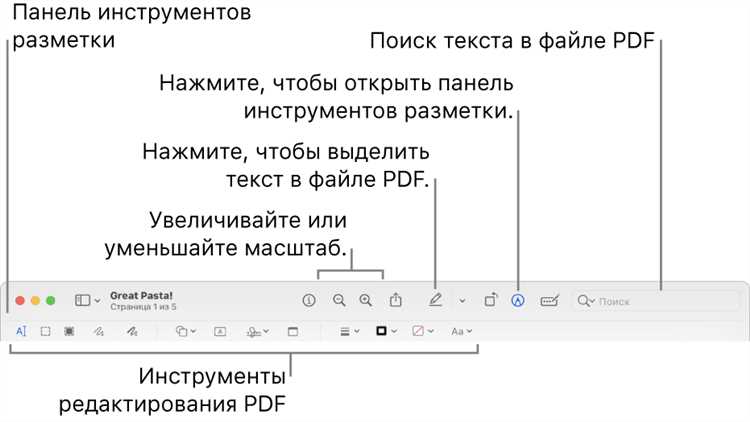
Если вы хотите изменить формат вашего текстового документа на удобный PDF, существует несколько эффективных методов для этого. Это может быть полезно для создания ebook, обмена важными файлами или обеспечения удобства работы с документами на любом устройстве. Процесс преобразования может быть осуществлён разными способами, в том числе через использование встроенных функций или сторонних инструментов.
Вы можете использовать программное обеспечение, чтобы легко сохранить или изменить формат файла в PDF. Например, на вашем компьютере доступны инструменты, которые позволяют выбирать опции печати для конвертации. Просто откройте нужный документ, выберите опцию печати и в качестве принтера выберите Сохранить как PDF. Этот способ подходит для документов любого размера и качества.
Кроме того, существуют онлайн-конвертеры, такие как pdf2go, которые позволяют загружать и конвертировать файлы в формат PDF. Такие инструменты удобны, если вы не хотите устанавливать дополнительное программное обеспечение или если вам требуется конвертация нескольких документов одновременно. Просто выберите файл, добавьте его в конвертер и следуйте инструкциям на сайте.
Если вы работаете с большими документами, возможно, будет полезно использовать специальный инструмент, который обеспечит качество преобразования и позволит избежать потери данных. Убедитесь, что выбранный вами метод поддерживает необходимые опции форматирования и сохранит все важные properties вашего файла.
Использование встроенных инструментов

Для выполнения задачи по изменению формата файлов на вашем компьютере можно воспользоваться разнообразными встроенными инструментами. В большинстве случаев это включает использование программного обеспечения, которое уже присутствует на устройстве, чтобы упростить процесс работы с документами. Например, вы можете применить функции печати или сохранения в других форматах, чтобы конвертировать файлы в нужный вам формат без необходимости сторонних приложений.
Если вы хотите преобразовать несколько документов, таких как word-файлы или электронные книги, вы можете начать с открытия нужного файла на вашем устройстве. Далее, при помощи встроенной функции печати или экспорта, вы можете выбрать формат для сохранения. Например, многие программы позволяют конвертировать документ в формат, который можно легко открыть и использовать в будущем.
В случае необходимости работы с большими объемами файлов, вы также можете использовать специальные онлайн-конвертеры. Эти инструменты обеспечивают возможность быстрого и удобного преобразования множества файлов без необходимости установки дополнительного программного обеспечения. Просто загрузите нужные файлы на веб-ресурс, и процесс конвертации будет выполнен автоматически.
Таким образом, используя встроенные функции и возможности вашего компьютера, вы можете эффективно управлять преобразованием файлов. Это значительно упрощает работу и экономит время, позволяя сосредоточиться на более важных задачах.
Используйте функцию «Экспорт в PDF» в приложении, совместимом с Mac.
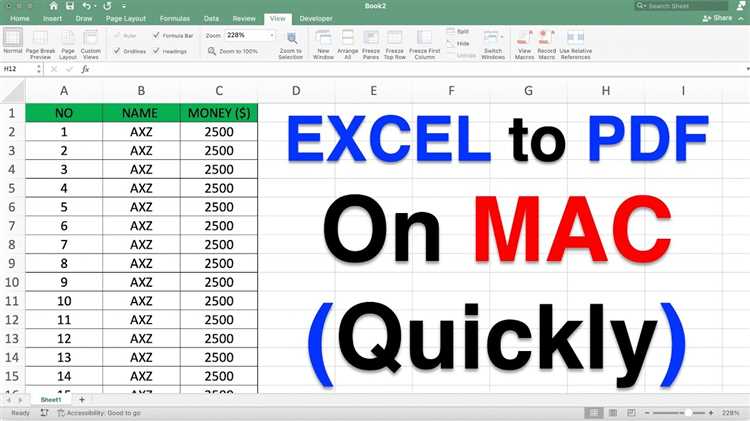
Многие современные приложения, такие как word-файлы или программы для создания электронных книг (ebook), поддерживают функцию экспорта в PDF. Например, вы можете использовать инструменты, такие как pdf24 или pdf2go, которые позволяют быстро конвертировать файлы в формат PDF онлайн. Это особенно полезно, когда вам нужно преобразовать несколько больших файлов без необходимости установки дополнительного программного обеспечения.
Кроме того, вы можете использовать встроенные функции приложений для автоматической конвертации ваших текстовых документов в PDF-файлы. Это гарантирует, что все элементы, включая строки текста и изображения, будут сохранены в нужном качестве. В любом случае, возможность выбора «Экспорта в PDF» поможет вам легко работать с документами на планшете или компьютере, обеспечивая их удобное отображение и доступность в будущем.
Настройте параметры экспорта для получения оптимальных результатов

Чтобы добиться наилучших результатов при работе с документами, важно правильно настроить параметры экспорта. Это поможет вам получить качественные файлы, соответствующие вашим требованиям и стандартам.
- Первоначально откройте файл в выбранной программе и выберите опцию для конвертации. Например, если вы используете Word-файлы, выберите команду, которая позволяет сохранить документ в желаемом формате.
- Убедитесь, что у вас установлены все необходимые конвертеры. Такие инструменты, как pdf24 или pdf2go, могут значительно упростить процесс и обеспечить высокое качество преобразования.
- Проверьте параметры форматирования. Например, в настройках конвертера обратите внимание на свойства текста и изображения. Вы можете настроить параметры печати и другие свойства в соответствии с вашими потребностями.
- Обратите внимание на размер файлов. Если документ содержит большие объемы данных или несколько страниц, это может повлиять на конечный результат. Поэтому важно оптимизировать размер, чтобы он соответствовал требованиям.
- После настройки параметров начните конвертацию. Убедитесь, что выбранный формат и параметры соответствуют вашим ожиданиям и требованиям. Это гарантирует, что файл будет выглядеть так, как вы планировали.
Следуя этим рекомендациям, вы сможете легко и эффективно настроить параметры экспорта для достижения наилучших результатов и получения качественных документов.
Убедитесь, что сохраняемый файл соответствует вашим требованиям к форматированию.

Перед началом работы над сохранением документа важно удостовериться, что итоговый файл соответствует вашим требованиям к форматированию. Это означает, что вы должны учитывать несколько аспектов, которые могут повлиять на внешний вид и качество вашего документа после конвертации.
Для начала проверьте следующие параметры:
- Настройки форматирования: Убедитесь, что все элементы, такие как заголовки, абзацы и списки, корректно отображаются. В некоторых случаях, при конвертации могут возникнуть проблемы с выравниванием текста или форматированием, особенно если вы используете автоматические конвертеры.
- Качество печати: Если вы планируете печать документа, важно проверить, что качество изображения и текста не ухудшается. Обратите внимание на настройки разрешения, чтобы обеспечить четкость и читаемость печатной версии.
- Свойства файла: Проверьте, чтобы все свойства документа, такие как размер страницы и поля, соответствовали вашим требованиям. Это можно сделать через настройки в используемом программном обеспечении или онлайн-конвертерах.
- Форматирование шрифтов и стилей: Проверьте, что все шрифты и стили, использованные в исходном документе, правильно отображаются в финальной версии. Некоторые онлайн-конвертеры или программное обеспечение могут не поддерживать все используемые шрифты.
Также рекомендуется просмотреть файл после конвертации, чтобы убедиться, что все изменения были корректно применены. Если вы обнаружите несоответствия, попробуйте использовать другие онлайн-конвертеры или программные средства, такие как pdf24, которые могут предложить дополнительные параметры настройки.
Таким образом, предварительная проверка всех вышеперечисленных аспектов поможет вам избежать проблем и добиться высокого качества итогового документа.
Преобразование документа Word в PDF с PDF Converter Pro
Если вы хотите конвертировать документ Word в формат PDF, PDF Converter Pro может стать отличным инструментом для этой задачи. Этот конвертер поможет вам быстро и легко преобразовать ваши файлы в нужный формат, обеспечивая надежное сохранение всех данных и их форматирования. С помощью этого программного обеспечения вы сможете эффективно работать с документами, даже если они содержат много текста или изображений.
Чтобы начать, вам потребуется выполнить несколько простых шагов. Для начала, установите PDF Converter Pro на свой компьютер. После установки запустите программу и откройте интерфейс конвертера. Затем следуйте следующему алгоритму:
| Шаг | Описание |
|---|---|
| 1 | Запустите программу и выберите опцию для конвертации документов. |
| 2 | Добавьте ваш Word-файл в список файлов для конвертации. |
| 3 | Выберите нужные настройки преобразования в меню инструментов. |
| 4 | Нажмите кнопку «Конвертировать» и дождитесь завершения процесса. |
Благодаря этому инструменту, вы сможете преобразовать документы с минимальными усилиями. Если вы предпочитаете работать с онлайн-конвертерами, также доступны различные варианты в интернете, которые могут быть полезны для быстрой конвертации без необходимости установки дополнительного программного обеспечения. Тем не менее, использование PDF Converter Pro может предложить больше функциональных возможностей и гибкости в работе с большими файлами и сложными документами.
Пробуйте разные варианты и выберите тот, который наилучшим образом соответствует вашим требованиям и предпочтениям.
Установка и настройка PDF Converter Pro
Для успешного использования программы конвертации важно правильно установить и настроить необходимое программное обеспечение. Этот инструмент поможет вам легко работать с электронными документами, обеспечивая гибкость в форматировании и печати файлов. Следуйте нескольким простым шагам, чтобы начать использовать программу и максимально эффективно управлять вашими файлами.
В первую очередь, вам потребуется загрузить конвертер с официального сайта или из проверенного источника. После загрузки, установите программу на ваш компьютер, следуя инструкциям мастера установки. Убедитесь, что все необходимые компоненты и дополнения загружены и установлены для корректной работы приложения.
После установки откройте программу и настройте основные параметры. Вы можете выбрать предпочитаемые опции для работы с файлами, такие как форматирование и автоматическая печать. Для удобства используйте меню настройки, чтобы добавить часто используемые функции и установить параметры по умолчанию. Благодаря гибкости в настройках, вы сможете легко интегрировать программу в вашу рабочую среду и эффективно использовать ее возможности.
Ниже представлена таблица с основными шагами по настройке программы:
| Шаг | Описание |
|---|---|
| 1 | Загрузите конвертер с официального сайта. |
| 2 | Установите программу, следуя инструкциям на экране. |
| 3 | Откройте программу и настройте параметры по вашему выбору. |
| 4 | Добавьте нужные функции в меню и сохраните настройки. |
Следуя этим шагам, вы сможете легко настроить конвертер и начать его использование для преобразования ваших электронных документов в удобный формат. Это обеспечит вам быстрый и эффективный доступ к необходимым функциям и возможностям программы.
Загрузите и установите приложение с официального сайта разработчика.
Чтобы начать работу с преобразованием файлов, первым шагом будет загрузка необходимого приложения с официального сайта разработчика. Это важно для обеспечения качества и надежности программного обеспечения. Вы можете найти множество инструментов, таких как pdf2go или pdf24, которые помогут вам в конвертации документов. После того как вы выберете подходящую программу, убедитесь, что загружаете её с проверенного источника, чтобы избежать проблем с безопасностью.
Обычно процесс начинается с нажатия кнопки для загрузки файла на сайте. После завершения загрузки необходимо установить программу на ваше устройство. Установка часто предполагает следование простым инструкциям на экране, что позволит вам настроить основные параметры, такие как форматирование текста и свойства документа. Убедитесь, что вы добавили все необходимые компоненты, чтобы обеспечить полную функциональность программы.
При установке программного обеспечения важно учитывать, что оно должно поддерживать работу с разными типами файлов и обеспечивать качественное преобразование. Некоторые приложения могут содержать дополнительные функции, такие как печать или работа с большими документами. В любом случае, выбрав подходящее обеспечение, вы сможете легко и быстро начать работу с вашими документами.
Пройдите процесс регистрации и активации лицензии для использования всех функций.
Для доступа ко всем возможностям программы, необходимо пройти процесс регистрации и активации лицензии. Этот шаг позволяет вам использовать все функции без ограничений и извлечь максимальную пользу из программного обеспечения. Регистрация обычно включает ввод данных, таких как ваше имя и адрес электронной почты, а также подтверждение вашей лицензии. После успешного завершения этого этапа, вы получите доступ ко всем опциям, включая расширенные возможности конвертации и настройки форматов.
Вам нужно будет установить фирменную программу, чтобы использовать её для обработки различных файлов. После установки откройте программу и следуйте предложенным шагам для активации лицензии. Это может включать ввод ключа активации, который вы получили при покупке. Некоторые программы также предлагают онлайн-конвертеры, такие как pdf2go, которые могут быть полезны для быстрого преобразования документов.
Не забывайте, что некоторые возможности, такие как печать документов или конвертация файлов в формат pdf, могут потребовать дополнительной активации. Убедитесь, что все настройки корректны и вы выбрали необходимые опции для оптимального качества и функциональности. После завершения активации, вы сможете конвертировать ваши документы, такие как word-файлы, в pdf-формат и работать с ними в любом устройстве, будь то компьютер или планшет.
Не стесняйтесь экспериментировать с различными настройками и инструментами, чтобы выбрать оптимальные параметры для ваших нужд. Если у вас возникнут вопросы, обратитесь к справочному списку программы или на сайт поддержки.
Вопрос-ответ:
Как сохранить документ в формате PDF на Mac?
Чтобы сохранить документ в формате PDF на Mac, выполните следующие шаги: откройте документ в приложении, в котором он был создан. Перейдите в меню «Файл» и выберите «Печать». В открывшемся диалоговом окне выберите в нижней части кнопку «PDF» и затем «Сохранить как PDF». Укажите имя файла и место для сохранения, после чего нажмите «Сохранить». Ваш документ будет сохранен в формате PDF в выбранном вами месте.
Могу ли я преобразовать изображение в PDF на Mac?
Да, вы можете преобразовать изображение в PDF на Mac, используя стандартные функции macOS. Для этого откройте изображение в приложении «Просмотр». Затем перейдите в меню «Файл», выберите «Экспортировать как PDF» и укажите параметры для вашего PDF-файла. Нажмите «Сохранить», и изображение будет преобразовано в PDF-документ. Этот метод позволяет быстро и легко конвертировать изображения в формат PDF.
Как объединить несколько PDF-файлов в один на Mac?
Чтобы объединить несколько PDF-файлов в один на Mac, используйте приложение «Предпросмотр». Откройте все PDF-файлы, которые хотите объединить, в этом приложении. Перетащите страницы из одного PDF-файла в другой, в область миниатюр страниц. Вы можете перетаскивать страницы в нужном порядке. После этого перейдите в меню «Файл» и выберите «Экспортировать как PDF», чтобы сохранить объединенный документ как новый PDF-файл.
Как я могу сохранить документ в формате PDF на Mac?
Чтобы сохранить документ в формате PDF на Mac, выполните следующие шаги:Откройте документ в приложении, в котором вы его редактировали (например, Pages, Microsoft Word, Safari и т. д.).Перейдите в меню «Файл» и выберите опцию «Печать» (или используйте сочетание клавиш Command + P).В появившемся диалоговом окне печати, внизу найдите выпадающее меню «PDF».Нажмите на это меню и выберите опцию «Сохранить как PDF».Укажите название файла, выберите место для сохранения и нажмите «Сохранить».Ваш документ будет сохранен в формате PDF в выбранной папке.


