
В управлении корпоративной почтой и группами важно эффективно организовывать видимость различных объектов. Для обеспечения конфиденциальности и оптимизации работы почтовых систем существует возможность скрытия определённых записей. Это позволяет упростить взаимодействие пользователей и поддерживать порядок в списках адресатов.
В процессе настройки скрытых элементов можно использовать различные инструменты и команды. Включение таких настроек может потребовать выполнения команд в консоли или использования специализированных утилит, таких как bash или PowerShell. Это может включать в себя настройку синхронизации с помощью dirsync или выполнение фильтрации записей в списках.
Следующий раздел будет посвящен тому, как управлять правами и видимостью записей в системе, рассмотрим, какие шаги необходимо предпринять для изменения настроек отображения почтовых ящиков и групп. Также будут представлены примеры команд и методов, позволяющих эффективно решать эту задачу, чтобы обеспечить соответствие требованиям вашей организации.
- Скрытие пользователя или группы в адресной книге Exchange Office 365
- Настройка конфиденциальности контактов в Exchange Online
- Способы скрытия контактов для защиты конфиденциальности
- Использование политик безопасности для управления доступом к адресной книге
- Управление доступом к пользовательским данным в Exchange Online
- Настройка прав доступа к контактам в Центре администрирования Exchange
- Организация иерархии доступа и управление групповыми политиками
- Эффективное использование функций администрирования в Exchange Online
- Вопрос-ответ:
Скрытие пользователя или группы в адресной книге Exchange Office 365
Для обеспечения конфиденциальности и управления отображением определённых объектов в почтовом сервисе существует возможность скрытия информации о них в общем списке. Это может быть полезным, если требуется ограничить доступ к определённым записям или пользователям, которые не должны быть видны для всех остальных. Процесс выполнения данного действия включает несколько шагов, позволяющих настроить видимость записей в почтовом списке и управлять отображением информации.
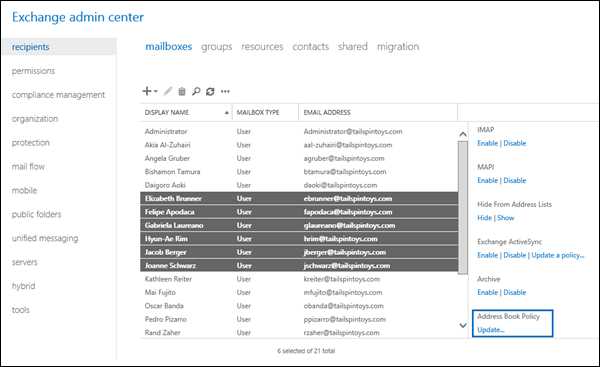
В первую очередь, необходимо открыть панель управления, где можно найти список пользователей и групп. Выберите нужный элемент из списка и перейдите к его свойствам. В свойствах данного элемента можно найти опцию для управления видимостью. Выбирая соответствующий параметр, можно установить настройки, которые определяют, будет ли данный элемент отображаться в общем списке или скрываться от посторонних глаз.
После внесения необходимых изменений, убедитесь, что все настройки были применены корректно. Это можно проверить, используя поисковые запросы или проверяя наличие элемента в различных почтовых списках. Важно также убедиться, что изменения не затрагивают доступность для тех пользователей, которые должны иметь доступ к этим записям в качестве администраторов или уполномоченных лиц.
Управление видимостью записей в адресных списках – это ключевая часть обеспечения конфиденциальности и упрощения работы с почтовыми ящиками. Настройка правильных параметров позволяет сохранить порядок и защитить важные данные от нежелательного доступа.
Настройка конфиденциальности контактов в Exchange Online
- Использование глобальных адресных списков для управления доступом.
- Конфигурация прав доступа к контактам через Exchange Online PowerShell.
- Настройка фильтрации адресных книг для ограничения видимости выбранных групп пользователей.
- Идентификация и управление конфиденциальными контактами с помощью уникальных идентификаторов.
Для выполнения этих настроек необходимо иметь административные права доступа к Exchange Online и понимание процессов синхронизации данных между локальной средой и облаком. Правильная настройка конфиденциальности контактов позволяет минимизировать риски утечек данных и обеспечить соответствие правилам безопасности организации.
Способы скрытия контактов для защиты конфиденциальности

Для обеспечения безопасности данных и защиты личной информации пользователей в адресных книгах Exchange Office 365 существует несколько методов, которые позволяют эффективно скрывать контакты от несанкционированного доступа. Один из подходов включает использование специальных прав доступа и фильтров, которые контролируют отображение адресных списков и групп в почтовых клиентах.
Для выполнения этой задачи администраторы могут настроить синхронизацию с глобальными каталогами, применять фильтры по атрибутам пользователей и групп, а также использовать скрипты PowerShell для скрытия членов группы или контактов с помощью команды Get-Recipient. Это позволяет эффективно управлять отображением информации в адресных книгах, обеспечивая высокий уровень защиты данных.
Использование политик безопасности для управления доступом к адресной книге

При управлении доступом к адресной книге в Exchange Office 365 часто используются политики безопасности для контроля за доступом пользователей и групп к различным почтовым данным. Эти политики позволяют администраторам гибко настраивать права доступа на основе идентификаторов пользователей, их ролей и ответственности в организации.
- Для настройки политик безопасности можно использовать различные фильтры и условия, такие как идентификаторы пользователей или групп, их должностные обязанности и полномочия.
- Популярные методы включают проверку идентификаторов пользователя и использование фильтров для фильтрации доступа к конкретным записям в адресной книге.
- Помощью таких политик можно управлять доступом как онлайн, так и оффлайн пользователям, учитывая их текущий статус и качество соединения.
- Для удаления пользователей из доступа к адресной книге можно использовать команды foreachuser и dirsync в PowerShell.
Использование этих методов позволяет повысить безопасность данных и предотвратить несанкционированный доступ к почтовым ящикам и контактным данным сотрудников и клиентов компании.
Управление доступом к пользовательским данным в Exchange Online
Для реализации контроля доступа администраторы могут использовать различные функции, включая msexchhidefromaddresslists и другие инструменты для скрытия учетных записей от общего доступа. Важно помнить, что правильная настройка защиты данных пользователей помогает предотвращать несанкционированный доступ и улучшает безопасность почтовых ящиков и адресных книг.
Настройка прав доступа к контактам в Центре администрирования Exchange
- Идентифицируйте нужные группы или пользователей, которые требуют специфических доступных контактов.
- Используйте механизмы, доступные в Центре администрирования, чтобы настроить доступ к почтовым спискам и группам.
- Воспользуйтесь функцией msexchhidefromaddresslists для скрытия членства в группах или контактах от определенных пользователей или групп.
- Для синхронизации данных с другими системами, такими как DirSync, настройте правила доступа соответствующим образом.
При выполнении настроек обратите внимание на популярные сценарии использования в организациях и убедитесь, что права доступа настроены с учетом требований безопасности и конфиденциальности данных.
Организация иерархии доступа и управление групповыми политиками
Для эффективного управления доступом к почтовым ящикам и организации групповых политик в среде Exchange Office 365 необходимо правильно настроить иерархию прав доступа. Это позволит управлять пользователями и группами с максимальной эффективностью, предотвращая несанкционированный доступ и обеспечивая защиту от внешних угроз.
Важной частью этого процесса является использование глобальных групп и политик, которые помогают упростить управление доступом и обеспечить синхронизацию с другими организационными структурами. Каждый пользователь имеет уникальный идентификатор, который используется для проверки и администрирования доступа к почтовым ящикам и другим ресурсам.
Для выполнения настройки доступа следует использовать популярные методики, такие как управление групповыми политиками и применение соответствующих защитных механизмов. Каждая группа может быть связана с конкретной политикой, что позволяет регулировать доступ к различным ресурсам в зависимости от их значимости и уровня конфиденциальности.
Эффективное использование функций администрирования в Exchange Online

- Используйте функцию глобального фильтра для отображения только необходимых адресов и групп.
- Настройте параметры отображения адресной книги, чтобы пользователи видели только нужную информацию.
- Применяйте скрытие членства в группах с помощью параметра hidedlmembership.
- Для управления паролями и доступом к папкам используйте соответствующие функции управления.
- Проверяйте состояние ящиков пользователей в офлайн-режиме с возможностью выполнения операций по каждому пользователю через foreachuser.
Этот раздел предоставляет полезные рекомендации для администраторов, которые занимаются настройкой и управлением адресными списками и группами пользователей в Exchange Online. При использовании указанных инструментов вы сможете эффективно организовать управление доступом к информации и повысить безопасность данных в вашей организации.


