
В современных операционных системах возможности пользовательской настройки становятся все более разнообразными и мощными. Однако настройки, доступные в стандартных меню, зачастую представляют собой лишь малую часть того, что можно сделать для персонализации работы вашего компьютера или ноутбука. Способы изменения параметров и их отображения в системе могут быть ключевыми для улучшения производительности, устранения неполадок и повышения удобства использования.
Авторизованный доступ к различным уровням системы позволяет пользователям делать значительные изменения в работе программного обеспечения и управлении аппаратными устройствами. Это включает управление различными версиями операционной системы и их обновлениями, а также инструменты, позволяющие выполнять диагностику и устранение проблем на устройствах и компьютерах.
Настольные системы имеют высокий уровень интеграции с устройствами и драйверами, что позволяет пользователям выполнять настройку компонентов компьютера через диспетчеризацию аппаратных средств, что бы и приложения на основе а в системе вашего для работы системы настроек проверьте диск записи BIOS чтобы принять которые выполнения системы
- Управление видимостью элементов в Windows 10/11
- Изменение видимости элементов в разделе Настройки
- Настройка отображения и скрытия
- Инструменты для управления элементами в меню Параметры Windows 1011
- Секреты настройки меню «Пуск»
- Скрытие и отображение приложений
- Настройки пользовательского интерфейса
- Управление пользователями в меню «Пуск»
- Вопрос-ответ:
- Как скрыть определённые пункты меню Параметры в Windows 10?
- Каким образом можно показать скрытые пункты меню Параметры в Windows 10?
- Можно ли скрыть часть пунктов меню Параметры для определённых пользователей в Windows 10?
- Какие есть инструменты для персонализации меню Параметры в Windows 10?
Управление видимостью элементов в Windows 10/11
Настройка видимости элементов меню
Для пользователей Windows, которые ищут способ упростить интерфейс и сделать его более подходящим под свои нужды, есть возможность настроить, какие пункты меню отображать по умолчанию. Это особенно полезно для пользователей с ограниченным рабочим пространством или тех, кто предпочитает минималистичный подход в организации интерфейса.
Для выполнения настроек перейдите к следующей точке: Параметры → Система → Меню Параметры.
Управление доступом к приложениям и файлам
Одной из ключевых задач управления видимостью является контроль доступа к приложениям и файлам. Windows предоставляет возможность настроить, какие приложения будут отображаться в главном меню Пуск или на рабочем столе. Это может быть полезно для обеспечения конфиденциальности данных и повышения производительности системы.
Для проверки наличия установленных и обновлённых приложений перейдите в Параметры → Система → Обновления и безопасность → Приложения и функции.
Управление подключенными устройствами
Windows также предлагает возможность настройки видимости подключенных внешних устройств. Вы можете решить, отображать ли информацию о новых или авторизованных устройствах, автоматического обновления драйверов, или наоборот, скрывать эти уведомления для улучшения удобства использования системы.
Для настройки отображения подключенных устройств пройдите в Параметры → Устройства → Подключённые устройства.
Эти возможности дают пользователю полный контроль над тем, какие элементы отображать в интерфейсе операционной системы, что делает работу с Windows более индивидуализированной и удобной.
Изменение видимости элементов в разделе Настройки
Прежде чем приступить к изменению видимости элементов, важно убедиться, что ваш компьютер работает на последней версии операционной системы. Обновления могут включать важные исправления и новые функции, которые могут повлиять на возможности управления параметрами. Также стоит проверить наличие установленных обновлений для приложений и драйверов вашего оборудования.
| Шаг 1: | Откройте меню Настройки и выберите раздел, в котором необходимо изменить видимость пунктов. |
| Шаг 2: | Найдите точку доступа к управлению видимостью элементов. Это может быть кнопка «Дополнительные параметры», «Настройки отображения» или что-то подобное. |
| Шаг 3: | Выберите определённый элемент или группу элементов, видимость которых вы хотите изменить. |
| Шаг 4: | В зависимости от настроек, вы можете выбирать между различными режимами отображения, такими как «Всегда показывать», «Скрыть при определённых условиях», или «Показывать только администраторам». |
| Шаг 5: | После выбора необходимого режима, сохраните изменения. Возможно, потребуется перезагрузка системы или выход из учетной записи для применения новых настроек. |
Если в процессе изменения видимости возникнут проблемы, например, элемент не удалось скрыть или отобразить, проверьте следующие аспекты:
- Обновления операционной системы и установленных приложений.
- Наличие необходимых прав доступа, особенно при изменении параметров, требующих администраторских привилегий.
- Совместимость с антивирусной программой или другими системными инструментами, которые могут блокировать изменения.
- Состояние драйверов устройств, особенно если изменения затрагивают подключенные оборудование.
После проверки этих аспектов вы должны сможете успешно управлять видимостью пунктов в меню Настроек, соответствующим образом настраивая интерфейс вашей операционной системы.
Настройка отображения и скрытия
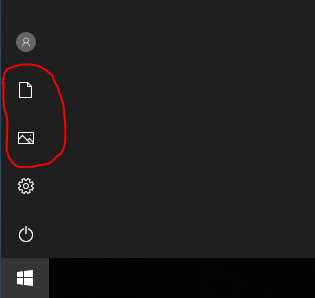
Для начала, найдите раздел управления настройками вашего компьютера, который отвечает за управление отображением элементов интерфейса. Этот раздел часто находится в настройках системы или персонализации.
- Вы можете выбрать, какие элементы интерфейса должны быть видимы по умолчанию, а какие – скрыты.
- Используйте эту функцию для управления видимостью различных настольных приложений и внешних устройств, чтобы минимизировать отвлечение.
- Для улучшения конфиденциальности можно скрыть учетные записи пользователя или точки доступа Wi-Fi.
- Проблемы с отображением на экране часто возникают из-за драйверов или программного обеспечения. Проверьте их на наличие обновлений.
Если возникнут вопросы или проблемы с настройками отображения, вам может потребоваться перезагрузка компьютера или посещение центра обслуживания. В этом случае пометьте места, где возникли неполадки, чтобы упростить их устранение.
Не забывайте проверять наличие антивирусной защиты и обновлений системы, чтобы избежать потенциальных проблем с конфиденциальностью и безопасностью данных.
Настройка отображения и скрытия элементов интерфейса в Windows поможет вам адаптировать рабочее пространство под ваши личные предпочтения и улучшить работу с компьютером в целом.
Инструменты для управления элементами в меню Параметры Windows 1011
- Диспетчер задач: Программа, позволяющая просмотреть процессы и ресурсы вашего компьютера. Воспользуйтесь ей для управления приложениями и процессами, а также для проверки загрузки системы.
- Панель управления: Основной инструмент для изменения настроек операционной системы. Просмотрите различные категории, чтобы настроить параметры по умолчанию пользователя или оборудования.
- Диспетчер устройств: Управление установленными драйверами и оборудованием. Используйте его для обновления или удаления драйверов, а также для решения проблем с оборудованием.
- Панель администрирования: Набор инструментов для управления различными аспектами системы. Здесь вы можете выполнить действия по установке и удалению программ, настройке сети и безопасности.
При возникновении вопросов, связанных с управлением элементами меню Параметры Windows 1011, просмотрите указанные инструменты. Вы можете обратиться к руководству пользователя или производителю оборудования для получения дополнительной информации о том, как настроить интерфейс по вашему желанию.
Запомните, что изменения в меню могут быть выполнены после проверки на наличие обновлённых пакетов программного обеспечения или драйверов, перезагрузки компьютера или выполнения чистой установки операционной системы.
Секреты настройки меню «Пуск»
Первым шагом стоит убедиться, что ваш компьютер находится в авторизованном режиме. Для этого потребуется ввести пароль в систему или BIOS, если необходимо. После этого вы сможете начать настройку, выбрав необходимые параметры и приложения, которые будут доступны через меню «Пуск».
Для скрытия или отображения определенных элементов следует использовать команду «Просмотрите следующей версии файла», которая доступна в параметрах системы. Если вам нужно скрыть элементы, которые не используются, просто пометьте их и убедитесь, что они не будут доступны на вашем устройстве, из-за чего вы не сможете проверьте их.
Скрытие и отображение приложений
В данном разделе мы рассмотрим способы контроля доступа к приложениям на вашем устройстве с операционной системой Windows. Эти методы позволяют вам управлять видимостью определенных программ для различных пользователей без необходимости перезагрузки системы или изменения основных параметров.
Для начала обратите внимание на возможность использования авторизованных учетных записей для управления доступом к приложениям. Этот подход позволит вам указать определенным пользователям, какие приложения они могут видеть на экране устройства.
Если вам нужно скрыть приложения от глаз некоторых пользователей, можно воспользоваться функцией установки пароля на определенные программы. Этот метод доступен для настольных версий Windows и позволяет установить доступ к приложениям только с введением определенного пароля.
Для пользователей, у которых есть специфические требования к безопасности, стоит рассмотреть возможность использования антивирусной проверки приложений. Эта функция позволит автоматически проверять приложения на наличие возможных угроз и обновлений, когда они доступны.
В случае возникновения проблем с определенными версиями приложений или системой в целом, следует перейти к проверке наличия обновлений. Это позволит убедиться, что ваше устройство работает с последними доступными версиями программного обеспечения.
Описанный здесь метод управления приложениями в Windows позволяет пользователю настроить экран устройства так, чтобы только нужные приложения были видны на определенном рабочем месте.
Настройки пользовательского интерфейса
Для эффективной настройки пользовательского интерфейса Windows 1011 важно уметь управлять видимостью различных элементов экрана. Эти настройки позволяют адаптировать интерфейс под личные предпочтения и повысить удобство использования операционной системы.
Прежде чем приступить к изменениям, следует определить, какие элементы интерфейса вам важны, а какие можно скрыть или перенести для повышения эффективности работы. Настройка пользовательского интерфейса включает в себя выбор способа отображения приложений, управление видимостью панелей инструментов и изменение расположения элементов.
- Настройка расположения элементов: Изменение позиции и размера элементов интерфейса помогает адаптировать работу системы к конкретным потребностям пользователя.
- Скрытие и отображение элементов: Выбираем, какие элементы интерфейса стоит показывать в текущем режиме работы системы и какие следует скрыть для оптимизации рабочего пространства.
- Настройка цветовой схемы и тем: Модернизация внешнего вида приложений и экрана рабочего стола позволяет создать комфортное рабочее окружение.
Для выполнения этих настроек вам понадобятся права администратора и знание текущего состояния вашей системы, включая установленные приложения и оборудование. Обращайтесь к следующей части руководства, чтобы узнать, как выполнить эти действия без проблем.
Помните о конфиденциальности и безопасности. При изменении параметров системы, таких как BIOS или программного обеспечения, следите за рекомендациями производителей устройств и приложений, чтобы избежать возникновения проблем в будущем.
Управление пользователями в меню «Пуск»
Управление доступом пользователей к различным функциям и приложениям Windows может потребовать настройки через меню «Пуск». Возможность конфигурации различных опций предоставляет пользователю контроль над функционалом операционной системы. Настройки позволяют изменять доступ и видимость приложений, а также администрировать пользовательские аккаунты.
Для настройки доступа в меню «Пуск» в Windows 1011 может потребоваться изменение учетных записей и разрешений, используемых для работы приложений и драйверов. Настройте параметры таким образом, чтобы обеспечить конфиденциальность данных и защиту от некоторых проблем, которые могут возникнуть при использовании обновленных версий приложений или драйверов.
Проверьте наличие пароля на учетной записи для обеспечения безопасного доступа к функциям Windows. Некоторые приложения могут потребовать настройки доступа через учетные данные пользователя, что позволяет управлять файлами и обновлениями с учетом индивидуальных настроек.
Для настройки доступа к сетевым ресурсам или управления драйверами, используйте функции диспетчеризации, доступные через меню «Пуск». Управление правами доступа позволяет контролировать обновления и точки восстановления, а также проверять настройки экрана и обновленные версии приложений.
В некоторых случаях возможно потребуется запретить доступ к определенным приложениям или функциям через настройки в меню «Пуск». При наличии проблем с экраном или драйверами, решение может потребовать проверки наличия обновлений и перезагрузки системы для устранения возникших проблем.
Просмотрите возможности настройки параметров безопасности и конфиденциальности для учетной записи пользователя, используемой в Windows. Настройка доступа к новым приложениям и обновлениям поможет предотвратить возникновение проблем и обеспечить безопасность работы на настольных версиях операционной системы.
Unusual activity has been detected from your device. Try again later. (8abfc768d9b31c06-OSL)
Вопрос-ответ:
Как скрыть определённые пункты меню Параметры в Windows 10?
Чтобы скрыть определённые пункты меню Параметры в Windows 10, можно использовать специальные инструменты, такие как редактор групповых политик или реестр Windows. Например, через групповые политики можно настроить видимость различных разделов и настройок, ограничив доступ пользователей к определённым функциям системы.
Каким образом можно показать скрытые пункты меню Параметры в Windows 10?
Для того чтобы показать скрытые пункты меню Параметры в Windows 10, нужно выполнить определённые действия. Например, можно отредактировать настройки реестра или групповых политик, чтобы отменить ранее установленные ограничения доступа к определённым разделам системы. Это позволяет вернуть видимость ранее скрытых настроек.
Можно ли скрыть часть пунктов меню Параметры для определённых пользователей в Windows 10?
Да, в Windows 10 можно скрыть часть пунктов меню Параметры для определённых пользователей. Для этого используются групповые политики, которые позволяют настроить доступ к различным разделам и функциям операционной системы в зависимости от учётной записи пользователя или группы пользователей.
Какие есть инструменты для персонализации меню Параметры в Windows 10?
Для персонализации меню Параметры в Windows 10 можно использовать различные инструменты. Например, можно изменять порядок отображения пунктов меню, добавлять или удалять определённые элементы с помощью настроек реестра или сторонних приложений. Это позволяет адаптировать интерфейс системы под индивидуальные потребности пользователя.


