

В мире цифровых технологий, качественное воспроизведение видео и аудио контента зачастую требует особого внимания к программному обеспечению, которое обеспечивает поддержку различных форматов. Правильный выбор и установка необходимых модулей позволяет наслаждаться высококачественными воспроизведениями без потерь и ошибок. Поскольку современные устройства предлагают широкий спектр возможностей, важно учитывать параметры, которые влияют на воспроизведение мультимедийных файлов.
От выбора программного обеспечения, такого как KMPlayer или Perian, до установки правильных видео-кодеков, каждый шаг имеет значение. Важно разобраться в типах доступных кодеков и их совместимости с операционными системами, такими как Windows или Apple. Разобраться в том, какие наборы кодеков подходят для конкретных форматов файлов, поможет избежать ошибок и сделать просмотр видео более приятным.
Кроме того, пользователям мобильных устройств, таких как Redmi, также следует учитывать особенности кодеков, которые обеспечивают оптимальное качество на экране небольших размеров. Необходимость установки дополнительных компонентов может возникнуть при использовании различных проигрывателей, таких как Movavi, которые поддерживают широкий спектр форматов и нуждаются в соответствующих модулях для качественного воспроизведения. Не упустите момент, чтобы получить наиболее полную информацию и насладиться всеми преимуществами, которые предлагают современные мультимедийные технологии.
- Руководство по установке кодеков на ПК
- Как найти подходящие кодеки
- Проверка текущих кодеков
- Поиск надежных источников
- Рекомендованные сайты для скачивания
- Пошаговая инструкция по установке кодеков
- Скачивание нужных файлов
- Установка и настройка
- Тестирование установленных кодеков
- Как скачать кодеки на мобильные устройства
- Вопрос-ответ:
- Что такое кодеки и зачем они нужны?
- Как мне найти и скачать кодеки для Windows?
- Какие кодеки необходимы для просмотра видео в формате MKV на мобильных устройствах?
- Можно ли установить кодеки для Windows 10, если у меня уже установлены кодеки для Windows 7?
- Как проверить, какие кодеки установлены на моем ПК?
Руководство по установке кодеков на ПК
Если вы сталкиваетесь с проблемами воспроизведения видео или аудио на вашем компьютере, возможно, дело в отсутствии необходимых кодеков. Эти программные модули позволяют вашему устройству правильно декодировать и воспроизводить различные форматы медиафайлов. Ниже мы рассмотрим, как можно легко добавить кодеки на ваш ПК и решить возникающие вопросы.
Для начала, важно понимать, что кодек представляет собой программу, которая помогает вашему проигрывателю работать с определёнными форматами. В зависимости от того, какой формат вы хотите воспроизводить, вам могут понадобиться разные кодеки. Например, для файлов в формате MPEG или MOV вам могут понадобиться специальные модули, которые обеспечат корректное воспроизведение.
Вот несколько шагов, которые помогут вам добавить необходимые кодеки на ваш ПК:
- Определите, какой кодек вам нужен: Обратите внимание на формат файла, который не воспроизводится. Например, если это файл в формате AVI, вам может потребоваться кодек для его поддержки.
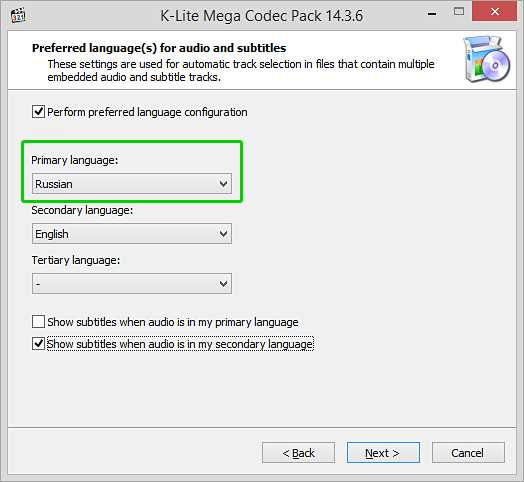
- Ищите бесплатные пакеты кодеков: Существует множество пакетов, которые включают несколько кодеков сразу. Такие пакеты, как K-Lite Codec Pack, могут поддерживать большинство форматов и легко интегрируются с различными проигрывателями.
- Скачайте и установите кодек: Перейдите на официальный сайт разработчика и скачайте установочный файл. Убедитесь, что вы загружаете кодек из надежного источника, чтобы избежать вирусов и других проблем.
- Следуйте инструкциям установщика: Обычно установка кодека занимает несколько минут. Внимательно читайте инструкции, чтобы избежать ошибок.
- Проверьте работу кодека: Попробуйте воспроизвести файл, для которого вы установили кодек. Если всё сделано правильно, файл должен воспроизводиться без проблем.
В некоторых случаях проблема может быть связана с самим проигрывателем. Убедитесь, что у вас установлена последняя версия программы, и попробуйте использовать другой проигрыватель, если это необходимо. Например, такие проигрыватели как VLC или Media Player Classic поддерживают множество форматов и могут решить ваши проблемы без необходимости установки дополнительных кодеков.
Если же кодек установлен, но проблема всё ещё сохраняется, возможно, следует проверить настройки проигрывателя или попробовать другой пакет кодеков. Кодеки могут быть как для видео, так и для аудио. Для файлов, которые используют нестандартные форматы, такие как некоторые виды потокового аудио, может потребоваться специализированный аудиокодек.
Не забывайте, что у разных устройств, например, на смартфонах Xiaomi или компьютерах с операционной системой Apple, могут быть свои особенности работы с кодеками. Всегда проверяйте совместимость перед установкой.
Как найти подходящие кодеки
В современных компьютерах и мобильных устройствах работа с мультимедийными файлами часто требует установки специальных программных модулей, которые обеспечивают воспроизведение и обработку различных типов медиа. Выбор подходящих компонентов для этой цели может стать непростой задачей, особенно если не знать, на что обращать внимание.
Важно понимать, что существуют универсальные кодеки, которые поддерживают большинство форматов и типов данных. Это означает, что такой модуль сможет работать с разнообразными аудио- и видеофайлами, что значительно упрощает использование медиафайлов на разных платформах. Однако, в некоторых случаях могут понадобиться специфические версии кодеков, которые обеспечивают поддержку определенных форматов или высокого качества передачи данных.
Для операционной системы Windows и мобильных устройств, таких как Xiaomi или Redmi, существуют различные пакеты кодеков, которые включают все необходимые модули для работы с видео и аудио. Важно учитывать, что не все программы могут справляться с определенными форматами файлов, поэтому может потребоваться дополнительная информация о том, какие именно кодеки необходимы для обеспечения совместимости.
Чтобы найти подходящий кодек, представьте, какой файл вы хотите воспроизвести, и узнайте, какой кодек требуется для его обработки. В большинстве случаев вам потребуется проверить, какие модули используются для сжатия данных в этом файле. Например, видеофайл может требовать особого кодека для декодирования и воспроизведения, а аудиофайл – для корректного звучания.
Также следует учитывать, что обновления программ и кодеков могут влиять на их совместимость. Поэтому рекомендуется следить за последними версиями и обновлениями, чтобы обеспечить наилучшее качество воспроизведения и избежать проблем с совместимостью.
Помните, что не всегда можно сразу найти идеальный вариант. Иногда может понадобиться попробовать несколько вариантов или пакетов, чтобы найти тот, который наилучшим образом удовлетворит ваши потребности и обеспечит должное качество воспроизведения.
Проверка текущих кодеков
Для эффективного воспроизведения медиафайлов на вашем компьютере или мобильном устройстве важно знать, какие кодеки уже установлены. Это поможет избежать проблем с воспроизведением различных форматов файлов, а также понять, какие кодеки могут понадобиться для работы с определенными типами медиафайлов. Проверка текущих кодеков позволяет убедиться, что ваш проигрыватель или другое программное обеспечение имеет все необходимые компоненты для корректного воспроизведения видео и аудио.
Ниже приведены шаги, которые помогут вам проверить установленные кодеки на вашем устройстве:
- Откройте ваш медиа-плеер, такой как KMPlayer или VLC. Эти проигрыватели поддерживают разнообразные форматы и кодеки, и часто имеют встроенные инструменты для диагностики.
- Перейдите в настройки или параметры проигрывателя и найдите раздел, посвященный кодекам. Здесь можно увидеть, какие кодеки установлены и активны.
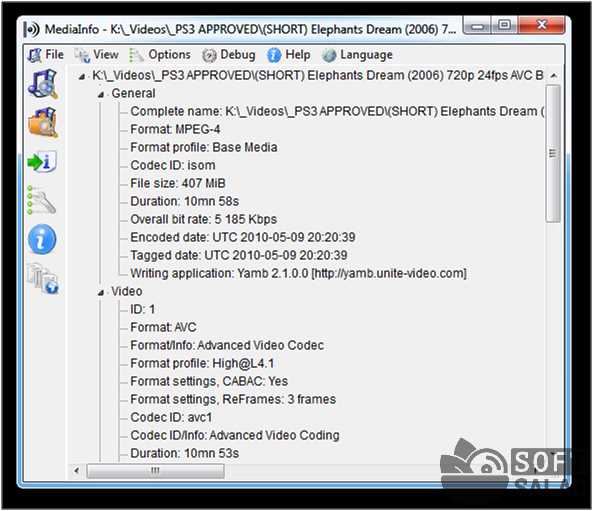
- Для проверки на компьютере, вы можете использовать сторонние утилиты, такие как Codec Tweak Tool или GSpot, которые предоставляют информацию о всех установленных кодеках.
- На устройствах с операционной системой Android или iOS, кодеки могут быть проверены через настройки приложений для воспроизведения медиа или через специализированные приложения для диагностики.
Если вы сталкиваетесь с проблемами при воспроизведении файлов, возможно, вам потребуется установить дополнительные кодеки. Например, если видео в формате HEVC или MPEG не воспроизводится, это может означать, что соответствующий кодек не установлен. В этом случае, вам понадобится загрузить и установить необходимые кодеки, чтобы решить проблему.
Также стоит отметить, что в большинстве случаев кодеки приходят в составе программных пакетов, таких как K-Lite Codec Pack или аналогичных. Такие пакеты обеспечивают наличие всех необходимых кодеков для воспроизведения различных форматов медиафайлов.
Регулярная проверка и обновление кодеков помогут вам избежать проблем с воспроизведением файлов и обеспечат качество аудио- и видеоконтента на вашем устройстве.
Поиск надежных источников
Существует множество вариантов, но не все из них безопасны. Прежде чем устанавливать какие-либо модули или кодеки на своем компьютере или мобильном устройстве, обязательно проверьте источник. Нельзя полагаться на неизвестные сайты или сомнительные источники, так как это может привести к установке вредоносного ПО. Желательно использовать проверенные платформы, которые зарекомендовали себя как надежные и безопасные.
В поиске подходящих источников можно рассмотреть следующие шаги:
| Шаг | Описание |
|---|---|
| 1. Официальные сайты | Ищите кодеки и модули на официальных страницах разработчиков, таких как Apple или Digital. |
| 2. Популярные форумы | Форумы и сообщества, посвященные медиа-технологиям, могут предоставить полезную информацию и ссылки на надежные источники. |
| 3. Оценка репутации | Проверяйте отзывы и рейтинги ресурсов, чтобы убедиться в их надежности. |
| 4. Антивирусные проверки | Перед установкой проведите проверку загруженного файла на наличие вирусов или вредоносного ПО. |
Следуя этим рекомендациям, вы сможете избежать большинства проблем, связанных с кодеками и медиаформатами. Помните, что правильный выбор источника не только обеспечит корректную работу вашего программного обеспечения, но и защитит вашу систему от потенциальных угроз.
Рекомендованные сайты для скачивания
При необходимости получить кодек для вашего компьютера или мобильного устройства важно знать, где искать надежные источники. Некоторые сайты предлагают качественные решения и помогут вам разобраться в установке нужных модулей, чтобы избежать проблем с воспроизведением различных форматов. Мы подготовили список ресурсов, где вы найдете необходимые компоненты, а также информацию о возможных параметрах и качествах кодеков.
Вот несколько проверенных сайтов, которые предоставляют лучшие варианты для скачивания:
- Кодек Пак: На этом сайте можно найти сборки кодеков, которые помогут вашему проигрывателю справиться с большинством форматов. Ресурс предлагает как бесплатные, так и платные варианты. Подходят для пользователей Windows и macOS.
- VideoLAN: Этот сайт специализируется на популярном проигрывателе VLC, который поддерживает широкий спектр кодеков, включая HEVC. Вы можете загрузить и установить VLC, а также найти ссылки на другие необходимые модули.
- FFDShow: Это еще один популярный ресурс для получения кодеков, особенно если вам нужны специфические настройки для просмотра или обработки видео и аудио. Здесь вы найдете кодеки для множества форматов и высокое качество.
- Кодек Компоненты: Здесь можно найти как основной набор кодеков, так и отдельные компоненты. Сайт предоставляет информацию о каждом продукте, что позволит выбрать нужный кодек для конкретных задач.
- Xiaomi & Redmi: Если у вас устройство от Xiaomi, сайт официальной поддержки может предложить необходимые обновления и кодеки для корректной работы. Узнайте, какие кодеки подходят для вашей модели, чтобы избежать проблем с воспроизведением видео или аудио.
Внимательно выбирайте сайт и проверяйте информацию о каждом предложении, чтобы избежать ненужных ошибок и проблем с установкой. Обратите внимание на количество скачиваний и отзывы других пользователей. Помните, что иногда потребуется немного времени, чтобы разобраться в установке кодеков, но это стоит того, чтобы ваш проигрыватель функционировал без проблем.
Пошаговая инструкция по установке кодеков
Для успешной установки кодеков выполните следующие шаги:
- Определите необходимые кодеки: Оцените, какие типы файлов вы хотите воспроизводить. Например, для просмотра фильмов в формате MPEG или MOVAVI, вам могут потребоваться определённые кодеки. Также важно учитывать, что для разных медиа-плееров, таких как KMPlayer или Mega, могут потребоваться различные модули.
- Выберите источник для загрузки: В интернете доступны как платные, так и бесплатные решения. Убедитесь, что вы скачиваете кодеки только с проверенных источников. Например, официальные сайты продуктов, таких как Digital или проверенные платформы, предоставляют надёжные варианты. При этом учтите, что не все источники одинаково безопасны.
- Скачайте и установите кодеки: Обычно скачанный файл будет в формате .exe или .zip. Если это архив, распакуйте его в удобное место. Запустите установочный файл и следуйте инструкциям на экране. В большинстве случаев достаточно просто следовать стандартным шагам установки, чтобы модули корректно интегрировались в систему.
- Настройте медиаплеер: После установки кодеков откройте медиаплеер, который вы используете для воспроизведения файлов. В настройках программы убедитесь, что новые кодеки активированы. Например, в KMPlayer можно указать пути к установленных кодекам, чтобы они работали корректно.
- Проверьте работу кодеков: Воспроизведите файл, который требует установленных кодеков, и проверьте, что звук и изображение отображаются без искажений и потерь. Если что-то пошло не так, возможно, потребуется перезагрузить компьютер или проверить корректность установки модулей вручную.
lessCopy code
Следуя этим простым шагам, вы сможете настроить воспроизведение различных мультимедийных файлов на вашем устройстве. Важно помнить, что корректная установка кодеков позволит избежать проблем при прослушивании аудио или просмотрах видео, обеспечивая бесперебойную работу всех необходимых форматов и продуктов.
Скачивание нужных файлов
Представьте ситуацию, когда вы столкнулись с необходимостью воспроизвести видеофайл в формате HEVC или прослушать аудиотрек с определенным кодеком. В таком случае вам понадобятся определенные наборы кодеков, чтобы каждый из форматов был доступен для воспроизведения на вашем устройстве. Например, на устройствах Xiaomi или iMac может потребоваться установка специфических кодеков, чтобы обеспечить корректную работу с различными файлами.
В большинстве случаев кодеки можно найти на специализированных ресурсах или платформах, таких как Mega, Unsplashcom или других местах, где пользователи делятся необходимыми файлами. При этом важно убедиться в том, что версия кодека соответствует вашему проигрывателю и системе. Выбор между бесплатными и платными версиями также может сыграть роль, так как разные кодеки могут иметь различные функции и качество сжатия.
Рассмотрим пример с кодеком Perian, который представляет собой набор инструментов для воспроизведения форматов, не поддерживаемых по умолчанию. Чтобы сделать процесс установки максимально простым и эффективным, рекомендуется сначала изучить информацию о необходимых кодеках и их совместимости с вашим программным обеспечением. В случае, если кодеков много и они требуют установки вручную, лучше заранее узнать, какие из них действительно понадобятся для комфортного использования вашего устройства.
Таким образом, правильный выбор и загрузка нужных файлов позволит вам избежать проблем с воспроизведением мультимедийного контента и насладиться просмотром и прослушиванием в качестве, соответствующем вашим ожиданиям.
Установка и настройка
Прежде всего, вам понадобится установить соответствующий набор программных компонентов для вашего устройства. Эти компоненты включают видео-кодеки, которые отвечают за декодирование и сжатие мультимедийных файлов. В большинстве случаев кодеки обеспечивают поддержку различных форматов файлов, что позволяет воспроизводить видео и аудио без искажения качества.
Если вы используете Windows, вам могут понадобиться дополнительные программы, которые можно установить через интернет. Например, Perian – это один из таких наборов для Mac, который позволяет воспроизводить файлы, сжатые в разных форматах. Для мобильных устройств, таких как телефоны Xiaomi или Redmi, также могут потребоваться специальные приложения или обновления для поддержания совместимости с новыми форматами.
После того как вы выбрали и установили необходимые кодеки, важно настроить параметры программного обеспечения. Вот несколько шагов, которые помогут вам в этом процессе:
- Выбор и установка: Найдите подходящий пакет кодеков для вашего устройства. Убедитесь, что он поддерживает нужные вам форматы и имеет положительные отзывы пользователей.
- Настройка параметров: Откройте настройки проигрывателя или программы, чтобы убедиться, что установленные кодеки правильно настроены. В некоторых случаях может потребоваться вручную указать пути к файлам или настроить дополнительные параметры.
- Тестирование: Проверьте воспроизведение различных файлов, чтобы убедиться, что кодеки работают должным образом. Это поможет избежать проблем с воспроизведением видео или аудио.
Представьте, что вы хотите нарезать большое видео на несколько частей. Вам понадобятся кодеки, которые поддерживают такие операции. Для этого используйте программы, которые имеют функции редактирования и настройки параметров кодеков. Важным моментом является также проверка совместимости этих программ с вашим устройством и операционной системой.
В случае возникновения проблем с воспроизведением или качеством видео, попробуйте обновить кодеки до последней версии или пересмотреть параметры настройки. В большинстве случаев это поможет решить проблему и вернет ваше мультимедийное устройство в рабочее состояние.
Таким образом, правильная установка и настройка кодеков – это ключевой момент для комфортного просмотра и прослушивания мультимедийного контента на вашем устройстве. Следуя приведенным рекомендациям, вы сможете обеспечить оптимальное качество и устранить большинство проблем, связанных с воспроизведением.
Тестирование установленных кодеков
После того как вы установили необходимые кодеки на своём компьютере или мобильном устройстве, важно проверить их работоспособность. Это поможет убедиться, что все медиа-файлы будут воспроизводиться корректно, а проблем с качеством изображения или звука не возникнет. В данном разделе мы рассмотрим, как проверить установленные кодеки и убедиться, что они функционируют должным образом.
Прежде всего, вам нужно определить, какие кодеки установлены на вашем устройстве, и какие форматы файлов они поддерживают. Для этого можно использовать специальные программы для диагностики кодеков, которые предоставят подробную информацию о каждом установленном компоненте и его возможностях. Эти программы также могут выявить потенциальные ошибки и проблемы в процессе воспроизведения медиа-контента.
Воспользуйтесь следующими методами для проверки корректности работы кодеков:
| Шаг | Описание |
|---|---|
| 1 | Откройте медиа-плеер, поддерживающий работу с разными кодеками. Попробуйте воспроизвести различные файлы с сжатым и несжатым видео. Убедитесь, что видео и аудио воспроизводятся без ошибок и задержек. |
| 2 | Проверьте, отображаются ли все файлы нужного формата. Используйте разные контейнеры, чтобы убедиться, что кодек работает с файлами различных типов и форматов. |
| 3 | Обратите внимание на качество воспроизведения. Плохое качество изображения или звука может указывать на проблему с кодеком. Если воспроизведение осуществляется с ошибками, попробуйте обновить или переустановить кодек. |
| 4 | Используйте утилиты для анализа и управления кодеками, чтобы получить дополнительную информацию о том, какие компоненты установлены и как они функционируют. |
Если возникнут проблемы с воспроизведением медиа-файлов, возможно, потребуется установить дополнительные кодеки или обновить существующие. Для этого воспользуйтесь универсальными пакетами, которые содержат большинство нужных кодеков для воспроизведения видео и аудио в разных форматах. Программное обеспечение для конвертации файлов также может быть полезным, если вам нужно преобразовать файлы в другой формат для их корректного воспроизведения.
Для устройств на базе Windows и iMac могут потребоваться различные подходы, так как операционные системы имеют свои особенности в работе с медиа-контентом. На устройствах Xiaomi, таких как Redmi, возможно использование специализированных приложений для тестирования и управления кодеками.
В конечном итоге, регулярная проверка установленных кодеков и их функциональности поможет обеспечить бесперебойное воспроизведение медиа-контента и избежать проблем с воспроизведением файлов на вашем устройстве.
Как скачать кодеки на мобильные устройства
Современные смартфоны и планшеты предоставляют множество возможностей для воспроизведения различных мультимедийных файлов, однако иногда возникает необходимость в поддержке определённых форматов, которые изначально не поддерживаются устройством. В таких случаях важно понимать, как обеспечить совместимость с нужными форматами и кодеками, чтобы эффективно работать с медиафайлами.
Для начала, полезно знать, что большинство современных мобильных платформ, таких как Apple iOS и Android, поддерживают основные кодеки по умолчанию. Однако для работы с менее распространёнными форматами, такими как HEVC или MPEG, может потребоваться дополнительное программное обеспечение. Прежде чем переходить к установке кодеков, рекомендуется ознакомиться с доступной информацией о поддержке различных форматов и параметров воспроизведения на вашем устройстве.
На Android устройствах часто можно использовать мультимедийные плееры, такие как KMPlayer или VLC, которые уже включают поддержку множества форматов и кодеков. Эти приложения обычно бесплатны и легко доступны в магазине приложений. Установив такое приложение, вы сможете воспроизводить файлы, которые ранее не поддерживались, без необходимости дополнительных настроек.
Для Apple iOS вам, возможно, понадобятся сторонние приложения, такие как PlayerXtreme или nPlayer, которые поддерживают более широкий спектр форматов и кодеков. Эти приложения можно найти в App Store и установить на ваше устройство. Обратите внимание, что некоторые из них могут иметь платные версии или внутренние покупки.
Важно также учитывать, что не все кодеки можно просто установить как отдельные пакеты. Иногда для работы с определёнными форматами может понадобиться конвертер, который преобразует файлы в поддерживаемый формат. Программы для конвертации, такие как HandBrake для компьютера, помогут вам подготовить медиафайлы для использования на мобильном устройстве, преобразуя их в совместимые форматы.
Вопрос-ответ:
Что такое кодеки и зачем они нужны?
Кодеки — это программные или аппаратные средства, которые используются для сжатия и декомпрессии мультимедийных файлов, таких как аудио и видео. Они необходимы для того, чтобы воспроизводить различные форматы файлов на вашем ПК или мобильном устройстве. Без подходящих кодеков ваш медиаплеер может не суметь открыть или воспроизвести файл, что делает их крайне важными для работы с мультимедиа.
Как мне найти и скачать кодеки для Windows?
Для поиска и скачивания кодеков для Windows вы можете использовать несколько проверенных источников. Один из наиболее популярных способов — это использование универсальных пакетов кодеков, таких как K-Lite Codec Pack или CCCP (Combined Community Codec Pack). Чтобы скачать кодек, посетите официальный сайт разработчика, выберите нужную версию и следуйте инструкциям по установке. Убедитесь, что скачиваете кодеки только с проверенных источников, чтобы избежать потенциальных угроз безопасности.
Какие кодеки необходимы для просмотра видео в формате MKV на мобильных устройствах?
Для просмотра видео в формате MKV на мобильных устройствах вам могут понадобиться специальные кодеки или медиаплееры, которые поддерживают этот формат. На Android устройствах вы можете установить медиаплееры, такие как VLC для Android или MX Player, которые имеют встроенную поддержку кодеков для MKV. На iOS устройствах вам также доступны такие приложения, как VLC for Mobile или Infuse, которые могут воспроизводить MKV-файлы без необходимости дополнительной установки кодеков.
Можно ли установить кодеки для Windows 10, если у меня уже установлены кодеки для Windows 7?
Да, вы можете установить новые кодеки для Windows 10, даже если у вас уже установлены кодеки для Windows 7. Однако важно убедиться, что новые кодеки совместимы с вашей версией операционной системы. Некоторые пакеты кодеков могут автоматически обновлять или заменять старые кодеки, чтобы обеспечить лучшую совместимость и производительность. Рекомендуется скачать последнюю версию пакета кодеков с официального сайта, чтобы избежать возможных конфликтов и проблем.
Как проверить, какие кодеки установлены на моем ПК?
Чтобы проверить установленные кодеки на вашем ПК, вы можете воспользоваться встроенными инструментами Windows или сторонними программами. В Windows 10 можно открыть «Панель управления», перейти в раздел «Система и безопасность», затем «Система» и выбрать «Управление звуком» или «Управление видео». В разделе «Кодеки» или «Форматы файла» вы найдете список установленных кодеков. Также можно использовать сторонние утилиты, такие как MediaInfo или Codec Tweak Tool, которые предоставляют подробную информацию о всех установленных кодеках на вашем компьютере.


