

В наши дни владение рабочими приложениями становится все более важным элементом профессионального общения и организации данных. Поэтому каждый пользователь, который хочет использовать новейшие версии популярных офисных программ, должен знать, как правильно скачать и установить необходимый софт. Данная статья направлена на то, чтобы максимально упростить процесс установки и активации программного обеспечения, обеспечивая полное понимание необходимых шагов.
Ошибки ввода ключа продукта или неправильная последовательность установки могут привести к ненужным задержкам в процессе. Соответственно, весь процесс установки офисных приложений требует внимательной проверки и активации с учетной записью Microsoft. Приложения Office предлагают множество возможностей, поэтому важно убедиться, что установка завершена корректно, чтобы пользователи могли максимально продуктивно использовать их в рабочем окружении.
Для начала установки вам потребуется скачать файлы новой версии Office с официального сайта Microsoft. Затем, следуя пошаговой инструкции, выбрать нужные опции установки и активировать программу с помощью уникального ключа продукта, который можно найти в личном кабинете или упаковке с программой. После установки можно приступать к настройке приложений в соответствии с вашими личными предпочтениями.
- Установка Office 2019 и Office 2016
- Шаг 1: Подготовка к установке
- Шаг 2: Скачивание установочного файла
- Шаг 3: Запуск установки и выбор опций
- Установка Office 2013
- Шаг 1: Проверка системных требований
- Вопрос-ответ:
- Как скачать и установить Microsoft Office 2019?
- Могу ли я скачать и установить Office 2016 бесплатно?
- Как установить Office 2013 без ключа продукта?
- Как проверить, установился ли Office 2019 правильно на моем компьютере?
- Что делать, если при установке Office возникают ошибки?
Установка Office 2019 и Office 2016
Перед установкой убедитесь, что у вас есть все необходимые данные для успешного ввода ключа активации. Весь процесс установки может быть завершен только после проверки правильности введенных данных, поэтому следует особое внимание уделить этому шагу.
Когда файлы для установки будут найдены и загружены, откройте его и следуйте пошаговой инструкции. Выберите версию Office, которую требуется установить, затем укажите путь для установки приложений, таким образом продуктов Microsoft Word и Excel Plus, они обеспечат вас максимально функционально.
После завершения установки приложений, вы можете активировать пакет Office, введя ключ активации, который можете найти на учетной записи в этой статье. По окончании проверки, сможете оказалось только пакета с помощью записью, установка статьи включает активацию приложений, поэтому необходимость посмотреть с ошибки.
После установки и активации проверьте, что версия Office 2019 или Office 2016 работает без ошибок и полностью готова к рабочему использованию.
Шаг 1: Подготовка к установке
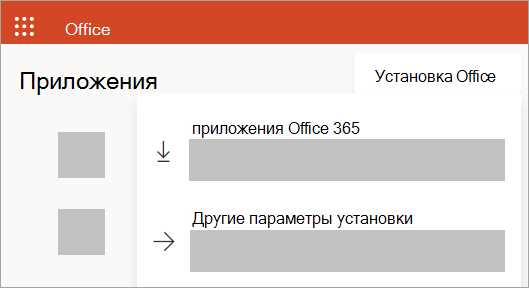
Перед началом установки любой версии офисного пакета Microsoft важно аккуратно подготовиться к процессу, чтобы избежать ошибок и обеспечить гладкую установку и активацию продукта. Этот этап включает в себя несколько ключевых шагов, начиная с проверки системных требований и заканчивая активацией учетной записи, необходимой для рабочей версии программного пакета.
Первым шагом будет проверка того, соответствует ли ваше устройство минимальным требованиям к новой версии офисного пакета. Это включает проверку наличия достаточного объема свободного места на жестком диске, правильной версии операционной системы, а также актуальной версии других приложений, которые могут взаимодействовать с офисными программами.
Далее, необходимо убедиться в наличии рабочего ключа продукта для активации после установки. Этот ключ можно приобрести вместе с пакетом или отдельно. Проверьте правильность записи ключа, чтобы избежать проблем с активацией позднее.
Подготовка также включает настройку вашей учетной записи Microsoft, если вы еще не сделали этого. Это позволит максимально использовать функции Office, такие как сохранение файлов в облаке и синхронизация настроек между различными устройствами.
Завершите этот шаг, убедившись, что все необходимые файлы для установки были скачаны на ваше устройство. Проверьте их целостность и соответствие требованиям, прежде чем переходить к следующему этапу процесса установки.
Шаг 2: Скачивание установочного файла
Прежде чем переходить к установке, убедитесь, что вы выбрали правильную версию продукта. Это может быть Office 2019, Office 2016 или Office 2013 в зависимости от вашего рабочего места или личных предпочтений. Важно, чтобы установочный файл соответствовал версии программ, которую вы планируете установить.
Для начала скачивания установочного файла выполните следующие шаги: найдите и выберите соответствующий раздел с загрузками на официальном сайте Microsoft. После того как вы определились с версией продукта, кликните на соответствующую ссылку для начала загрузки.
Затем следует дождаться завершения скачивания данных, что может занять время в зависимости от скорости вашего интернет-соединения. После того как скачивание завершено, у вас будет установочный файл, который потребуется для дальнейшей настройки и активации офисных приложений.
Подготовка установочного файла – важный этап перед установкой программного обеспечения. Убедитесь, что вы сохраните этот файл в надежном месте на вашем компьютере, чтобы использовать его, когда начнется процесс установки.
Далее в этой статье вы найдете инструкции по установке и активации выбранной версии Office, мотивируя вас справиться с этой задачей без ошибок. После завершения установки вам потребуется активировать программу с помощью соответствующего ключа, который можно найти в учетной записи Microsoft.
Шаг 3: Запуск установки и выбор опций
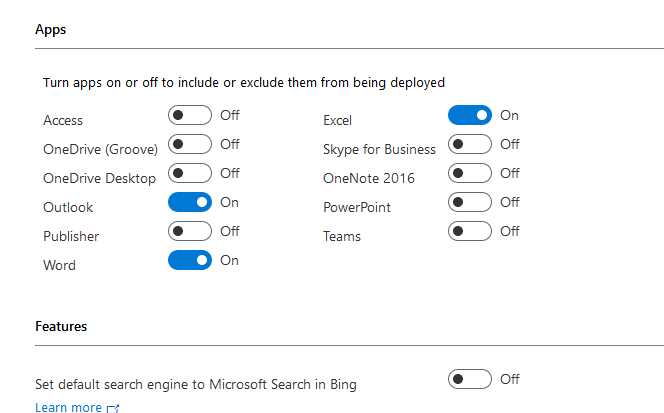
На этом этапе мы переходим к важной части процесса – запуску установки и выбору необходимых опций для вашего нового офисного пакета. После успешного скачивания файлов программы и подготовки к установке, вы готовы начать. Здесь мы пошагово рассмотрим, как приступить к установке и настроить приложения в соответствии с вашими предпочтениями.
Первым шагом будет запуск установочного файла. Выберите путь к файлам и начните установку, следуя указаниям на экране. В процессе установки вам будет предложено выбрать тип установки и настроить приложения. Обратите внимание на настройки, которые могут максимально соответствовать вашим требованиям к новой версии Office.
Если вы хотели бы настроить отдельные приложения, щелкните настройку каждого из них. Это позволит вам выбрать, какие функции использовать и как они будут интегрироваться в вашу рабочую среду. После выбора опций нажимаем «Далее», чтобы продолжить установку.
Когда установка закончится, возможно, потребуется активация продуктов с помощью ключа, который вам был предоставлен. Проверьте вашу копию Office перед активацией, чтобы убедиться, что все прошло успешно. После этого следует нажать «Активировать», чтобы завершить процесс активации.
Теперь установка завершена, и вы готовы начать работу с новой версией Office. Настройка приложений позволит вам максимально использовать их потенциал в соответствии с вашими потребностями.
Установка Office 2013

Перед тем как приступить к установке Office 2013, важно понимать процесс, который предстоит пройти. Эта часть руководства расскажет вам, как правильно подготовиться к установке программного обеспечения, что делать на каждом шаге, чтобы минимизировать возможность ошибок, а также как активировать продукт после завершения установки.
Установка Office 2013 начинается с скачивания необходимых файлов. После завершения загрузки вам потребуется выбрать версию Office, которую вы хотите установить. Далее следует процесс установки, который состоит из нескольких шагов: запуск установочного файла, следование инструкциям по экрану, настройка приложений и ввод учетной записи Microsoft, если она есть.
При установке обратите внимание на важные моменты, такие как выбор рабочего каталога для файлов и настройка дополнительных параметров приложений, чтобы сделать установку максимально соответствующей вашим потребностям. После завершения установки можно приступать к активации продукта. Этот процесс включает ввод ключа активации, который прилагается к версии Office 2013. После активации вы сможете начать работу с приложениями, включая Word и другие, которые вам могут понадобиться для работы или личного использования.
Убедитесь, что у вас есть ключ активации перед началом установки, поскольку без него активация новой версии Office не будет возможной. Если возникнут ошибки в процессе установки или активации, можно посмотреть дополнительные ресурсы, предоставляемые Microsoft, чтобы найти решение проблемы и продолжить установку максимально эффективно.
Шаг 1: Проверка системных требований
Перед началом установки любой версии Office необходимо убедиться, что ваш компьютер соответствует всем требованиям программы. Это важно, чтобы избежать возможных ошибок и проблем в процессе установки и активации приложений. На этом этапе вы можете проверить, поддерживает ли ваше устройство нужную версию Windows, а также имеет достаточное количество оперативной памяти и свободного места на жестком диске.
Для начала установки и активации новой копии Office, вам потребуется убедиться, что ваш рабочий компьютер совместим с выбранной версией программного обеспечения. Это поможет избежать проблем при вводе ключа активации и затем при установке всех приложений Office. Вся статья максимально информативна, поэтому важно посмотреть настройках программы, поэтому несколько копию ключа
Вопрос-ответ:
Как скачать и установить Microsoft Office 2019?
Для скачивания Microsoft Office 2019 необходимо перейти на официальный сайт Microsoft или зарегистрироваться в учетной записи Office 365. После этого вы можете выбрать план подписки или купить одноразовую лицензию. После оплаты вы получите ссылку для загрузки и ключ продукта, который потребуется во время установки. Загрузив установочный файл, следуйте инструкциям мастера установки для завершения процесса.
Могу ли я скачать и установить Office 2016 бесплатно?
Office 2016 больше не предлагается для бесплатной загрузки или обновления через официальный канал Microsoft. Однако вы можете найти сторонние источники, где предлагаются бесплатные или недорогие версии, но такой подход не рекомендуется из-за риска получения нелицензионного или вредоносного ПО.
Как установить Office 2013 без ключа продукта?
Установка Office 2013 без ключа продукта невозможна. Ключ продукта требуется для активации программного обеспечения и законного использования лицензионной копии. Вы можете купить ключ или подписаться на план Office 365, который включает доступ к Office 2013 и последующим версиям.
Как проверить, установился ли Office 2019 правильно на моем компьютере?
Чтобы убедиться, что Office 2019 установлен правильно, откройте любое приложение Office, например, Word или Excel. После запуска в верхнем левом углу окна должно отображаться название продукта и версия (например, Microsoft Word 2019). Также можно проверить в «Панели управления» или «Настройках» операционной системы, установлен ли Office 2019 и активирован ли он с помощью лицензионного ключа.
Что делать, если при установке Office возникают ошибки?
Если при установке Office возникают ошибки, в первую очередь попробуйте перезапустить компьютер и повторить установку. Также стоит проверить, что ваш компьютер соответствует минимальным требованиям системы для установки Office. Если проблема не решается, обратитесь в службу поддержки Microsoft или посетите официальный сайт для поиска решений конкретных ошибок.


