
В наше время важно уметь представлять информацию в различных форматах, и создание видеопрезентаций становится всё более популярным выбором. В этом процессе слайды ваших презентаций могут быть преобразованы в полноценный видеофайл, что открывает новые возможности для эффективного сопровождения вашего сообщения. Этот метод позволяет вам представить информацию в более динамичном и интерактивном формате, который может быть удобен для демонстрации заказчикам или публикации в интернете.
Процесс превращения слайдов в фильм может показаться сложным, но на самом деле он достаточно прост. Существует множество приложений и инструментов, которые позволяют конвертировать ваши слайды в формат видеофайла. В некоторых случаях может потребоваться установка дополнительного редактора или переход к онлайн-сервисам. Вы можете записать свою презентацию вручную или использовать функции экспорта и конвертации, чтобы получить нужное расширение файла, например, ppsx или другое.
Для успешного создания видеопрезентации важно убедиться, что все элементы, такие как слайды и текст, корректно отображаются на экране. Своевременная установка и настройка программы помогут избежать распространённых ошибок и получить компактный, но информативный видеофайл, готовый к использованию и показу в нужное время.
- Создание видео из PowerPoint: пошаговое руководство для новичков
- Подготовка слайдов в PowerPoint
- Выбор шаблона и оформление слайдов
- Добавление текста, изображений и графики
- Добавление анимации и переходов
- Применение анимации к элементам слайдов
- Настройка переходов между слайдами
- Экспорт и сохранение видео
- Выбор параметров экспорта в PowerPoint
- Сохранение видеофайла на компьютере
- Временная деактивация think-cell при создании презентаций
- Вопрос-ответ:
- Как начать создание видео из PowerPoint?
- Как добавить аудио к видео из PowerPoint?
- Как сохранить видео из PowerPoint на компьютере?
- Какие форматы видео поддерживает PowerPoint для создания видео?
- Могу ли я редактировать видео после создания из PowerPoint?
Создание видео из PowerPoint: пошаговое руководство для новичков
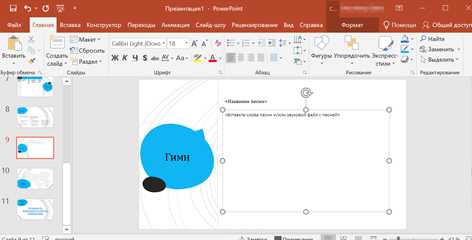
Преобразование ваших презентаций в видеоматериалы может существенно улучшить их восприятие и расширить возможности использования. В этом процессе вы сможете превратить обычные слайды в динамичные ролики, которые можно будет просматривать и делиться ими на различных платформах. Следующий раздел поможет вам разобраться в каждом шаге этого увлекательного процесса, чтобы результат был именно таким, каким вы его задумали.
Первый шаг в этом процессе – подготовка вашей презентации. Убедитесь, что все слайды выглядят так, как вам нужно, и что в них присутствуют все элементы, которые вы хотите сохранить. Затем необходимо настроить параметры записи, чтобы ваша презентация преобразовалась в видеоматериал с высоким качеством.
Для преобразования вашей презентации в видеоматериал можно использовать различные инструменты. Одним из таких инструментов является Wondershare, который позволяет легко и быстро конвертировать ваши файлы. Если вы хотите получить более профессиональный результат, можно использовать редакторы, такие как PowerDirector, которые предоставляют дополнительные возможности для настройки и добавления эффектов.
Когда вы выбираете формат для вашего видеоматериала, важно обратить внимание на разрешение и параметры, чтобы ваш файл выглядел качественно и соответствовал вашим требованиям. Также важно настроить правильный размер диагонали и четкость, чтобы ваше видео выглядело четко и привлекательно.
После того как вы выбрали все параметры и настройки, вы можете приступить к записи и сохранению вашего видеоматериала. В большинстве случаев вам потребуется просто сохранить файл в нужном формате, таком как .mp4 или .avi, и затем выбрать соответствующие установки для сохранения вашего проекта. Обратите внимание, что при сохранении видео могут быть заданы различные параметры качества, которые можно настроить вручную.
Не забывайте, что у вас всегда есть возможность использовать бесплатные инструменты для конвертации и редактирования видео, если вы не хотите тратить деньги на более продвинутые решения. Однако, если вам нужен более высокий уровень контроля над вашим проектом, то лучше рассмотреть платные опции.
Когда ваше видео будет готово, вы сможете использовать его для демонстраций, публикаций на канале или просто для личного использования. Сохранение вашей презентации в формате видеоматериала открывает новые возможности для ее использования и улучшает ее восприятие аудиторией.
Подготовка слайдов в PowerPoint
Перед тем как приступить к преобразованию вашей презентации в видеофайл, важно уделить внимание подготовке слайдов. Этот этап включает в себя настройку и корректировку содержания, чтобы итоговое видео получилось наилучшим образом. Тщательная подготовка поможет вам избежать проблем с качеством и обеспечит профессиональный вид готового продукта.
Первый шаг к успешному преобразованию – это проверка и корректировка каждого слайда. Убедитесь, что на каждом из них нет излишних элементов или ошибок, которые могут повлиять на восприятие материала в видеоформате. Подумайте о том, как ваше содержание будет отображаться на экране: возможно, потребуется изменить размеры объектов или текст, чтобы они хорошо выглядели в окончательном видеофайле.
Следующим шагом является выбор нужного кодека для вашего видеопроекта. В зависимости от версии программы и доступных приложений, вам может потребоваться использовать кодеки, которые поддерживают конкретные форматы. Это может требовать установки дополнительных программ, таких как PowerDirector, для работы с более сложными версиями кодеков.
При сохранении презентации в видефайл, важно учитывать размер и формат итогового документа. Подумайте о том, какой размер файла вам нужен для демонстрации: может быть полезным выбирать параметры с оптимальным соотношением размера и качества. Задержки и проблемы с воспроизведением могут возникнуть, если вы не уделите должного внимания этим аспектам.
Наконец, обязательно просмотрите готовый видеоматериал, чтобы убедиться, что все элементы отображаются корректно и в нужной последовательности. Если что-то кажется неподходящим, вы можете вернуться к исходным слайдам, изменить нужные детали и повторно сохранить их в видеоформате. Правильное хранение и управление вашими файлами тоже играет немаловажную роль, чтобы иметь возможность быстро вернуться к проекту в будущем при необходимости.
Выбор шаблона и оформление слайдов
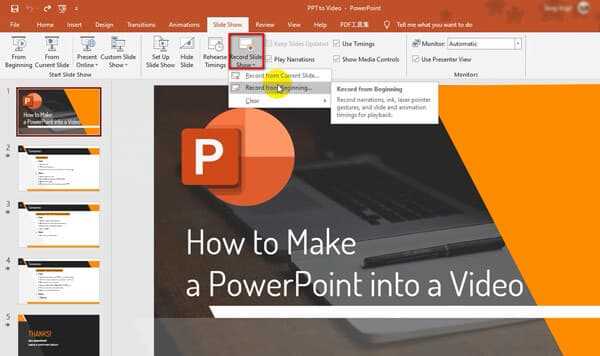
Чтобы превратить презентацию в привлекательный видеофайл, важно уделить внимание выбору шаблона и оформлению слайдов. Это не только придаст вашему документу профессиональный вид, но и значительно улучшит восприятие информации зрителями. Шаблоны и оформление помогают в создании логического и визуально приятного представления материала, что особенно важно для эффективной демонстрации.
Прежде чем начать преобразовывать презентацию в видео, убедитесь, что выбранный шаблон соответствует содержанию и цели вашей работы. Шаблоны должны быть не только стильными, но и функциональными, чтобы не отвлекать внимание от основного материала. Важным моментом является также правильный выбор разрешения и формата, чтобы итоговое видео выглядело четко и профессионально. Записывая и конвертируя презентацию в видеофайл, убедитесь, что все элементы хорошо видны и читаемы, а также что используются кодеки, которые поддерживаются большинством приложений.
В процессе оформления слайдов также стоит обратить внимание на вставку графических элементов, текста и эффектов. Старайтесь избегать чрезмерного количества анимаций и переходов, так как это может затруднить восприятие материала. Лучше всего использовать классические варианты оформления, которые легко воспринимаются и подчеркивают содержание вашей презентации.
При экспорте вашей работы в видеофайл, помните о параметрах качества и четкости, чтобы конечный продукт соответствовал вашим ожиданиям. Если вы планируете размещение этого материала на различных платформах, таких как Дзен или другие социальные сети, конвертируйте файл в формат ppsx и проверьте его совместимость с различными устройствами.
Также не забудьте сохранить все изменения и провести проверку перед окончательной публикацией, чтобы избежать ошибок и недочетов. Ваше видео должно быть готово к демонстрации и выглядеть на высоте, что поможет вам достичь поставленных целей.
Добавление текста, изображений и графики
При создании презентации в PowerPoint важно придать каждому слайду необходимую выразительность. Это можно сделать, добавляя текст, изображения и графику, чтобы визуально обогатить и подчеркнуть содержание. В процессе подготовки презентации рекомендуется не забывать о форматах и разрешении, которые помогут сделать вашу работу более профессиональной и привлекательной для зрителей.
Для начала, убедитесь, что вы правильно установили все необходимые инструменты и программы, такие как PowerDirector для преобразования и монтажа. Добавляя текст, используйте различные шрифты и размеры, чтобы выделить ключевые моменты и сделать информацию более доступной. Важно также выбрать подходящий размер шрифта и его четкость, чтобы текст был легко читаем на экране.
Следующий шаг – это добавление изображений и графики. Вставляйте изображения, которые поддерживают вашу тему и делают презентацию более наглядной. Убедитесь, что вы выбрали изображения с подходящим размером и разрешением, чтобы они не теряли качества при записи. Важно также следить за тем, чтобы все элементы были правильно размещены на слайде и не перекрывали важную информацию.
При необходимости, конвертируйте файлы в нужные форматы, чтобы они легко сохранялись и сопровождались в видеофайле. Вы можете использовать различные бесплатные программы для конвертации и монтажа, такие как Movie, которые помогут вам сохранить качественные материалы. После того, как все слайды будут готовыми, не забудьте проверить время отображения каждого элемента и сохранения вашей работы.
Добавление анимации и переходов
Добавление анимации позволяет вам придать элементам презентации движение и выделить ключевые моменты. Вы можете выбрать различные типы анимаций – от простых появлений до сложных переходов по диагонали или с использованием специальных эффектов. Каждый параметр анимации можно настроить под свои нужды, изменить продолжительность или задать последовательность действий.
Что касается переходов между слайдами, они представляют собой специальные эффекты, которые активируются при переходе от одного слайда к другому. Это может быть смена с эффектом размытия, плавное затемнение или использование 3D-переходов. Каждый переход можно настроить по продолжительности и стилю, чтобы подчеркнуть логическую связь между сюжетными линиями или темами презентации.
- Для добавления анимации в презентации, откройте ваш документ PowerPoint и перейдите к нужному слайду.
- Выберите элемент, которому хотите добавить анимацию, и щелкните на вкладке «Анимации».
- В списке доступных эффектов выберите нужное и настройте параметры анимации в открывшемся окне.
Когда анимации и переходы установлены на всех необходимых слайдах, сохраните вашу презентацию в формате .pptx. После этого вы готовы преобразовать вашу презентацию в видео, используя специализированные приложения, такие как Wondershare Filmora или CyberLink PowerDirector.
Для сохранения анимаций и переходов в видеофайле важно выбрать правильные параметры и кодеки, чтобы обеспечить высокое качество и совместимость с различными платформами. Это зависит от вашего выбора приложения и формата сохранения.
В следующем разделе мы покажем, как сохранить вашу презентацию в видеоформате и подготовить файлы для просмотра или публикации на платформах, таких как YouTube, Facebook или Twitter.
Применение анимации к элементам слайдов

В данном разделе мы рассмотрим процесс добавления анимации к различным элементам в презентациях, созданных в PowerPoint. Анимация играет ключевую роль в создании динамичных и привлекательных слайдов, которые не только улучшают четкость передачи информации, но и делают презентации более запоминающимися.
Активировать анимацию можно на различных этапах создания презентации. В результате правильного использования анимации слайды оживают: элементы появляются и исчезают, перемещаются по экрану, изменяют свой размер и форму. Это делает слайды более динамичными и увлекательными для зрителей, при этом не требуется больше времени на их просмотр.
Для работы с анимацией в PowerPoint вы можете выбирать из множества решений: от базовых встроенных функций до более сложных инструментов, предлагаемых популярными программами для видеомонтажа, такими как Wondershare Filmora или PowerDirector. Эти программы позволяют сохранять анимацию слайдов в компактных видеофайлах различных форматов, что делает их легко воспроизводимыми на различных устройствах с разрешениями от мобильных экранов до больших мониторов.
Для того чтобы создать видео из презентации PowerPoint с анимацией, следует установить специализированные приложения, поддерживающие экспорт в видеоформаты. После установки программы перейдите к экспорту вашей презентации в видеофайл формата *.mp4 или *.mov, который легко сохраняется и может быть использован для показа заказчикам или публикации в социальных сетях, таких как Twitter.
Настройка переходов между слайдами
Один из ключевых аспектов создания презентационного видео из PowerPoint – настройка переходов между слайдами. Эти переходы определяют, как один слайд плавно заменяется другим, делая ваше видео более динамичным и профессиональным. Правильно выбранные переходы помогут поддерживать интерес зрителей и создадут единую атмосферу в вашем проекте.
Для начала убедитесь, что ваша презентация готова к конвертации в видео. Вам потребуется сохранить свою презентацию в формате, подходящем для экспорта в видео. Это может быть формат PPTX или PPSX, в зависимости от того, какой у вас PowerPoint. Проверьте также, что все слайды подписаны и настроены так, как вы хотите, чтобы они выглядели в видео.
Для настройки переходов между слайдами откройте ваши слайды в PowerPoint. Выберите каждый слайд и задайте необходимый переход с использованием доступных параметров. PowerPoint предлагает множество различных переходов: от классических смен до более сложных сопровождений с эффектами. Вы можете установить время для каждого перехода, чтобы синхронизировать его с вашим контентом.
Не забывайте о размере и формате файла, который хотите получить в результате экспорта. Если требуется компактный файл для быстрой загрузки или использования в других приложениях, выберите соответствующие параметры экспорта. Такие форматы как MP4 или MOV часто используются для веба и профессиональных видеоредакторов, таких как Adobe Premiere Pro или CyberLink PowerDirector.
После установки всех переходов и параметров убедитесь, что вы сохранили свой документ. Теперь ваша презентация готова к преобразованию в видео. Вы можете использовать функцию экспорта в PowerPoint для сохранения вашей работы в виде фильма. После завершения процесса экспорта у вас будет готовое видео, которое можно загрузить на платформы видеохостинга или использовать для других целей.
Настройка переходов между слайдами в PowerPoint – важный шаг при создании презентационного видео. Этот процесс требует внимания к деталям, чтобы достичь профессионального результата. Подбирайте переходы в соответствии с общей эстетикой вашего проекта и требованиями вашей аудитории, чтобы сделать ваше видео убедительным и эффективным инструментом коммуникации.
Экспорт и сохранение видео
Для начала убедитесь, что все слайды добавлены и настроены правильно. Перед экспортом вы можете добавить дополнительные элементы, такие как подписи к слайдам или демонстрацию действий на экране. Это поможет сделать ваше видео более информативным и интересным для зрителей.
После подготовки презентации к сохранению в видеофайл, выберите удобный формат и разрешение. Различные версии PowerPoint предлагают различные варианты экспорта, включая классические форматы и более новые расширения. Выберите формат в зависимости от того, как вы планируете использовать видео в дальнейшем – для презентаций на мероприятиях, онлайн публикаций или архивного хранения.
Важно учитывать также параметры качества и размера файла. Настройте разрешение и количество кадров в секунду в соответствии с вашими предпочтениями и требованиями. Это позволит избежать ошибок при экспорте и получить наилучший результат.
После завершения настроек экспорта запишите видеофайл на компьютер. Вы можете сделать это как вручную, используя стандартные инструменты PowerPoint, так и через специализированные редакторы видео, такие как PowerDirector или онлайн сервисы конвертации видео. Это обеспечит удобство доступа и сохранит ваши настройки для будущих проектов.
Выбор параметров экспорта в PowerPoint
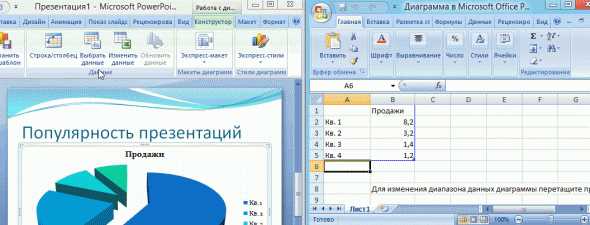
При подготовке вашей презентации в PowerPoint для превращения ее в видеопрезентацию важно правильно настроить параметры экспорта. Это позволит получить идеальное соответствие вашего слайд-документа формату видео и оптимальное качество записи. Настройки экспорта влияют на различные аспекты, такие как разрешение видео, формат файла и длительность отображения каждого слайда.
Прежде всего, вам потребуется выбрать формат видео, в котором ваша презентация будет сохраняться. PowerPoint предлагает несколько популярных форматов, таких как MP4 и WMV, каждый из которых имеет свои особенности и возможности. Для установки параметров экспорта в PowerPoint, перейдите в меню «Файл» и выберите «Экспорт». В этом разделе вы сможете выбрать нужный формат и задать параметры видео.
Далее необходимо установить разрешение видео. Выбор разрешения зависит от того, как ваша видеопрезентация будет выглядеть на экране. Разрешение определяет количество пикселей на дюйм и влияет на четкость изображения. Популярные разрешения включают HD (1280×720) и Full HD (1920×1080), каждое из которых подходит для различных ситуаций и места вложения вашего видео.
Помимо формата и разрешения, также можно изменить продолжительность отображения каждого слайда в видеопрезентации. Это важно для того, чтобы ваше сообщение было достаточно длительным для просмотра, но не слишком медленным или быстрым. Варианты задаваемые в секундах обычно достаточны для большинства видеопрезентаций.
После настройки всех необходимых параметров экспорта вы можете приступать к преобразованию вашей презентации в видео. Это можно сделать непосредственно в PowerPoint или с использованием специализированных программных решений, таких как Wondershare UniConverter или других бесплатных редакторов видео. После завершения конвертации ваша видеопрезентация будет готова к просмотру или встраиванию в другие документы.
Сохранение видеофайла на компьютере
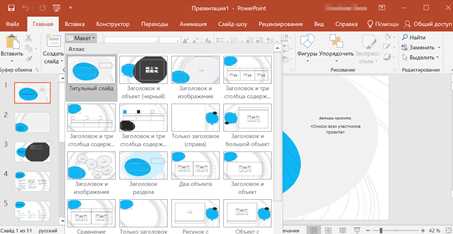
Прежде чем сохранить вашу презентацию в видеоформате, убедитесь, что вы провели все необходимые изменения и добавили все нужные эффекты и элементы. Каждый слайд должен быть отрегулирован в соответствии с разрешением экрана, на котором будет просматриваться видео.
Для начала откройте вашу презентацию в PowerPoint. Перейдите к разделу экспорта или сохранения, который может быть расположен в разных местах в зависимости от версии программы. Обычно вы можете найти эту функцию в меню «Файл» или «Сохранить как».
В открывшемся окне выберите формат видео, который наилучшим образом подходит для вашего проекта. Обычно предоставляются различные форматы и параметры, такие как разрешение и качество. Установите желаемые опции в соответствии с требованиями вашего проекта.
Когда все параметры установлены, убедитесь, что вы выбрали правильный путь для сохранения файла на вашем компьютере. Это может быть папка для временного или окончательного хранения вашего видео.
Нажмите кнопку «Сохранить» или «Экспортировать», в зависимости от версии программы. PowerPoint начнет процесс преобразования вашей презентации в видеофайл. Время завершения этого процесса зависит от размера презентации и выбранных параметров.
После завершения экспорта вам будет предложено просмотреть созданный видеофайл. Просмотрите его, чтобы убедиться, что все слайды отображаются корректно и что эффекты, добавленные вами, работают так, как задумано.
Временная деактивация think-cell при создании презентаций
В процессе создания презентаций важно уметь временно отключать плагины, такие как think-cell, чтобы обеспечить более гладкую работу с PowerPoint. Это особенно актуально при добавлении диаграмм и сложных структур, где требуется четкость и контроль над элементами на слайдах.
Когда think-cell активирован, его функции могут автоматически вставлять элементы на слайды
Вопрос-ответ:
Как начать создание видео из PowerPoint?
Для начала создания видео из PowerPoint откройте презентацию и выберите вкладку «Слайдшоу». Затем нажмите «Создать видео». Выберите параметры видео (разрешение, качество) и нажмите «Создать видео».
Как добавить аудио к видео из PowerPoint?
Чтобы добавить аудио к видео из PowerPoint, перейдите во вкладку «Вставка» и выберите «Аудио». Выберите аудиофайл и установите его на слайды презентации. После этого создайте видео из презентации, чтобы аудиофайл был включен в окончательное видео.
Как сохранить видео из PowerPoint на компьютере?
Чтобы сохранить видео из PowerPoint, откройте презентацию, затем перейдите во вкладку «Файл». Выберите «Сохранить как» и в выпадающем списке выберите «Медиаформат». Укажите параметры видео (формат, разрешение) и нажмите «Сохранить».
Какие форматы видео поддерживает PowerPoint для создания видео?
PowerPoint поддерживает создание видео в форматах MP4 и WMV. Вы можете выбрать подходящий формат при создании видео из презентации в настройках экспорта видео.
Могу ли я редактировать видео после создания из PowerPoint?
После создания видео из PowerPoint вы можете редактировать его с помощью специализированных программ для видеомонтажа, таких как Adobe Premiere, Camtasia или других. Это позволяет вам добавлять эффекты, корректировать звук и выполнять другие изменения.


