

Если вы когда-либо задумывались о том, как оптимально распределить пространство на вашем накопителе, то вам может быть интересно узнать, какие существуют методы для организации и перераспределения пространства на жестком диске. В этой статье мы рассмотрим, как можно легко справиться с задачей настройки разделов на вашем устройстве, не прибегая к переустановке операционной системы или форматированию диска. Мы предлагаем вам несколько проверенных способов и инструментов, которые помогут вам в этом процессе.
В процессе изменения конфигурации накопителя, важно учитывать, что правильное управление размером разделов может существенно повысить эффективность работы вашей системы. Например, если вы хотите объединять, изменять или создавать новые области на жестком диске, то знание подходящих программ и их возможностей поможет вам избежать множества проблем. Мы также расскажем, как выполнять такие операции, используя функции, встроенные в операционную систему, или сторонние утилиты, обеспечивая максимальную безопасность ваших файлов и системных настроек.
Не забывайте, что перед любыми изменениями на вашем устройстве, особенно если вы планируете использовать сторонние приложения, рекомендуется сделать бэкап важных данных. В комментариях под статьей вы можете найти дополнительные советы и рекомендации, которые помогут вам лучше понять процесс и выбрать наиболее подходящий вариант для ваших нужд. Надеемся, что наши советы окажутся полезными и позволят вам достичь желаемого результата без лишних трудностей.
- Выбор программы для разделения диска
- Поиск подходящего инструмента
- Особенности программ для разных операционных систем
- Шаги по разделению диска без потери данных
- Подготовка к разделению диска
- Последовательность действий в выбранной программе
- Несколько операционных систем: как разделить диск без потери данных
- Вопрос-ответ:
- Какие программы лучше всего подходят для разделения диска на разделы без потери данных?
- Как правильно использовать программу AOMEI Partition Assistant для разделения диска без потери данных?
- Могу ли я использовать EaseUS Partition Master для создания нового раздела на диске, на котором уже есть данные, и как это сделать?
- Можно ли безопасно использовать MiniTool Partition Wizard для перераспределения свободного места между разделами диска?
- Какой процесс следует соблюдать, чтобы гарантировать сохранность данных при использовании программ для разделения диска?
- Как разделить диск на разделы без потери данных, используя программное обеспечение?
- Существуют ли бесплатные программы для разделения диска на разделы без потери данных, и насколько они надёжны?
Выбор программы для разделения диска
Когда возникает необходимость в управлении разделами жесткого диска, важно тщательно подойти к выбору подходящего инструмента. Время от времени мы сталкиваемся с ситуациями, когда требуется изменить конфигурацию томов на нашем компьютере. Это может быть связано с различными целями, будь то создание нового раздела, изменение размера существующего или объединение томов. В таких случаях правильный выбор программы становится ключевым аспектом, чтобы избежать нежелательных последствий и потерь данных.
При выборе программного обеспечения для этих действий следует учитывать несколько важных факторов. Во-первых, убедитесь, что выбранная утилита поддерживает все необходимые функции. Некоторые инструменты могут предоставить возможности для форматирования, изменения размеров и даже создания новых разделов без необходимости переустановки системы. Во-вторых, обратите внимание на интерфейс программы – он должен быть интуитивно понятным и простым в использовании.
- Функциональность: Программа должна обеспечивать все требуемые функции, такие как создание, удаление, изменение размера и объединение томов.
- Совместимость: Убедитесь, что приложение совместимо с вашей операционной системой и типом файловой системы.
- Удобство использования: Интерфейс должен быть простым и понятным, чтобы вы могли легко выполнить необходимые действия без путаницы.
- Безопасность: Выберите утилиту, которая гарантирует защиту данных и минимизирует риск их потери.
Среди популярных программ, которые можно рассмотреть, есть такие, как AOMEI Partition Assistant, EaseUS Partition Master, и MiniTool Partition Wizard. Эти инструменты зарекомендовали себя как надежные помощники в управлении разделами жесткого диска и получили положительные отзывы от пользователей. Они позволяют легко и быстро выполнять необходимые действия, избегая необходимости удалять важные файлы или переустанавливать систему.
Прежде чем принять окончательное решение, стоит ознакомиться с комментариями других пользователей и протестировать несколько утилит, чтобы выбрать ту, которая лучше всего подходит для ваших нужд. Помните, что правильный выбор программы может существенно упростить процесс управления дисками и сэкономить ваше время.
Поиск подходящего инструмента
Выбор программы для работы с файловыми системами – важный шаг, особенно если вы планируете изменять структуру хранения данных. При этом важно найти инструмент, который будет прост в использовании и надежен в выполнении задач. В данной статье мы рассмотрим несколько аспектов, которые помогут вам сделать правильный выбор.
Для начала убедитесь, что выбранное приложение предоставляет удобный интерфейс и интуитивно понятные действия. Наиболее подходящие утилиты должны позволять вам изменять параметры томов и создавать новые разделы без риска утраты информации. Также стоит обратить внимание на наличие опций для создания резервных копий данных – это поможет избежать проблем в случае непредвиденных ошибок.
Одним из первых шагов является проверка совместимости программы с вашей операционной системой. Убедитесь, что утилита поддерживает вашу текущую версию операционки и может работать с различными типами дисков, будь то жесткие диски или SSD. Обратите внимание на возможность работы с дисками разных размеров и форматированием.
- При выборе программы проверьте, предоставляет ли она возможность предпросмотра изменений перед их применением. Это позволит вам увидеть, как будут изменены ваши тома и разделы до того, как вы окончательно подтвердите действия.
- Обратите внимание на функции, связанные с восстановлением системы и создания резервных копий. Важно, чтобы в случае возникновения проблем, связанных с разделением, у вас была возможность вернуть систему в исходное состояние.
- Проверьте, насколько легко программа справляется с различными действиями, такими как создание, изменение и удаление разделов. Удобный интерфейс и возможность выполнения действий простыми щелчками мышью будут большим преимуществом.
В результате, правильный выбор программы поможет вам эффективно управлять вашей файловой системой и обеспечит безопасность данных. Выбирайте инструмент, который соответствует вашим требованиям и обладает необходимыми функциями для выполнения задачи. Всегда делайте резервные копии перед внесением каких-либо изменений, чтобы избежать потерь информации.
Особенности программ для разных операционных систем
В различных операционных системах используются разные инструменты для работы с томами и управления дисками. Каждая система имеет свои особенности, которые могут значительно влиять на процесс создания и изменения разделов. Эти особенности зависят от того, какие утилиты и функции предоставляет операционная система для работы с жесткими дисками и флешками. Важно учитывать, что каждый инструмент имеет свои собственные настройки и методы работы, что может изменять продолжительность процедуры и эффективность выполнения задач.
Для пользователей Windows доступен встроенный инструмент diskmgmtmsc, который позволяет удобно управлять системными и пользовательскими томами. Через это приложение можно легко создавать новые разделы и изменять существующие, но важно следить за тем, чтобы не допустить ошибки при форматировании. Например, при работе с разделами важно внимательно выбирать нужный том, чтобы избежать удаления данных с другого диска или раздела. К тому же, иногда бывает необходимо использовать сторонние программы, чтобы получить больше возможностей и гибкости.
В MacOS для управления томами используется утилита Disk Utility. Этот инструмент предлагает простой интерфейс и достаточно интуитивно понятное управление разделами. Однако, в некоторых случаях для выполнения более сложных операций может потребоваться использование стороннего ПО. Процедура работы с томами в MacOS обычно занимает меньше времени благодаря удобному графическому интерфейсу и встроенным функциям резервного копирования и восстановления.
Для пользователей Linux существуют различные утилиты командной строки и графические интерфейсы, такие как GParted. Эти инструменты предлагают гибкость и расширенные возможности по управлению дисками, но требуют определенных знаний и опыта. Утилиты для Linux могут предложить больше вариантов настройки и управления, что может быть полезно в сложных ситуациях, но также требует внимательности при выполнении операций.
Шаги по разделению диска без потери данных
Для успешного изменения структуры жесткого диска в операционной системе важно следовать определенной последовательности действий. Этот процесс включает создание новых разделов и изменение существующих, при этом крайне важно сохранить все данные на диске. Понимание каждого шага поможет избежать проблем и потерь информации.
Вот основные шаги, которые помогут вам выполнить эту задачу:
- Создание резервной копии. Перед началом любых манипуляций с диском важно сделать бэкап всех важных файлов. Используйте флешку или другой внешний носитель для создания резервной копии. Это гарантирует, что ваши данные не будут утеряны в случае непредвиденных ситуаций.
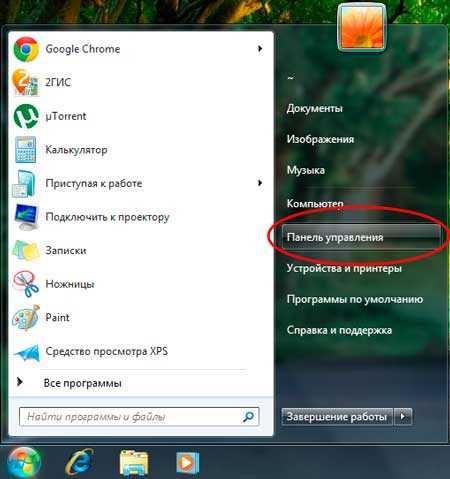
- Запуск утилиты управления дисками. В операционной системе Windows можно использовать встроенную утилиту управления дисками. Для этого нажмите правой кнопкой мыши на значок «Этот компьютер» и выберите «Управление». Затем откройте раздел «Управление дисками».
- Выбор диска. В окне управления дисками выберите жесткий диск, который хотите изменить. Щелкните на него правой кнопкой мыши и выберите нужное действие, например, «Уменьшить том» или «Создать новый раздел».
- Уменьшение и создание новых томов. Если вам нужно освободить пространство для нового раздела, выберите опцию «Уменьшить том». Введите размер, на который хотите уменьшить текущий раздел. После этого вы увидите нераспределенное пространство, которое можно использовать для создания нового раздела.
- Создание нового раздела. Щелкните правой кнопкой мыши на нераспределенном пространстве и выберите «Создать новый простой том». Следуйте инструкциям мастера, чтобы задать размер и букву нового раздела.
- Проверка и завершение. Убедитесь, что все изменения выполнены корректно и новые разделы видны в системе. Проверьте, что все данные на старых разделах остались неприкосновенными.
javascriptCopy code
Подготовка к разделению диска
Перед тем как приступить к процедуре разделения накопителя, важно подготовить компьютер и сам носитель данных. Это позволит избежать проблем и обеспечит безопасное выполнение всех действий. Подготовка включает в себя несколько ключевых шагов, которые помогут вам провести процесс гладко и эффективно.
- Во-первых, убедитесь, что у вас есть резервные копии всех важных данных. Хотя современные инструменты для работы с дисками обещают сохранность информации, лучше перестраховаться. Сохраните файлы на флешке или внешнем жестком диске.
- Во-вторых, закройте все запущенные приложения и программы, чтобы избежать потерь данных и ошибок. Особенно это касается системных приложений и файлов, которые могут быть задействованы в процессе.
- В-третьих, убедитесь, что у вас есть доступ к правам администратора на вашем компьютере. Это необходимо для выполнения большинства операций, связанных с изменением структуры накопителя.
- Четвертое, проверьте состояние накопителя и убедитесь, что на нем достаточно свободного пространства для создания новых разделов. Если на накопителе мало свободного места, возможно, потребуется удалить некоторые ненужные файлы.
- Наконец, ознакомьтесь с инструкциями и возможностями программы, которую вы собираетесь использовать. Это поможет вам лучше понять, какие функции доступны и как их использовать для достижения оптимальных результатов.
Сделав все вышеперечисленные шаги, вы будете готовы к следующему этапу, который включает непосредственное разделение накопителя. Главное, чтобы вы следовали инструкциям и не забывали о резервных копиях данных. Это обеспечит плавное выполнение процедуры и сохранение всей важной информации.
Последовательность действий в выбранной программе
Когда вы решаете изменить структуру вашего накопителя, важно следовать определённым шагам, чтобы избежать проблем и сохранить важные файлы. В данной статье мы рассмотрим общие принципы работы с утилитами, которые позволяют изменить конфигурацию жесткого диска без утраты информации.
В большинстве случаев процедура включает в себя несколько ключевых этапов. Первое, что нужно сделать, это создать резервную копию всех важных данных. Это позволит избежать рисков, связанных с возможными ошибками. Далее, вам необходимо выбрать подходящую программу для работы с жестким диском, которая отвечает вашим требованиям и поддерживает нужные функции.
- Откройте утилиту управления дисками, такую как
diskmgmt.mscдля Windows или соответствующую программу для других операционных систем. - В интерфейсе программы найдите ваш жесткий диск и щелкните по нему правой кнопкой мыши. Это откроет меню с доступными действиями.
- Выберите опцию для изменения структуры накопителя, будь то создание нового раздела, изменение размера существующего или объединение нескольких разделов. Будьте внимательны на этом этапе, чтобы не удалять ничего важного.
- Если вы хотите создать новый раздел, укажите его размер и другие параметры, такие как файловая система. Подтвердите ваши действия и дождитесь завершения процесса. Убедитесь, что на этом этапе не происходит форматирование или удаление данных, если это не предусмотрено вашей задачей.
- В случае если требуется изменить размер существующего раздела, сначала освободите необходимое пространство. Это можно сделать, уменьшив размер одного из разделов или удалив ненужные данные. Затем создайте новый раздел в освободившемся пространстве или измените размер существующего.
- После завершения всех операций проверьте, правильно ли отображаются ваши изменения и доступны ли все нужные данные. Убедитесь, что система правильно распознает новый раздел или изменённый размер и что нет проблем с доступом к информации.
Не забывайте, что каждая программа имеет свои особенности, поэтому всегда полезно ознакомиться с инструкцией или рекомендациями, чтобы понять все нюансы работы с ней. Пишите свои вопросы в комментариях, если что-то остаётся непонятным, и делитесь своим опытом в управлении дисками. Удачи в работе с вашими накопителями!
Несколько операционных систем: как разделить диск без потери данных
Когда на одном жестком диске требуется разместить несколько операционных систем, вам может потребоваться изменить его структуру, чтобы выделить нужные объемы для каждой из них. В такой ситуации важно учитывать, что любые манипуляции с разделами могут привести к потере информации, если не принять нужные меры предосторожности. Существуют различные способы, позволяющие выполнить эти задачи, сохранив при этом существующие данные. Главное здесь – правильно выбрать инструмент и следовать рекомендациям для минимизации рисков.
Например, если вам нужно установить новую операционную систему, вы можете воспользоваться встроенными утилитами, такими как diskmgmt.msc в Windows, или же инструментами сторонних разработчиков. Эти приложения позволяют изменить размер текущих томов, добавлять новые и переименовывать их. Очень важно перед началом любых изменений создать резервные копии важных файлов. Вы можете использовать флешку или другой внешний носитель для хранения данных, которые не должны пострадать.
В случае использования Linux, процессы создания и изменения разделов также могут быть выполнены с помощью специализированных утилит. Программное обеспечение, подобное GParted, предлагает гибкие возможности для работы с файловыми системами и разбиением жесткого диска. Старайтесь выполнять действия осторожно и внимательно следовать инструкциям, чтобы избежать случайного удаления или повреждения информации.
Не забывайте, что правильное планирование и выполнение всех шагов помогут вам сохранить данные. Прежде чем перейти к изменениям, убедитесь, что у вас есть все необходимые резервные копии, и только после этого приступайте к выполнению задач. Таким образом, можно организовать работу с системами на одном диске и эффективно использовать его ресурсы, не потеряв важные файлы и информацию.
Вопрос-ответ:
Какие программы лучше всего подходят для разделения диска на разделы без потери данных?
Существует несколько программ, которые зарекомендовали себя как надежные инструменты для разделения диска без потери данных. Среди наиболее популярных можно выделить AOMEI Partition Assistant, EaseUS Partition Master и MiniTool Partition Wizard. Эти программы обладают интуитивно понятным интерфейсом и мощным функционалом, позволяя не только создавать, изменять и удалять разделы, но и перемещать данные между ними без риска их потери. AOMEI Partition Assistant, например, поддерживает большое количество форматов дисков и может выполнять операции в реальном времени, что делает её одним из лучших выборов для таких задач. EaseUS Partition Master также известен своей надежностью и простотой использования, а MiniTool Partition Wizard предлагает широкий спектр функций, включая проверку состояния диска и исправление ошибок файловой системы.
Как правильно использовать программу AOMEI Partition Assistant для разделения диска без потери данных?
Для использования AOMEI Partition Assistant для разделения диска без потери данных выполните следующие шаги:Установите и запустите программу. Скачайте последнюю версию AOMEI Partition Assistant с официального сайта и установите её на ваш компьютер.Выберите диск, который хотите разделить. В главном окне программы вы увидите список всех подключённых дисков и разделов. Выберите тот диск, который вы планируете разделить.Создайте новый раздел. Щелкните правой кнопкой мыши на выбранном диске и выберите «Разделить раздел» из контекстного меню. Укажите размер нового раздела и форматирование.Примените изменения. После настройки новых параметров нажмите кнопку «Применить» в верхней части окна. Программа выполнит все операции по изменению структуры диска. Процесс может занять некоторое время в зависимости от размера диска и объема данных.Важно помнить, что, хотя программа обещает сохранность данных, всегда рекомендуется создать резервную копию важных файлов перед выполнением любых операций с дисками.
Могу ли я использовать EaseUS Partition Master для создания нового раздела на диске, на котором уже есть данные, и как это сделать?
Да, EaseUS Partition Master позволяет создавать новые разделы на диске, который уже содержит данные, без потери существующих данных. Чтобы создать новый раздел с помощью EaseUS Partition Master, выполните следующие шаги:Запустите программу и выберите диск. Откройте EaseUS Partition Master и в основном окне выберите диск, на котором вы хотите создать новый раздел.Освободите место для нового раздела. Если на диске недостаточно нераспределенного пространства, вам нужно сначала уменьшить размер существующего раздела. Для этого щелкните правой кнопкой мыши на разделе и выберите «Изменить размер/переместить». Установите новый размер, оставив необходимое количество свободного места для нового раздела.Создайте новый раздел. Теперь щелкните правой кнопкой мыши на нераспределенном пространстве и выберите «Создать». Укажите размер нового раздела, его метку и файловую систему.Примените изменения. Нажмите кнопку «Применить» в верхней части окна, чтобы программа начала процесс создания нового раздела.Этот процесс также может занять некоторое время, поэтому важно не прерывать его. Резервное копирование данных перед началом операций всегда является хорошей практикой.
Можно ли безопасно использовать MiniTool Partition Wizard для перераспределения свободного места между разделами диска?
Да, MiniTool Partition Wizard является безопасным инструментом для перераспределения свободного места между разделами диска. Для этого выполните следующие действия:Установите и откройте MiniTool Partition Wizard. Скачайте и установите MiniTool Partition Wizard с официального сайта. Запустите программу.Выберите раздел для изменения размера. В главном окне программы выберите раздел, из которого вы хотите освободить пространство. Щелкните правой кнопкой мыши и выберите «Изменить размер/переместить».Настройте размер раздела. В появившемся окне перетащите ползунок, чтобы уменьшить размер раздела и создать нераспределенное пространство. Нажмите «ОК».Переместите нераспределенное пространство к целевому разделу. Щелкните правой кнопкой мыши на нераспределенном пространстве и выберите «Создать раздел». Укажите размер и другие параметры нового раздела. Если вам нужно добавить пространство к существующему разделу, выберите этот раздел и используйте опцию «Изменить размер/переместить» для добавления свободного места.Примените изменения. Нажмите «Применить» в верхней части окна, чтобы завершить процесс.MiniTool Partition Wizard тщательно проверяет и выполняет изменения, минимизируя риск потери данных, но резервное копирование всегда остается рекомендуемым шагом.
Какой процесс следует соблюдать, чтобы гарантировать сохранность данных при использовании программ для разделения диска?
Чтобы гарантировать сохранность данных при использовании программ для разделения диска, рекомендуется следовать следующим шагам:Резервное копирование данных. Перед началом любых операций с дисками всегда создавайте резервные копии всех важных данных. Это защитит вас от потенциальных потерь информации в случае непредвиденных ошибок или сбоев.Проверка состояния диска. Убедитесь, что ваш диск в хорошем состоянии, и проверьте его на наличие ошибок с помощью встроенных инструментов или специализированных программ. Некоторые программы для разделения диска имеют встроенные функции проверки и исправления ошибок.Выбор надежной программы. Используйте только проверенные и рекомендуемые программы для разделения диска. Ознакомьтесь с отзывами и рекомендациями других пользователей, чтобы избежать использования непроверенных инструментов.Выполнение операций поэтапно. Разделяйте диск и изменяйте его структуру поэтапно, следуя инструкциям программы. Не прерывайте процесс и избегайте резких изменений, которые могут привести к сбоям.Проверка результатов. После выполнения операций проверьте, что все данные на диске сохранены и разделы корректно отображаются. Убедитесь, что система загружается и функционирует нормально.Следуя этим рекомендациям, вы минимизируете риски и сможете безопасно управлять разделами диска без потери данных.
Как разделить диск на разделы без потери данных, используя программное обеспечение?
Для разделения диска на разделы без потери данных можно использовать несколько популярных программ. Одной из наиболее надёжных и удобных является AOMEI Partition Assistant. Вот основные шаги, которые нужно выполнить:Скачайте и установите программу: Зайдите на официальный сайт AOMEI и скачайте последнюю версию программы. Установите её на ваш компьютер.Запустите программу: Откройте AOMEI Partition Assistant.Выберите диск для разделения: В главном окне программы найдите диск, который вы хотите разделить. Щелкните на него правой кнопкой мыши и выберите опцию «Разделить раздел».Настройте параметры разделения: В появившемся окне укажите, сколько места вы хотите выделить для нового раздела. Также можно выбрать файловую систему и метку для нового раздела.Примените изменения: После настройки параметров нажмите «ОК», затем в главном окне нажмите «Применить», чтобы сохранить изменения.Перезагрузите компьютер: Для завершения процесса программа может попросить перезагрузить компьютер. После этого новые разделы будут созданы, и данные останутся сохранёнными.Другие популярные программы для этой цели включают MiniTool Partition Wizard и EaseUS Partition Master. Каждая из них имеет свой интерфейс и набор функций, но общий процесс разделения диска остаётся похожим.
Существуют ли бесплатные программы для разделения диска на разделы без потери данных, и насколько они надёжны?
Да, существует несколько бесплатных программ для разделения диска без потери данных, которые являются достаточно надёжными. Вот несколько популярных вариантов:MiniTool Partition Wizard Free Edition: Эта программа предоставляет базовые функции для управления разделами, включая разделение диска. Интерфейс интуитивно понятен, и процесс разделения проходит без сложностей. Бесплатная версия поддерживает основные функции, однако некоторые продвинутые возможности могут потребовать платного обновления.AOMEI Partition Assistant Standard Edition: Бесплатная версия этой программы также позволяет разделять диски и управлять разделами. Она имеет простой интерфейс и достаточно функциональности для выполнения базовых задач по разделению. Некоторые продвинутые функции могут быть доступны только в платной версии.EaseUS Partition Master Free: EaseUS предлагает бесплатную версию, которая позволяет не только разделять диск, но и выполнять другие операции по управлению разделами. Она подходит для выполнения базовых задач и достаточно надёжна для большинства пользователей.Эти бесплатные программы обычно предоставляют достаточный функционал для обычного использования. Однако важно помнить, что при работе с дисками всегда существует небольшой риск потери данных, поэтому перед выполнением любых операций рекомендуется создать резервную копию важных данных.


