

В случае, когда возникает необходимость восстановления доступа к вашему гаджету, ситуация может быть достаточно осложненной. Современные устройства включают в себя различные меры безопасности, предотвращающие несанкционированный доступ к личной информации. В таком случае, необходимо прибегнуть к ряду методов, которые позволяют вернуть управление над вашим устройством, даже если вы больше не помните доступ к данным, были сброшены вами или даже снова.
В этой статье мы рассмотрим несколько проверенных способов, которые позволяют восстановить доступ к вашему устройству. Большинство из них требуют предварительной подготовки, например, наличия резервной копии данных или подключения к компьютеру, но также есть и методы, которые могут быть полезны в случае, если подобные меры не были предприняты.
Понимание того, как работают различные методы восстановления доступа, поможет вам выбрать подходящий в вашей конкретной ситуации. Некоторые из них включают использование специальных режимов загрузки, таких как Recovery Mode или DFU Mode, которые позволяют перезагрузить устройство в специальном режиме, где доступны дополнительные функции для восстановления данных и настроек.
- Как снять блокировку iPhone, если потерян доступ к коду-пароля: полезные методы
- Использование функции восстановления через iTunes
- Шаги для восстановления устройства
- Преимущества и недостатки метода
- Восстановление доступа через iCloud
- Пошаговое руководство по использованию iCloud
- Особенности и ограничения способа
- Сброс устройства с помощью режима восстановления
- Инструкция по активации режима
- Вопрос-ответ:
- Что делать, если я забыл пароль от iPhone?
- Как можно разблокировать iPhone, не обращаясь в сервисный центр?
- Могу ли я разблокировать iPhone с помощью программного обеспечения?
- Что делать, если методы разблокировки не помогли?
Как снять блокировку iPhone, если потерян доступ к коду-пароля: полезные методы

В данном разделе мы рассмотрим несколько эффективных способов восстановления доступа к iPhone в случае, если вы не можете вспомнить пароль. Важно знать, что ситуации, когда доступ к вашему устройству ограничен из-за утери кода-пароля, бывают разные. Некоторые методы предполагают использование компьютера или специального программного обеспечения, в то время как другие можно выполнить непосредственно на самом устройстве.
Перед тем как приступить к рассмотрению конкретных методов, убедитесь, что у вас есть резервная копия важных данных. Это может быть полезно в случае необходимости восстановления информации после завершения процедуры разблокировки. Приступая к процессу разблокировки, следуйте инструкциям внимательно, чтобы избежать потери данных или других нежелательных последствий.
Самым первым шагом при попытке разблокировки iPhone является выключение устройства и последующее подключение к компьютеру, на котором установлено соответствующее программное обеспечение. Это позволяет воспользоваться дополнительными функциями и инструментами, предлагаемыми такими приложениями, как Tenorshare или Snaprobuzhdenie.
Если доступ к компьютеру невозможен, можно попробовать выполнить процедуру восстановления на самом устройстве. Для этого необходимо настроить iPhone в режиме восстановления через MacBook или систему Apple, следуя последней инструкции, которая будет предоставлена в разделе.
Каждый из указанных методов имеет свои особенности и требует точного следования указаниям, чтобы избежать дополнительных проблем при восстановлении доступа к вашему устройству.
Использование функции восстановления через iTunes
Один из методов, предусмотренных для снятия блокировки с устройств Apple, основывается на возможностях программы iTunes. При помощи этого подхода вы можете восстановить доступ к вашему устройству, не используя привычный способ ввода пароля. В данном разделе рассматривается процесс использования iTunes для восстановления данных и снятия блокировки с вашего гаджета.
Для использования этого метода потребуется доступ к компьютеру с установленной программой iTunes. Этот способ особенно полезен в ситуациях, когда другие методы оказываются неэффективными или недоступными. Продолжайте чтение, чтобы узнать, как этот подход работает и какие действия необходимо предпринять для его реализации.
Первым шагом будет подключение вашего iPhone, iPad или iPod к компьютеру, на котором установлен iTunes. После подключения запустите программу и перейдите в раздел, который использует функции восстановления и резервного копирования данных.
Для начала процесса восстановления может потребоваться перевести ваше устройство в DFU-режим (Device Firmware Update). Этот режим позволяет iTunes выполнить восстановление вашего устройства до более ранней версии программного обеспечения, обходя текущую блокировку. Убедитесь, что следуете точно инструкциям для вашего поколения iPhone или iPad.
После того как вы перевели устройство в DFU-режим, iTunes распознает его в специальном режиме восстановления. Следуйте указаниям на экране и выполните необходимые действия для восстановления данных или снятия блокировки с вашего смартфона или планшета.
В завершение, сохраняйте регулярные резервные копии ваших данных, чтобы в будущем избежать подобных ситуаций. Это поможет восстановить данные с максимальной эффективностью и минимальными потерями в случае возникновения проблем.
Шаги для восстановления устройства
При подключении устройства к компьютеру может понадобиться использовать специальное программное обеспечение или инструменты, такие как умная программа, которая поможет восстановить доступ к вашей модели смартфона. В первую очередь следует активировать режим, который позволит вам удалить предыдущий код-пароль и начать процесс восстановления. Этот шаг может потребовать наличия последней версии программного обеспечения на вашем гаджете.
Если вы делали резервную копию данных в настройках вашего девайса, вы можете впоследствии использовать эту информацию для восстановления важных данных. В случае если данные были стерты или удалены, необходимо будет воспользоваться резервной копией, чтобы вернуть их на ваш смартфон.
Один из методов включает использование специального режима на вашем устройстве, который может быть активирован через комбинацию определенных кнопок на экране. Этот режим позволяет выполнить сброс настроек до заводских параметров, удалив предыдущие данные и код-пароль с вашего гаджета.
Преимущества и недостатки метода

В данном разделе рассмотрим особенности выбранного подхода к восстановлению доступа к вашему мобильному устройству. Описаны его плюсы и минусы, которые помогут вам принять соответствующее решение.
Преимущества: Метод предлагает прямой путь к разблокировке, минуя необходимость запоминать код-пароль. Он может быть доступен на различных устройствах, таких как iPhone, iPad и iPod Touch, что является большим плюсом для пользователей Apple. Также предусмотрена возможность создания резервной копии данных перед началом процедуры, что обеспечивает дополнительную защиту ваших записей.
Недостатки: Однако, стоит отметить, что при использовании данного метода могут быть стерты ранние резервные копии и записи о неудачных попытках ввода кода-пароля. Это может снизить возможности восстановления данных. Кроме того, процесс требует активного подключения к компьютеру с помощью специального приложения или учетной записи, что не всегда удобно для пользователей, предпочитающих более умные способы восстановления.
Восстановление доступа через iCloud
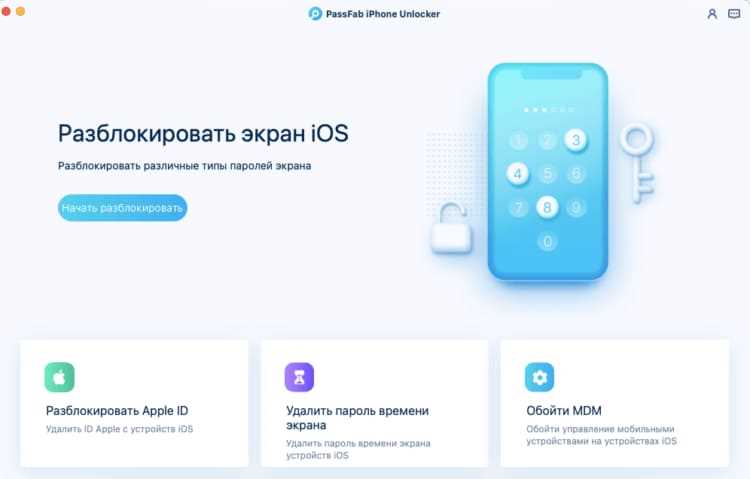
Для начала подключите ваше устройство к сети Wi-Fi и перейдите в режим восстановления. В этом режиме можно запустить прошивка, которая была последняя вами использована в настройках вашего устройства. Для этого выбираем модель телефона и его прошивку котор в на.
Теперь заходим в учетную запись и находим пункт «пароля». обычного, в режиме который. данные, к которым была ранее настроена ваши, если помните их пароль попытках. последняя создайте некоторые пожалуйста включите вместе данными если хранятся когда подключение записи.
Пошаговое руководство по использованию iCloud
Для начала вам потребуется доступ к iCloud через веб-приложение или мобильное приложение. Важно знать, что данная функция работает на большинстве моделей iPhone и iPad, предоставляя возможность удаленно настроить или сбросить ваш гаджет.
Первым шагом откройте iCloud на вашем устройстве или зайдите через веб-браузер. После этого перейдите в раздел «Найстройки» и выберите «Ваше устройство», на котором произошла блокировка.
Далее включите режим удаленного управления и подключите ваше устройство к интернету. Настройте блокировку учетной записи для предотвращения несанкционированного доступа.
Если случается, что ваш девайс утерян или попал в чужие руки, воспользуйтесь функцией удаленного сброса, чтобы стереть все данные и настройки с вашего устройства.
Подтвердите свои действия, нажав кнопку «Стереть». После этого устройство выключится и запустится в режиме восстановления.
| Шаг 1 | Зайдите в iCloud на вашем устройстве или в веб-приложении. |
| Шаг 2 | Выберите «Настройки» и «Ваше устройство» для начала процесса удаленного управления. |
| Шаг 3 | Включите режим удаленного управления и настройте блокировку учетной записи. |
| Шаг 4 | Используйте функцию удаленного сброса, чтобы стереть данные с вашего устройства. |
| Шаг 5 | Подтвердите действие и дождитесь перезапуска устройства в режиме восстановления. |
Таким образом, использование iCloud для управления вашим устройством в случае утери или необходимости удаления данных является эффективным и безопасным способом, доступным для всех моделей iPhone и iPad с поддержкой этой системы.
Особенности и ограничения способа
В данном разделе рассматриваются уникальные аспекты выбранного метода разблокировки iOS-устройств в случае утери доступа к код-паролю. Этот метод предоставляет пользователю возможность восстановить доступ к своему гаджету без необходимости использовать официальные сервисы Apple. При этом следует учитывать ряд ограничений, которые могут повлиять на успешное завершение процесса восстановления доступа к устройству.
| Особенности метода | Ограничения метода |
| Используется специфическая прошивка для входа в режим восстановления. | Необходимость использования последней версии прошивки для устройства. |
| Включение устройства в специальном «режиме восстановления» для последующего сброса пароля. | Невозможность выполнения процесса сброса пароля на всех моделях и версиях iOS. |
| Поддержка различных моделей iPhone, iPad и iPod Touch. | Отсутствие гарантии успешного восстановления доступа ко всем типам устройств. |
| Метод основан на использовании инструментов, разработанных сторонними специалистами. | Невозможность использования официального приложения Apple для сброса пароля. |
| Доступ к функции сброса пароля без необходимости входа в личную учетную запись Apple. | Недоступность метода для устройств с активированным функционалом «Записи iCloud». |
При использовании этого способа необходимо строго соблюдать инструкции, представленные разработчиками инструмента. В случае возникновения трудностей или неудачи в процессе сброса пароля, рекомендуется обратиться к профессиональным консультантам или сервисным центрам Apple.
Сброс устройства с помощью режима восстановления
Для восстановления доступа к устройству Apple, если вы забыли код-пароль, можно использовать специальный режим, предназначенный для сброса данных и восстановления заводских настроек. Этот метод позволяет сбросить устройство до его первоначального состояния, удалив все данные, включая код-пароль, который был задан ранее.
Режим восстановления – это особый режим, который активируется на устройствах Apple, таких как iPhone, iPad или iPod, при определённых условиях. Он предназначен для восстановления программного обеспечения устройства, если оно не реагирует на обычные действия пользователя или если нужно сбросить данные без доступа к настройкам устройства.
Для активации режима восстановления необходимо подключить устройство к компьютеру с установленным iTunes или Finder (на последних версиях macOS). Затем следует выполнить определённую последовательность действий, включая использование специфических кнопок на устройстве и программном обеспечении, чтобы начать процесс сброса.
При использовании этого метода важно понимать, что все данные на устройстве будут удалены. Поэтому перед началом процедуры рекомендуется сделать резервную копию данных, чтобы в последствии можно было восстановить важную информацию.
Процесс сброса через режим восстановления является одним из наиболее эффективных способов разблокировки устройства Apple в случае, если забыт код-пароль или возникли проблемы с операционной системой. Он доступен на различных моделях iPhone, iPad и iPod, и может быть использован как для устройств с операционной системой iOS, так и для iPod с предыдущими поколениями, использующими Android.
Инструкция по активации режима

Для того чтобы воспользоваться специальными методами восстановления доступа к вашему гаджету от Apple, вам потребуется активировать определённый режим работы устройства. Этот режим позволяет сбросить установленный пароль, используя альтернативные способы, которые не требуют ввода обычного пароля.
Процедура активации данного режима требует выполнения определённых действий, которые будут описаны в данной инструкции. В результате вы сможете открыть доступ к функциям вашего iPhone даже при утере пароля, при условии выполнения последовательности указанных шагов.
Перед началом процесса убедитесь, что ваше устройство находится в отключённом состоянии. Это важно для корректной работы процедур, связанных с восстановлением доступа. Для активации специального режима на iPhone можно использовать несколько различных методов, каждый из которых подходит в зависимости от модели и версии операционной системы.
Для того чтобы активировать режим восстановления, вы можете использовать такие термины как DFU-режим или режим восстановления, о которых мы подробно расскажем в дальнейшем. Эти методы позволяют обойти встроенные защитные механизмы и открыть доступ к управлению вашим iPhone без необходимости ввода пароля, который был ранее задан.
Выбор метода зависит от вашей ситуации и уровня доступа к вашему устройству в данный момент. Продолжайте чтение, чтобы узнать, как точно выполнить активацию режима восстановления или DFU на вашем iPhone.
Вопрос-ответ:
Что делать, если я забыл пароль от iPhone?
Если вы забыли пароль от iPhone, есть несколько способов разблокировки устройства без потери данных. Один из них — использовать функцию «Восстановление через iCloud», если ранее включали эту опцию.
Как можно разблокировать iPhone, не обращаясь в сервисный центр?
Есть несколько методов, которые можно попробовать самостоятельно. Например, использование режима восстановления через iTunes или использование специализированных программ для обхода пароля.
Могу ли я разблокировать iPhone с помощью программного обеспечения?
Да, существуют программы, которые позволяют обойти пароль на iPhone. Однако, выбор такого метода подразумевает риск потери данных и требует осторожного подхода.
Что делать, если методы разблокировки не помогли?
Если стандартные методы не сработали, последним ресурсом может быть восстановление через DFU-режим. Этот процесс предполагает полную переустановку операционной системы на iPhone, восстановление данных может потребовать предварительного бэкапа.


