

В современном мире технологий важным аспектом является возможность легко восстанавливать ваши устройства в случае сбоя или переустановки системы. В этом разделе я хочу обратить внимание на несколько ключевых шагов, которые помогут вам разобраться в процессе использования облачных сервисов для восстановления ваших файлов и настроек. Узнать о том, как воспользоваться этой функцией, не составит труда, если следовать предоставленным рекомендациям.
Когда вы сталкиваетесь с вопросами по восстановлению системы, важно убедиться, что все необходимые файлы доступны в облачном хранилище, таком как OneDrive. В некоторых случаях, когда стандартные методы не дают результата, именно облачные технологии могут стать спасением. В этом процессе может понадобиться подключение к интернету и управление с помощью мыши, поэтому убедитесь, что ваше оборудование установлено и готово к работе.
Вам также следует знать, что доступ к последним версиям ваших файлов может быть осуществлён только при условии наличия ключа доступа. Важно, чтобы ваш компьютер был подключен к облаку во время сброса системы или восстановления, что значительно упрощает дальнейшую работу с устройствами. Обратите внимание на сообщение на экране: оно будет содержать подсказки о том, какие действия нужно предпринять для завершения процесса.
- Основные принципы работы функции «Загрузка из облака»
- Загрузка системы из резервной копии
- Подготовка к восстановлению
- Обзор возможностей восстановления данных
- Процесс восстановления после переустановки
- Шаги по установке Windows из облака
- Подготовка к установке через облачное хранилище
- Этапы подготовки
- Дополнительные рекомендации
- Выбор и загрузка образа операционной системы
- Возможности и ограничения при использовании облачной установки
- Преимущества облачной установки
- Ограничения и риски
- Преимущества и удобства облачного восстановления
- Ограничения и альтернативные методы установки
- Вопрос-ответ:
- Что такое функция «Загрузка из облака» в Windows 10?
- Как включить функцию «Загрузка из облака» при переустановке Windows 10?
- Что произойдет с моими данными при использовании «Загрузки из облака»?
- Нужен ли интернет для использования функции «Загрузка из облака»?
- Что такое функция «Загрузка из облака» в Windows 10 и как она работает при переустановке системы?
Основные принципы работы функции «Загрузка из облака»
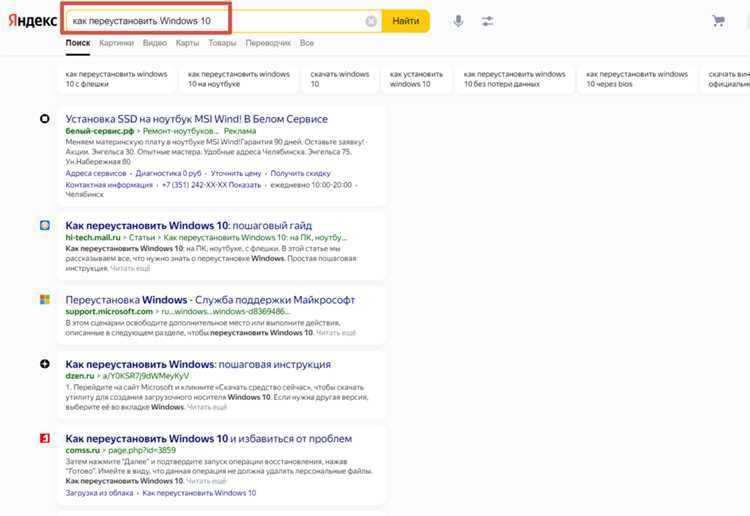
Загрузка системы из резервной копии
Когда вы решили выполнить сброс или переустановку, вы можете воспользоваться предложением загрузки из облака. Это означает, что ваша система будет восстановлена на основе последних данных, которые хранятся на серверах. Убедитесь, что в момент запуска компьютера доступ к интернету настроен, чтобы загрузить необходимые файлы для завершения процесса восстановления.
Подготовка к восстановлению
Перед тем как начинать, важно убедиться, что у вас есть доступ к паролю вашей учетной записи. В случае возникновения проблем вы сможете быстро их устранить, используя командную строку или центр поддержки. При этом, если устройство уже настроено для резервного копирования, вам не придется беспокоиться о необходимости создания флешки или другого носителя для копирования данных. Все будет загружено непосредственно из webstorage, что значительно упрощает процесс.
Обзор возможностей восстановления данных
Восстановление информации после сбоя или переустановки системы может стать настоящим спасением для пользователей. Когда возникает необходимость вернуть утерянные файлы, важно понимать, какие инструменты и методы доступны для успешного завершения этой задачи. Существуют различные способы восстановления, которые позволят вам извлечь данные даже из сложных ситуаций.
При запуске процесса возврата данных вы можете воспользоваться как встроенными инструментами операционной системы, так и сторонними приложениями. Если вы хотите узнать о последних достижениях в этой области, обратите внимание на возможность использования командной строки. Это позволяет вам работать с данными на более глубоком уровне.
Для успешного восстановления файлов рекомендуется следовать инструкции по восстановлению данных. В этом процессе можно использовать такие утилиты, как DISM, которые обеспечивают доступ к командам исправления и восстановления. Будьте внимательны, выбирая инструменты, и не забудьте проверить их совместимость с вашим оборудованием.
| Метод восстановления | Описание | Преимущества |
|---|---|---|
| Восстановление из резервной копии | Используйте ранее созданные резервные копии для возврата системы к исходному состоянию. | Простота и надежность |
| Использование командной строки | Запустите команды для восстановления системы и исправления ошибок. | Гибкость и контроль |
| Сторонние приложения | Примените специализированные программы для извлечения данных. | Дополнительные функции и возможности |
Не забывайте, что успешное восстановление данных зависит не только от используемых инструментов, но и от вашего подхода к процессу. Следуйте рекомендациям и пробуйте различные методы, чтобы вернуть важную информацию. Это поможет вам минимизировать потери и обеспечить целостность ваших файлов.
Процесс восстановления после переустановки
Сначала вам нужно будет выбрать нужные параметры восстановления. Это может занять некоторое время, но будьте уверены, что правильный выбор обеспечит вам доступ к исходным файлам и программам. Если вы использовали средства резервного копирования, это значительно упростит процесс. В этом случае вы можете восстановить данные, которые были удалены в ходе установки, что поможет избежать дополнительных усилий.
В процессе восстановления важно следить за экранами установки и выполнять действия в соответствии с предложенными указаниями. Например, в некоторых случаях может потребоваться нажать клавишу Shift для доступа к дополнительным настройкам. Проверка состояния системы (checking) также может помочь вам узнать, правильно ли установлены необходимые драйвера и обновления.
После завершения всех этапов восстановления, ваша система начнет функционировать с новой версией, и вы сможете вернуться к работе с привычными программами и файлами. Если в процессе у вас возникнут трудности, вы всегда можете воспользоваться дополнительными средствами для лечения системы или исправления ошибок. Не забывайте, что битлокер (BitLocker) по-прежнему может требовать дополнительных действий для восстановления доступа к зашифрованным данным.
Таким образом, восстановление после установки новой операционной системы требует внимательности и аккуратности. Важно помнить, что этот процесс является автоматизированным, и при соблюдении всех рекомендаций вы сможете быстро вернуться к привычному использованию вашего устройства.
Шаги по установке Windows из облака
В этой части статьи мы обсудим последовательность действий, необходимых для успешного развертывания новой версии операционной системы с использованием облачных ресурсов. Эта процедура позволяет быстро и эффективно восстановить рабочее состояние компьютера, используя ранее сохраненные данные и настройки.
- Подготовка системы: Убедитесь, что у вас есть стабильное интернет-соединение. Это требуется для загрузки всех необходимых файлов из облачного хранилища.
- Вход в WinRE: Для доступа к среде восстановления вам потребуется перезагрузить компьютер и, когда появится экран загрузки, нажать комбинацию клавиш Shift + F10. Это перенаправит вас в нужную среду.
- Выбор варианта восстановления: В меню WinRE выберите опцию, которая позволяет восстановить систему. Обратите внимание на инструкции, чтобы избежать неполадок.
- Проверка обновлений: После выбора опции восстановления система проверяет наличие обновлений. Этот процесс может занять несколько часов, в зависимости от состояния вашего устройства.
- Выбор резервной копии: Вам будет предложено выбрать, какую именно копию системы вы хотите восстановить. Убедитесь, что вы выбрали правильный образ, настроенный для вашего компьютера.
- Запуск установки: После подтверждения всех настроек начнется процесс установки. На этом этапе важно не отключать устройство от питания, чтобы избежать сбоя.
- Завершение установки: После завершения установки система загрузится с новой конфигурацией. Вы можете воспользоваться всеми приложениями, которые были установлены ранее, а также восстановить свои данные из OneDrive или другого хранилища.
Следуя этим шагам, вы сможете успешно восстановить вашу систему, используя облачные ресурсы. Это даст вам возможность избежать многих проблем, связанных с потерей данных и настройками.
Подготовка к установке через облачное хранилище
Перед тем как перейти к установке новой системы, важно выполнить несколько шагов для успешной загрузки. Эта процедура включает в себя проверку состояния устройства и резервирование ваших личных файлов. Являясь основой для восстановления, подготовка к этому процессу требует внимания и времени. Чтобы избежать неожиданных ситуаций, рекомендуется заранее убедиться, что все данные сохранены, а устройства готовы к обновлению.
Этапы подготовки
Существуют несколько ключевых вещей, которые стоит учесть. Убедитесь, что ваш компьютер оснащен необходимыми функциями для успешного выполнения процесса. Проверьте, установлен ли последний обновленный пакет системы и выполните его установку, если это не так. Также важно, чтобы устройство имело стабильный доступ в интернет, что позволит загружать нужные файлы из облачного хранилища.
| Этап | Действие |
|---|---|
| 1. Резервное копирование | Сохраните важные файлы на флешке или в облачном хранилище. |
| 2. Проверка обновлений | Убедитесь, что все обновления системы установлены. |
| 3. Проверка состояния устройства | Убедитесь, что устройство функционирует корректно. |
| 4. Подготовка к запуску | Настройте параметры для доступа к облачному хранилищу. |
Дополнительные рекомендации

В некоторых случаях, для возврата к исходному состоянию системы может потребоваться использование специальных паролей и настроек доступа. Убедитесь, что у вас есть все необходимые данные, чтобы избежать задержек. Также важно учесть, что в случае неудачи вы всегда можете обратиться к функциям устранения неполадок. Эти действия помогут вам подготовиться к установке и гарантируют, что процесс пройдет гладко и без лишних проблем.
Выбор и загрузка образа операционной системы
Процесс установки новой версии системы может потребовать больше места на жестком диске вашего устройства. Важно правильно подготовить все необходимые данные перед началом этой процедуры. Узнать, какой вариант установки вам требуется, можно, изучив инструкцию к вашему ноутбуку или ПК.
При использовании технологии сброса вы можете скачать образ операционной системы на флешку, что упростит процесс установки. Этот способ также позволяет устранить проблемы, связанные с последним состоянием системы. Например, если ваш компьютер часто выдает ошибки или работает нестабильно, загрузка свежего образа может стать решением.
Чтобы начать загрузку, вам потребуется доступ к интернету и наличие учетной записи. В окне загрузки вы сможете выбрать нужный образ, а затем запустить процесс копирования на флешку. Обратите внимание, что система проверяет состояние диска и удаляет все ненужные данные, чтобы обеспечить правильную установку.
В процессе работы с инструментом DISM также могут быть предложены дополнительные варианты для исправления ошибок и улучшения состояния системы. Если у вас возникли трудности с запуском или доступом к образу, рекомендуется обратиться к центру поддержки вашей модели устройства, чтобы узнать, какие версии доступны для загрузки.
Не забудьте, что для успешного сброса вам может потребоваться ввод пароля, который обеспечивает безопасность ваших данных. Правильная настройка BIOS также играет важную роль в успешной загрузке и установке системы, поэтому уделите этому моменту особое внимание.
Возможности и ограничения при использовании облачной установки
Облачная установка предоставляет пользователям новый способ восстановления системы, предлагая ряд преимуществ и некоторых недостатков. Эта методика позволяет выполнить процесс загрузки и установки операционной системы через интернет, минимизируя необходимость в физических носителях. Пользователи могут с легкостью перейти к новым версиям системы, используя встроенные функции и облачные сервисы, такие как OneDrive. Тем не менее, есть моменты, которые требуют внимания, чтобы избежать возможных трудностей.
Преимущества облачной установки
Одним из основных преимуществ является возможность начать установку системы с любого устройства, имеющего доступ к интернету. Пользователи могут узнать о доступных обновлениях и выбрать нужную версию программного обеспечения. В процессе загрузки система проверяет состояние устройств, что позволяет исключить проблемы, связанные с несовместимостью. Также следует отметить, что активация системы после установки может проходить более гладко, если используется исходный ключ. Однако не забывайте, что в случае проблем с интернет-соединением вы можете столкнуться с задержками в процессе загрузки.
Ограничения и риски
Несмотря на удобство, данная методика имеет и свои ограничения. Например, необходимо, чтобы на устройстве был установлен BIOS, поддерживающий облачную загрузку. В противном случае, может возникнуть черный экран или другие ошибки. Кроме того, не все компьютеры могут быть готовы к этой технологии, поэтому пользователям стоит обратить внимание на требования к системе. В некоторых случаях, использование облачной установки может удалить все данные с жесткого диска, поэтому важно заранее выполнить резервное копирование. Если вы хотите попробовать данный вариант, ознакомьтесь с соответствующими статьями и следуйте инструкциям, чтобы избежать лишних проблем при восстановлении системы.
Преимущества и удобства облачного восстановления

Современные технологии предоставляют множество вариантов для восстановления операционной системы. Использование облачного хранилища предлагает пользователям удобный и эффективный способ вернуть свою систему к жизни. Это решение позволяет сэкономить время и избежать лишних проблем в процессе восстановления, особенно в случае поломки жесткого диска или возникновения других неполадок.
- Экономия времени: Вам не придется тратить часы на поиск нужных драйверов и приложений. Все необходимое автоматически загрузится из резервной копии.
- Простота интерфейса: Восстановление системы выполняется через интуитивно понятный интерфейс, где можно легко перейти к нужному разделу.
- Обеспечение личных данных: Ваши личные файлы остаются в безопасности, поскольку резервные копии не удаляются в процессе восстановления.
- Бесплатные ресурсы: Многие сервисы предлагают облачное восстановление без дополнительных затрат, что делает его доступным для большинства пользователей.
- Гибкость выбора: Вы можете воспользоваться разными вариантами восстановления, выбрав нужный вам способ загрузки и настройки системы.
С помощью данной технологии пользователь может снова активировать свою операционную систему без лишних трудностей. Для этого требуется только доступ к сети и введение необходимых данных в соответствующем окне. Если у вас возникнут вопросы, вы всегда можете обратиться к инструкции по восстановлению, чтобы получить полезные советы и рекомендации.
Когда дело доходит до восстановления системы на ноутбуке, облачное решение позволяет избежать многих проблем, связанных с поломкой оборудования. В случае, если требуется загрузка последней версии системы, вы можете попробовать воспользоваться функцией резервного копирования, чтобы гарантировать безопасность ваших данных.
Ограничения и альтернативные методы установки
Существует несколько факторов, которые следует учитывать при использовании облачного решения для восстановления операционной системы. В некоторых случаях пользователи могут столкнуться с ограничениями, связанными с доступом к определённым функциям, что может повлиять на процесс переустановки или сброса. Поэтому важно знать альтернативные методы установки, которые могут обеспечить необходимую гибкость в управлении вашим компьютером.
Во-первых, обратите внимание, что не все версии системы поддерживают автоматизированную загрузку из облачного хранилища. В случае отсутствия нужной версии вы можете использовать диск восстановления или создать образ системы через другие приложения, такие как OneDrive. Это позволит вам получить доступ к необходимым файлам и приложениям для последующей установки.
Если вы решили воспользоваться методом, который основан на образе, убедитесь, что он соответствует последней версии системы. Иногда старые образы могут не поддерживать новые продукты и обновления, что может привести к ошибкам активации или функциональности после установки.
Важно отметить, что использование командной строки для исправления ошибок или выполнения операций лечения может быть полезным, если у вас имеется доступ к дополнительным средствам восстановления. Для этого могут потребоваться шаги, описывающие, как запустить команду update или выполнить проверки состояния системы.
В случаях, когда у вас нет доступа к интернету или облачному хранилищу, можно использовать резервное копирование файлов на внешнем диске. Такой метод не только обеспечит сохранность данных, но и позволит восстановить нужные приложения и настройки в кратчайшие сроки. В конечном итоге, знание различных подходов поможет вам выбрать наиболее подходящий способ восстановления и избежать потерь времени на неэффективные действия.
Вопрос-ответ:
Что такое функция «Загрузка из облака» в Windows 10?
Функция «Загрузка из облака» позволяет пользователям переустанавливать операционную систему Windows 10, используя данные, хранящиеся в облаке. При активации этой функции установка загружает необходимые файлы непосредственно из интернета, что может быть полезно в случае, если локальные файлы повреждены или отсутствуют. Это упрощает процесс восстановления системы, так как пользователю не нужно использовать установочный носитель или создавать загрузочный USB-накопитель.
Как включить функцию «Загрузка из облака» при переустановке Windows 10?
Чтобы включить функцию «Загрузка из облака», вам нужно сначала зайти в настройки Windows. Перейдите в раздел «Обновление и безопасность», затем выберите «Восстановление». При выборе опции «Сбросить ПК» вам будет предложено выбрать способ переустановки: «Удалить все» или «Сохранить мои файлы». Если вы выберете «Удалить все», то появится возможность выбрать между «Загрузка из облака» и «Локальная переустановка». Выберите «Загрузка из облака», и Windows автоматически загрузит необходимые файлы для установки из облака.
Что произойдет с моими данными при использовании «Загрузки из облака»?
При использовании функции «Загрузка из облака» обычно происходит удаление всех данных и настроек на вашем компьютере, если вы выберете опцию «Удалить все». Это означает, что все ваши файлы, приложения и настройки будут потеряны. Если вы хотите сохранить свои личные данные, лучше выбрать опцию «Сохранить мои файлы», но в этом случае некоторые системные настройки все равно будут сброшены.
Нужен ли интернет для использования функции «Загрузка из облака»?
Да, для использования функции «Загрузка из облака» требуется стабильное подключение к интернету. Поскольку файлы для установки Windows 10 загружаются из облака, отсутствие интернета сделает невозможным завершение процесса переустановки. Рекомендуется использовать проводное соединение или стабильное Wi-Fi для обеспечения качественной загрузки необходимых файлов.
Что такое функция «Загрузка из облака» в Windows 10 и как она работает при переустановке системы?
Функция «Загрузка из облака» в Windows 10 позволяет пользователям переустанавливать операционную систему, загружая необходимые файлы непосредственно из облака Microsoft, вместо использования локальных носителей или установочных дисков. Это особенно полезно, если у вас возникли проблемы с локальной копией системы, или вы хотите восстановить ее на новом или отформатированном устройстве. При использовании этой функции Windows загружает последние версии файлов системы и обновлений, что обеспечивает более чистую и актуальную установку. Чтобы воспользоваться этой возможностью, при загрузке системы нужно выбрать соответствующий пункт в меню восстановления, а затем следовать инструкциям на экране. Убедитесь, что у вас стабильное интернет-соединение, так как процесс требует загрузки значительных объемов данных.


