Современные операционные системы, такие как Windows, стали незаменимым инструментом для создания виртуальных окружений на персональных компьютерах. Это позволяет пользователям запускать несколько изолированных операционных систем на одной физической машине, что особенно полезно для тестирования программного обеспечения, разработки и обеспечения безопасности.
Аппаратная виртуализация используется в различных областях: от создания гостевых виртуальных машин до настройки гипервизором для управления ресурсами железа. В результате этого подхода большинство современных процессоров и системной архитектуры поддерживает технологии виртуализации, что делает возможным эффективное использование ресурсов и управление доступом к системным функциям.
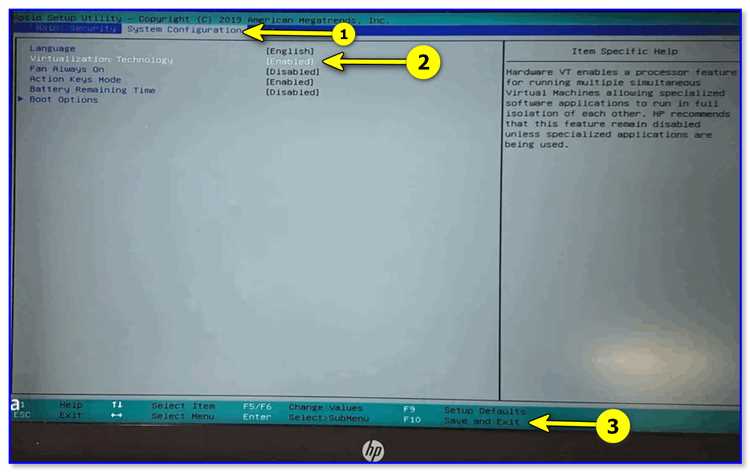
Для установки и настройки виртуализации на компьютере с Windows необходимо проверить, поддерживается ли аппаратная виртуализация на вашем процессоре и включена ли эта функция в BIOS или UEFI. В этом руководстве мы рассмотрим главное: как найти и активировать эту возможность в настройках вашего компьютера, что критически важно для создания и управления виртуальными машинами.
Unusual activity has been detected from your device. Try again later. (8ab1904b4d58712a-OSL)
- Основные методы проверки наличия включенной аппаратной виртуализации
- Проверка через BIOS или UEFI
- Использование инструментов системной диагностики
- Проверка через командную строку Windows
- Поддерживаемые типы аппаратной виртуализации в Windows
- Intel VT-x (Intel Virtualization Technology)
- AMD-V (AMD Virtualization)
- Hyper-V в Windows
- Влияние на производительность и возможности использования аппаратной виртуализации
- Вопрос-ответ:
- Как узнать, включена ли аппаратная виртуализация на моем компьютере под управлением Windows?
- Можно ли проверить статус включенной аппаратной виртуализации без перезагрузки компьютера?
- Какие могут быть проблемы, если аппаратная виртуализация выключена?
- Есть ли программные способы проверить включенную аппаратную виртуализацию в Windows?
Основные методы проверки наличия включенной аппаратной виртуализации
| Метод | Описание |
|---|---|
| BIOS/UEFI настройки | Многие компоненты BIOS/UEFI предоставляют информацию о поддержке виртуализации. Настройки, связанные с виртуальной памятью, ресурсами процессора и другое, могут быть найдены в разделах настройки, предоставляя важную информацию о гипервизорах. |
| Утилиты системной информации | Разработчики, создать такие ресурсы, котор помогут, пользоватам ресурс у нравится. помощь всем в мире можно получить на острове 200. Проверка через BIOS или UEFIПроцесс начинается с открытия BIOS или UEFI, что часто достигается нажатием определенной клавиши при запуске компьютера, до загрузки операционной системы. После открытия BIOS или UEFI, переходите к разделу, который управляет аппаратной виртуализацией.
Обратите внимание, что настройка BIOS или UEFI может немного отличаться в зависимости от производителя вашего компьютера и версии BIOS/UEFI. В случае затруднений рекомендуется консультироваться с руководством пользователя вашего устройства или посетить веб-сайт производителя для получения дополнительной информации. Проверка и активация аппаратной виртуализации через BIOS или UEFI является необходимым шагом для работы гипервизоров, таких как VMware Workstation или VirtualBox, которые используют виртуализацию на низком уровне для эффективного исполнения гостевых операционных систем. Использование инструментов системной диагностикиДля определения состояния поддержки виртуализации на вашем компьютере необходимо обратиться к инструментам системной диагностики. Эти программы позволяют получить доступ к базовой информации о возможностях вашей системы в контексте виртуализации, даже если вопросы остаются открытыми. Большинство системных диагностических программ предоставляют обновления и инструменты управления, которые традиционно используются пользователями гипервизоров. Эти программы также могут видеть обновления виртуальной системы, которые будут установлены на вашем компьютере, вместе с двумя обособлены на момент обновления. Проверка через командную строку Windows
Для определения доступности аппаратной виртуализации на компьютере с операционной системой Windows, можно воспользоваться командной строкой. Этот метод предоставляет уникальную возможность получить информацию о текущем состоянии виртуализации на уровне аппаратного обеспечения без необходимости открытия графических интерфейсов или запуска специализированных программ. Командная строка предоставляет доступ к различным системным ресурсам и управляет множеством аспектов работы операционной системы. В случае виртуализации, она позволяет проверить, поддерживает ли ваша машина эту технологию на аппаратном уровне, что является важным элементом для работы с популярными гипервизорами, такими как QEMU, VMware и другими. Для выполнения проверки используйте следующую команду в командной строке Windows:
Эта команда выведет информацию о том, доступна ли аппаратная виртуализация на вашем компьютере. Если значение возвращается как «TRUE», то поддержка виртуализации на уровне аппаратного обеспечения есть. В противном случае, значение будет «FALSE», что указывает на недоступность данной функции. При использовании этой команды убедитесь, что ваша операционная система обновлена до последних версий, так как некоторые обновления могут влиять на доступ к функциям аппаратной виртуализации. Также имейте в виду, что настройки BIOS или UEFI также могут влиять на доступность этой функции, поэтому обратитесь к руководству вашего устройства для настройки аппаратных возможностей. Поддерживаемые типы аппаратной виртуализации в Windows
Intel VT-x (Intel Virtualization Technology)Основным преимуществом использования Intel VT-x является возможность запуска гостевых операционных систем с минимальными потерями производительности. Это достигается благодаря специализированным инструкциям и оптимизациям, реализованным на уровне аппаратного обеспечения, что позволяет гостевым системам работать близко к уровню нативной производительности. Для работы с Intel VT-x необходимо убедиться, что ваш процессор поддерживает эту функцию. Большинство современных процессоров Intel, начиная с моделей серии Core и Xeon, оснащены поддержкой Intel VT-x. Важно учитывать, что для активации Intel VT-x может потребоваться включение соответствующей опции в BIOS компьютера. Выбор программного решения для создания и управления виртуальными машинами также играет важную роль. Среди популярных решений можно выделить VMware Workstation, VirtualBox, virt-manager и другие. Каждая из этих программ поддерживает Intel VT-x и позволяет эффективно работать с виртуальными средами. В дополнение к программному обеспечению необходимо также обратить внимание на обновления системы, поскольку некоторые новые версии операционных систем могут требовать активированного Intel VT-x для корректной работы. Это особенно важно при использовании современных дистрибутивов Linux с виртуализацией на уровне ядра. Использование Intel VT-x – это не только технологическое решение, но и важный шаг в управлении ресурсами компьютера, позволяя создавать и управлять виртуальными машинами с максимальной эффективностью и минимальными потерями производительности. AMD-V (AMD Virtualization)Технология AMD-V, также известная как виртуализация от AMD, играет ключевую роль в обеспечении эффективности виртуализации на системах, основанных на процессорах AMD. Она открывает перед администраторами и пользователями возможности создания виртуализированных сред, где различные операционные системы могут работать на одной физической машине. В этом разделе вы найдете всю необходимую информацию о включении и управлении AMD-V на вашем компьютере или рабочей станции. Вы сможете ознакомиться с последними типами AMD процессоров, поддерживающих эту технологию, а также узнать о компонентах операционной системы Windows, которые необходимо настроить для активации данной функции. Для тех, кто выбирает AMD на своей машине, важно понимать, как правильно настроить BIOS и выбрать соответствующие опции во вкладках управления системой. В десятой версии Windows, также известной как Windows 10, установка AMD-V может потребовать выполнения определенных команд через консоль администратора. Этот раздел направлен на то, чтобы помочь пользователям не только создать виртуализированные среды, но и полностью использовать возможности, которые AMD-V предоставляет для эффективной работы и управления их машинами. Hyper-V в WindowsHyper-V представляет собой одну из важных технологий, расширяющих возможности операционной системы Windows. Этот компонент позволяет пользователям создавать и управлять виртуальными машинами прямо на своем компьютере, используя мощности и ресурсы их физического оборудования. В отличие от других популярных виртуализационных решений, таких как VMware Workstation или VirtualBox, Hyper-V является частью операционной системы и интегрирован нативно. Это позволяет ему эффективно управлять процессором, памятью и другими компонентами компьютера, оптимизируя работу гостевых виртуальных машин. Среди возможностей Hyper-V можно выделить поддержку межсетевого экрана через firewalld, что обеспечивает безопасное взаимодействие между гостевыми машинами и внешней сетью. Также Hyper-V позволяет создать несколько виртуальных сетевых адаптеров и управлять их свойствами, открывая двери для различных вариантов конфигурации в среде виртуализации. Одной из ключевых особенностей Hyper-V является возможность работы с несколькими версиями операционной системы, включая популярные варианты Windows и Linux. Это делает его универсальным инструментом для разработчиков и системных администраторов, решающих различные задачи в среде виртуальных машин. Важным аспектом использования Hyper-V является его интеграция с Zen и другими виртуализационными технологиями, позволяя установить кода в красоту без необходимости в перезагрузке системы и другое, включая памяти. Влияние на производительность и возможности использования аппаратной виртуализацииРассмотрим, как аппаратная виртуализация влияет на характеристики и функциональные возможности системы. Аппаратная виртуализация позволяет создавать изолированные виртуальные среды, которые работают на физическом оборудовании. Этот подход позволяет использовать ресурсы процессора и другие компоненты более эффективно, обеспечивая виртуальным машинам доступ к физическим ресурсам системы. Одним из ключевых компонентов аппаратной виртуализации является гипервизор – специализированное программное обеспечение, которое управляет работой виртуальных машин. Гипервизоры могут быть типа 1 (нативные) и типа 2 (работающие поверх операционной системы). В результате правильного выбора гипервизора пользователи могут значительно улучшить производительность и стабильность виртуальных окружений.
Таким образом, понимание влияния аппаратной виртуализации на работу системы помогает пользователям принимать взвешенные решения при выборе решений виртуализации. Советы по оптимизации и правильному использованию ресурсов процессора помогут достичь лучших результатов при работе с виртуальными средами. Вопрос-ответ:Как узнать, включена ли аппаратная виртуализация на моем компьютере под управлением Windows?Для проверки включения аппаратной виртуализации в Windows следует зайти в BIOS/UEFI компьютера и найти соответствующий параметр, обычно расположенный в разделе «Процессор» или «Продвинутые настройки». В некоторых случаях это может быть названо как «Intel Virtualization Technology» или «AMD-V», и значение должно быть установлено в режиме «Enabled». Для более точной инструкции рекомендуется обратиться к руководству пользователя вашего компьютера или материнской платы. Можно ли проверить статус включенной аппаратной виртуализации без перезагрузки компьютера?Нет, для проверки статуса аппаратной виртуализации требуется перезагрузка компьютера и доступ к BIOS/UEFI. Это связано с тем, что параметры аппаратной виртуализации находятся в BIOS/UEFI, и их можно изменить только при загрузке компьютера. Какие могут быть проблемы, если аппаратная виртуализация выключена?Отсутствие включенной аппаратной виртуализации может привести к невозможности запуска гипервизоров, таких как VMware или Hyper-V, которые требуют эту функцию для работы. Это может привести к ошибкам при попытке запуска виртуальных машин или установке гипервизора. Есть ли программные способы проверить включенную аппаратную виртуализацию в Windows?Да, можно воспользоваться программами, такими как CPU-Z или аналогичными утилитами, которые показывают подробную информацию о процессоре. Они могут отобразить, поддерживает ли процессор технологии виртуализации, но для изменения статуса этой функции требуется доступ к BIOS/UEFI.  В современном мире IT-инфраструктуры, где требуется  В современном администрировании систем нередко возникает  В современном мире беспроводные технологии стали неотъемлемой  Создание загрузочного ISO-образа стало неотъемлемой  В современных условиях быстрого развития технологий  Если вы решили изменить графическое ядро вашего настольного  В сегодняшнем мире цифровых данных, часто возникает  В ситуации, когда ваша система сталкивается с проблемами |