

Когда вы стремитесь обеспечить стабильную работу вашего компьютера, важно внимательно следить за температурными показателями ключевых компонентов. В этом плане мы будем использовать Core Temp – мощный инструмент для контроля тепловых характеристик вашего центрального процессора. Ведь каждое устройство требует должного ухода и мониторинга, чтобы избежать перегрева и обеспечить долговечность работы. В этой статье мы рассмотрим, как именно можно настроить Core Temp и какие параметры важно отслеживать.
Вам потребуется установить Core Temp, чтобы наблюдать за температурными показателями. После установки и запуска программы перед вами откроется панель, на которой будут отображены основные параметры. Важно обратить внимание на такие элементы, как график температуры и значения, отображаемые рядом с каждым ядром процессора. Если вы хотите больше узнать о текущем состоянии вашего компьютера, вы можете использовать дополнительные модули и плагины, например, AIDA64, для детального мониторинга.
Чтобы в полной мере понять, что происходит с вашим оборудованием, обратите внимание на температурные графики, которые показывает Core Temp. Эти данные помогут вам увидеть, когда процессор достигает критических значений и может нуждаться в дополнительной защите или охлаждении. Не забудьте следить за показателями, особенно в стресс-тестах и при интенсивной работе, чтобы убедиться, что система находится в норме и не перегревается.
Такой подход позволит вам своевременно реагировать на изменения температуры и принимать меры для предотвращения возможных проблем. Мы рассмотрим основные пункты настройки и работы с Core Temp, чтобы вы могли эффективно следить за состоянием вашего центрального процессора и поддерживать его оптимальное функционирование.
- Определение перегрева процессора
- Методы контроля температуры
- Настройки и оптимизация
- Что такое перегрев CPU?
- Как перегрев влияет на производительность?
- Причины и последствия
- Что делать для улучшения?
- Использование Core Temp для проверки
- Установка и настройка утилиты
- Анализ данных и решение проблем
- Установка и настройка Core Temp
- Интерфейс и функции программы
- Общий интерфейс
- Основные функции
- Нормальные температурные значения процессора
- Температурные нормы для различных моделей
- Общие рекомендации по температуре
- Проверка температуры с помощью программ
- Что делать при отклонениях от нормы?
- Анализ и устранение проблем
- Настройки и профилактика
- Профилактика и решение проблем с перегревом
- Вопрос-ответ:
- Что такое Core Temp и зачем он нужен для проверки процессора?
- Как установить и запустить Core Temp для проверки температуры процессора?
- Какие показатели температуры процессора считаются нормальными, а какие — опасными?
- Как интерпретировать данные, которые показывает Core Temp, и что делать, если процессор перегревается?
- Можно ли настроить Core Temp для автоматического оповещения о перегреве процессора?
Определение перегрева процессора
Важность контроля за температурой центрального процессора нельзя переоценить. Знание того, как поддерживать оптимальную температуру, позволяет избежать множества проблем, таких как снижение производительности или даже повреждение компонентов компьютера. Для этого существует множество утилит и программ, которые помогают следить за тепловыделением вашего устройства.
Методы контроля температуры
При использовании таких программ важно обращать внимание на значки и показатели, которые они отображают. Например, если температура ядер процессора превышает допустимый предел, это может указывать на наличие проблем. В графиках часто можно увидеть, как изменяются значения в зависимости от нагрузки, что дает представление о тепловом режиме в реальном времени.
Настройки и оптимизация
Для более точного мониторинга, желательно настроить утилиту таким образом, чтобы она отображала все необходимые показатели, включая температуру памяти и температуру каждого ядра. Также можно установить плагин, который поможет вам отслеживать температуру в системном окошке или на экран, чтобы всегда иметь доступ к актуальной информации.
Обратите внимание, что в процессе апгрейда компьютера важно учитывать металлические и тепловыделяющие компоненты. Если вы видите значительное повышение температуры, возможно, стоит проверить систему охлаждения и заменить термопасту, чтобы обеспечить должную защиту от перегрева.
Таким образом, регулярный мониторинг температуры и корректная настройка программного обеспечения помогут вам избежать проблем и поддерживать оптимальную работу вашего компьютера.
Что такое перегрев CPU?
Когда вы запускаете различные программы на своем компьютере, температура его ключевых компонентов может значительно повыситься. Это связано с увеличением тепловыделения и нагрузкой на систему. Важно понимать, что подобные температурные изменения могут негативно сказаться на работе устройства и привести к его поломке. Поэтому крайне важно следить за температурой вашего оборудования и своевременно реагировать на возможные проблемы.
Современные утилиты мониторинга, такие как AIDA64 и другие проги, предоставляют удобные средства для отслеживания состояния вашего компьютера. Они могут точно показывать текущие значения температуры и другие параметры, что позволяет вам быстро ответить на возможные сбои. Если температура поднимается выше нормы, важно принять меры по её снижению, чтобы предотвратить потенциальные проблемы.
| Тип утилиты | Функции | Рекомендации |
|---|---|---|
| CoreTemp | Мониторинг температуры ядер процессора | Скачайте и установите, чтобы следить за температурой в реальном времени |
| AIDA64 | Полный мониторинг системы, включая температуру и напряжение | Идеально подходит для детального анализа и настройки |
Важным аспектом является правильная настройка компьютера. Убедитесь, что система охлаждения функционирует должным образом и что на компьютере установлены все необходимые драйверы и обновления. Это поможет продлить срок службы вашего устройства и избежать проблем, связанных с перегревом.
Если вы заметили, что температура процессора или других компонентов слишком высокая, задумайтесь о возможных причинах этого явления. Возможно, требуется чистка системы охлаждения, изменение параметров в BIOS или даже обновление некоторых модулей и деталей. Проверяйте данные регулярно, чтобы избежать ситуаций, которые могут привести к сбоям в работе вашего компьютера.
Как перегрев влияет на производительность?
Когда температура центрального процессора поднимается выше нормы, это может значительно сказаться на работе компьютера. В таких ситуациях многие пользователи могут заметить замедление работы системы и снижение общей производительности. Этот эффект возникает из-за того, что повышенная температура может заставить процессор снижать свою частоту для предотвращения перегрева, что, в свою очередь, приводит к уменьшению скорости выполнения задач.
Причины и последствия
Если вы заметили, что ваша система начинает медленно работать или возникают проблемы с играми и другими приложениями, возможно, стоит задуматься о том, что температура компонентов выходит за пределы допустимого. Множество утилит и программ для мониторинга, такие как специальные плагины и прогу, могут помочь вам в этом. Скачайте одну из таких утилит и выберите нужный параметр, чтобы увидеть текущие значения температуры.
Часто в таких случаях можно увидеть график, который отображает изменения температуры вашего процессора. Высокие значения на этом графике могут сигнализировать о том, что необходимо улучшить настройка охлаждения, изменить корпус компьютера или даже провести апгрейд системы.
Что делать для улучшения?
Для того чтобы минимизировать негативное влияние перегрева на производительность, важно своевременно проводить проверку температуры и следить за состоянием системы. Вы можете найти гайды, которые подскажут, как правильно настроить мониторинг и какие параметры следует контролировать. Если температура постоянно высокая, возможно, стоит подумать о замене термопасты, установке дополнительных вентиляторов или даже о смене корпуса, чтобы обеспечить лучший воздушный поток.
Не забывайте, что повышение температуры может вызвать не только снижение производительности, но и потенциальное повреждение компонентов. Поэтому лучше всего следить за состоянием вашего оборудования и своевременно реагировать на возможные проблемы, чтобы избежать долгосрочных последствий.
Использование Core Temp для проверки
Чтобы обеспечить надёжную работу вашего компьютера, важно следить за температурными показателями его компонентов. С помощью специализированных утилит, таких как Core Temp, можно легко отслеживать изменения температуры процессора и предотвращать возможные проблемы. Эти программы позволяют в реальном времени наблюдать за состоянием аппаратного обеспечения и получать важные данные о его работе. Теперь рассмотрим, как правильно использовать данную утилиту для мониторинга вашего устройства.
Установка и настройка утилиты
Для начала необходимо скачать и установить утилиту. Вы можете найти её на официальном сайте или в популярных репозиториях программного обеспечения. После установки вам потребуется открыть приложение, где на экране будут отображаться различные показатели, связанные с температурой. Это может включать в себя графики и числовые значения, которые помогут понять, как работают ваши ядра.
Важно обратить внимание на настройки программы. В разделе настроек вы сможете выбрать, какие именно данные будут отображаться. Например, можно настроить отображение максимальных и минимальных температур, а также включить опцию уведомлений, чтобы получать предупреждения в случае превышения критических значений.
Анализ данных и решение проблем
После настройки утилиты вы сможете проверить показатели и проанализировать их. Температуры каждого ядра будут отображены на экране вместе с другими важными параметрами, такими как напряжение и использование памяти. Если вы заметите, что температура процессора регулярно приближается к максимальному значению, это может быть сигналом о перегреве. В таком случае, рекомендуется проверить систему охлаждения и убедиться, что все вентиляционные отверстия чисты.
Не забывайте также, что различные модели процессоров, вроде Ryzen, могут иметь свои особенности в плане допустимых температурных режимов. Поэтому, следуя гайдам и рекомендациям, указанным для вашего устройства, вы сможете лучше понять, что именно вам нужно делать, чтобы поддерживать его в рабочем состоянии.
Таким образом, мониторинг с помощью Core Temp позволяет геймерам и пользователям простых компьютеров вместе следить за состоянием их устройств, предотвращая возможные проблемы и обеспечивая стабильную работу в игру и других задачах. Задумайтесь над этим, и, возможно, использование утилиты станет важным шагом в уходе за вашим компьютером.
Установка и настройка Core Temp
Первый шаг – скачивание и установка нужной программы. Для этого перейдите на официальный сайт утилиты и скачайте последнюю версию установочного файла. После загрузки запустите инсталлятор и следуйте инструкциям на экране. В процессе установки рекомендуется оставить галочку на опции установки дополнительных плагинов, если они вам нужны для дальнейшего мониторинга.
Когда программа установлена, откройте её для настройки. В главном окне вы увидите график, отображающий текущие температуры, а также различные значки, показывающие состояния каждого ядра вашего процессора. В этом окне можно настроить отображение нужных параметров, включая максимальные и минимальные значения температур. Рекомендуется поставить галочку на опции отображения температуры в реальном времени, чтобы иметь возможность отслеживать изменения в процессе стресс-тестов и игр.
| Параметр | Рекомендация |
|---|---|
| Температурный график | Рекомендуется включить для постоянного мониторинга. |
| Показатель тепловыделения | Настройте отображение текущих значений и максимальных температур. |
| Уведомления | Поставьте галочку на получение уведомлений о перегреве. |
| Стресс-тесты | Используйте для проверки стабильности системы в нагрузке. |
После настройки не забудьте проверить, что все необходимые опции включены. Можно запускать стресс-тесты, чтобы убедиться в правильности установленных параметров и отсутствии перегрева. С помощью этой утилиты вы сможете легко отслеживать, не превышает ли температура критические значения, и, при необходимости, предпринять меры для улучшения охлаждения вашего корпуса.
Интерфейс и функции программы
В этой статье мы рассмотрим интерфейс и функции приложения, позволяющего мониторить состояние центрального процессора. Основное внимание уделяется тому, как эффективно использовать данный инструмент для отслеживания критических показателей и предотвращения возможных проблем.
Общий интерфейс
После установки программы и запуска её на компьютере, перед тобой откроется главное окно, в котором будут отображены важные параметры. В этом окошке ты увидишь графическое представление температурных показателей, а также показатели напряжения и частоты работы процессора. Программа отображает информацию по каждому ядру процессора, позволяя в реальном времени следить за изменениями температуры и других параметров. Если тебе нужно получить более детальную информацию, можно воспользоваться вкладками и настройками, чтобы вывести на экран нужные данные.
Основные функции
Одной из ключевых функций этого приложения является возможность создания графиков температурных показателей. Такие графики помогают визуально оценивать, как изменяется температура процессора в течение времени. В главном окне также можно увидеть значки, обозначающие текущее состояние каждого ядра и его температуры. Эти данные позволяют в режиме реального времени следить за нагрузкой на процессор и предотвращать перегрев.
Дополнительно, программа предоставляет возможность запускать стресс-тесты, которые помогут оценить, как процессор справляется с максимальными нагрузками. Для этого просто поставь галочку в нужном режиме и выбери параметр тестирования. Результаты таких тестов помогут понять, стоит ли задуматься о дополнительном охлаждении или улучшении системы охлаждения.
| Функция | Описание |
|---|---|
| Графики температуры | Визуализируют изменение температуры процессора во времени. |
| Стресс-тесты | Оценивают производительность процессора под нагрузкой. |
| Отображение данных по ядрам | Показывают температуру и напряжение для каждого ядра отдельно. |
| Настройки | Позволяют изменить язык интерфейса и другие параметры программы. |
Программа позволяет не только мониторить текущие показатели, но и в случае необходимости сохранять важные файлы с данными, чтобы в будущем можно было проанализировать изменения. Надеюсь, эти функции помогут тебе эффективно следить за состоянием твоего компьютера и своевременно принимать меры для его поддержания в оптимальном рабочем состоянии.
Нормальные температурные значения процессора
Понимание нормальных температурных значений поможет вам своевременно выявить возможные проблемы и эффективно их решать. Следующие пункты помогут вам разобраться в этом вопросе:
- Температурные нормы для различных типов процессоров: Для разных моделей процессоров, таких как AMD Ryzen или Intel, существуют свои температурные нормы. Геймеров может интересовать информация о том, как их оборудование ведет себя в условиях высокой нагрузки.
- Температура в различных режимах работы: Важно понимать, что температура процессора может меняться в зависимости от режима работы компьютера. В режиме полной загрузки, например, значения могут быть выше, чем в простое.
- Проверка теплового выделения: Вы можете использовать утилиты, которые показывают максимальное тепловыделение и сравнивают его с рекомендованными значениями. Это поможет вам предотвратить потенциальные проблемы.
В этом гиде вы найдете простое объяснение, как быстро и точно отслеживать температурные данные вашего устройства. Использование правильных инструментов и знание оптимальных значений помогут избежать ненужного стресса для компьютера и улучшить его производительность. Убедитесь, что корпус вашего компьютера имеет хорошую вентиляцию и что все модули памяти и другие компоненты установлены правильно.
Теперь, когда вы понимаете, что нужно искать и как правильно анализировать данные, вы сможете не только предотвратить потенциальные проблемы, но и поддерживать ваш компьютер в отличном состоянии. Надеемся, что этот гайд был полезен, и вы теперь имеете четкое представление о том, как следить за температурными показателями вашего устройства.
Температурные нормы для различных моделей
При использовании вычислительных устройств важно следить за их температурными показателями, чтобы обеспечить долгую и стабильную работу. Нормы температуры зависят от конкретной модели и конфигурации системы. В данном разделе рассмотрим, как определить оптимальные температурные значения для различных процессоров и какие параметры следует учитывать при мониторинге.
Общие рекомендации по температуре
Для большинства современных процессоров существуют стандартные температурные рамки, в которых они работают без риска повреждения. Например, обычная рабочая температура обычно варьируется от 30 до 70 градусов Цельсия. При этом важно понимать, что показатели могут меняться в зависимости от нагрузки на систему и используемого оборудования.
- При низкой нагрузке температура может быть около 30-40 градусов.
- При средней нагрузке, такой как работа в режиме многозадачности, температура может увеличиваться до 60-70 градусов.
- При интенсивных вычислениях или играх, когда нагрузка на систему максимальна, температура может достигать 80-90 градусов, но не должна превышать этих значений.
Проверка температуры с помощью программ
Чтобы получить точные данные о температуре, вам понадобится специальное ПО. В этом отношении простое и удобное решение может предложить программа, такая как AIDA64 или аналогичный инструмент. Для начала загрузите и установите необходимую версию программы, которая будет отображать температурные показатели в удобном формате.
После установки программы вам нужно будет настроить параметры отображения. В большинстве случаев достаточно просто установить галочку в соответствующем окошке, чтобы активировать отображение температуры. Теперь вы сможете видеть актуальные показания температур в реальном времени.
- Откройте программу и перейдите в раздел, связанный с мониторингом температуры.
- Включите отображение данных по температуре и выберите нужные модули для отслеживания.
- Посмотрите на показатели температуры, сравнив их с рекомендованными нормами.
Если вы заметите, что температура процессора значительно превышает допустимые значения, это может быть сигналом о необходимости дополнительного охлаждения или проверки системы на наличие проблем. Не забывайте, что защита от перегрева важна для продления срока службы вашего устройства.
Таким образом, следя за температурными показателями и используя подходящие инструменты, вы сможете гарантировать стабильную работу вашего компьютера и избежать потенциальных проблем, связанных с перегревом.
Что делать при отклонениях от нормы?
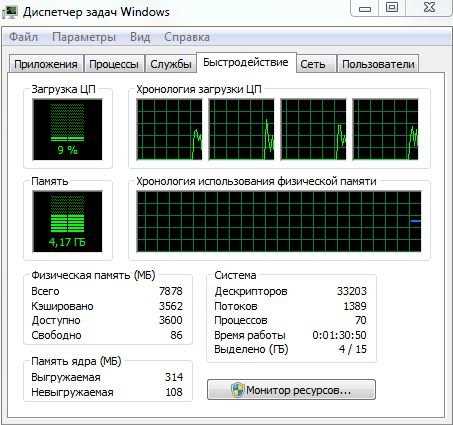
Если вы заметили, что показатели вашего устройства выходят за пределы нормы, важно предпринять ряд действий, чтобы предотвратить возможные проблемы. Важно понимать, что высокие значения температуры или напряжения могут указывать на потенциальные проблемы, которые нужно решить быстро, чтобы не повлиять на производительность системы и её долговечность.
Анализ и устранение проблем
В первую очередь, вам нужно проанализировать, что именно стало причиной отклонений. Рассмотрим основные шаги:
- Запустите aida64 или другую утилиту для мониторинга, чтобы детально увидеть график температуры и напряжения. Это поможет вам понять, как быстро растут показатели и какие параметры выходят за пределы нормы.
- Проверьте, не является ли причиной проблемы накопившаяся пыль в системе охлаждения. Очистите вентиляторы и радиаторы от пыли, чтобы обеспечить лучшее охлаждение.
- Убедитесь, что термопаста между процессором и кулером нанесена правильно. Если нет, нанесите новую термопасту для улучшения теплопередачи.
Настройки и профилактика
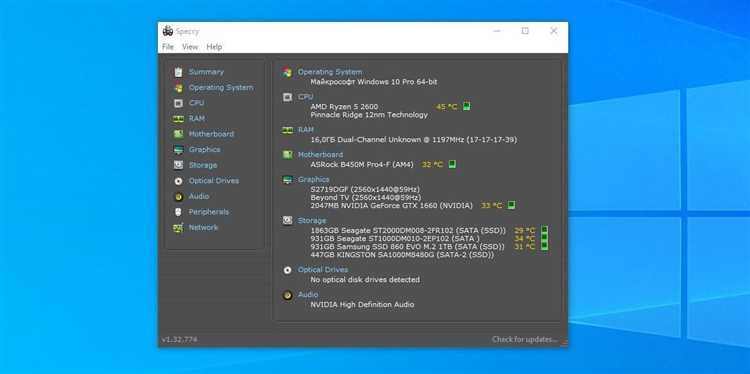
После проведения анализа, следуйте этим рекомендациям для предотвращения дальнейших проблем:
- Настройте программу для контроля температуры, чтобы она уведомляла вас о повышении температуры или других критических показателях.
- Обратите внимание на настройки в BIOS/UEFI и проверьте параметры работы вентиляторов. Возможно, вам нужно увеличить скорость их вращения для лучшего охлаждения.
- Проверьте, не находятся ли значки на панелях или в прогах в зоне высокой нагрузки. Например, во время игры или работы с ресурсоёмкими приложениями, как ryzen, иногда могут возникать резкие скачки температуры.
Если вы продолжаете сталкиваться с проблемами, задумайтесь о возможном апгрейде системы или её компонентов. В некоторых случаях лучше всего провести установку дополнительных охлаждающих решений или заменить старые детали на более современные.
Соблюдение этих рекомендаций поможет вам поддерживать ваше устройство в рабочем состоянии и предотвратить потенциальные сбои. Не забывайте проверять основные показатели и настройки регулярно, чтобы вовремя замечать и устранять возможные проблемы.
Профилактика и решение проблем с перегревом
Для обеспечения стабильной работы компьютера важно следить за температурными режимами компонентов и предотвращать их излишний разогрев. Если ты заметил, что системы охлаждения не справляются со своей задачей или температура в пределах нормы постоянно повышается, необходимо предпринять ряд мер. Сначала стоит удостовериться, что все модули правильно установлены и работают на должном уровне. Актуальные данные о температуре можно получить с помощью утилиты, которая будет отображать необходимую информацию в реальном времени.
Сначала скачайте и установите подходящую программу, такую как tempexe. После запуска утилиты обрати внимание на график температур и различные параметры, которые она отображает. Например, убедитесь, что график показывает температуры каждого ядра процессора. Важно, чтобы температура была менее предельных значений, указанных в программе. Если данные выходят за пределы нормы, это может свидетельствовать о проблемах с охлаждением или другом сбое в системе.
Если наблюдаются высокие значения, попробуйте поместить дополнительные охлаждающие элементы или провести стресс-тесты, чтобы проверить, насколько система выдерживает нагрузку. Также не забудьте регулярно чистить вентиляторы и проверять состояние пасты, которая может высыхать со временем и снижать эффективность теплоотведения. Убедитесь, что система охлаждения работает без перебоев и все кулеры надежно закреплены.
Если все перечисленные меры не помогли, и температура все равно высока, возможно, стоит обратиться к специалистам. Обязательно проверьте, что все провода и модули установлены правильно и нет никаких явных неисправностей. Каждый компонент должен быть проверен, чтобы исключить возможные механические неисправности или ошибки в установке.
Вопрос-ответ:
Что такое Core Temp и зачем он нужен для проверки процессора?
Core Temp — это бесплатная утилита для мониторинга температуры процессора вашего компьютера. Она позволяет отслеживать текущую температуру ядер процессора в реальном времени, а также предоставляет информацию о максимальной температуре, которую может достигать ваш процессор. Core Temp полезен для выявления перегрева, который может привести к снижению производительности или даже повреждению компонентов. С помощью этой программы вы можете отслеживать, работают ли системы охлаждения вашего процессора должным образом и при необходимости предпринимать действия по их улучшению.
Как установить и запустить Core Temp для проверки температуры процессора?
Для установки Core Temp нужно скачать установочный файл с официального сайта программы. После загрузки запустите установочный файл и следуйте инструкциям на экране, чтобы завершить установку. После установки откройте Core Temp. В главном окне программы вы увидите список ядер процессора и текущие температуры каждого из них. Обратите внимание на максимальные значения температуры и сравните их с рекомендованными производителем процессора. Если температура превышает безопасные уровни, возможно, потребуется улучшить систему охлаждения вашего компьютера.
Какие показатели температуры процессора считаются нормальными, а какие — опасными?
Нормальная температура процессора может варьироваться в зависимости от его модели и производителя, но обычно она находится в пределах 30-50°C в состоянии простоя и до 70-80°C под нагрузкой. Опасные уровни температуры могут начинаться от 85°C и выше, в зависимости от спецификаций вашего процессора. При достижении таких температур процессор может начать троттлинг, то есть снижение своей производительности для предотвращения перегрева. Рекомендуется регулярно проверять температуру и убедиться, что она не превышает рекомендованные значения, указанные в документации вашего процессора.
Как интерпретировать данные, которые показывает Core Temp, и что делать, если процессор перегревается?
Core Temp отображает текущую температуру каждого ядра процессора, а также минимальные и максимальные значения температуры, которые были зафиксированы. Если вы заметили, что температура приближается или превышает критические значения, это может указывать на проблему с системой охлаждения. В таком случае рекомендуется проверить, работает ли вентилятор охлаждения корректно, не забились ли радиаторы пылью, и убедиться, что термопаста нанесена правильно. Также можно рассмотреть улучшение охлаждения, например, замену системы охлаждения на более эффективную или добавление дополнительных вентиляторов в корпус компьютера.
Можно ли настроить Core Temp для автоматического оповещения о перегреве процессора?
Да, Core Temp позволяет настроить автоматическое оповещение при достижении критических температур. Для этого откройте настройки программы и перейдите на вкладку «Трекер». Здесь вы можете установить пороговые значения температуры, при достижении которых Core Temp будет выдавать предупреждения. Вы также можете настроить звуковые уведомления или отображение сообщений на экране, чтобы немедленно реагировать на перегрев. Эти функции помогут вам быстро определить проблему и предпринять необходимые меры для предотвращения потенциального повреждения процессора.


