

В мире компьютерной технологии существует несколько основных методов для изменения стиля разделов на жестком диске вашего компьютера. Один из таких методов позволяет переключиться между стандартами GPT и MBR, что может быть полезно в различных сценариях использования системы. Разумеется, прежде чем выполнить процедуру преобразования, стоит понимать, какие особенности свойственны каждому стилю и как они могут повлиять на функциональность вашего устройства.
Основное отличие между GPT и MBR кроется в структуре хранения информации о разделах на диске. GPT (GUID Partition Table) является более современным стандартом, который поддерживает большие диски и предоставляет улучшенные функции безопасности и надежности. В то время как MBR (Master Boot Record) является старым, но до сих пор широко используемым форматом, особенно в среде совместимой с более старыми операционными системами.
Процесс преобразования одного стиля разделов в другой не такой уж сложный, как может показаться на первый взгляд. В этой статье мы рассмотрим несколько простых и проверенных способов, которые позволят вам успешно выполнить данную операцию, избегая при этом потенциальных проблем и ошибок, которые могут возникнуть в процессе.
- Преобразование диска: GPT в MBR и обратно
- Преобразование диска GPT в MBR
- Использование командной строки для конвертации
- Использование сторонних программных средств
- Создание резервной копии перед процессом
- Вопрос-ответ:
- Какие основные преимущества и недостатки дискового формата GPT по сравнению с MBR?
- Как узнать, используется ли на моем компьютере формат GPT или MBR?
- Какие шаги нужно выполнить для преобразования диска GPT в MBR без потери данных?
- Могут ли возникнуть проблемы с загрузкой операционной системы после преобразования диска из GPT в MBR?
Преобразование диска: GPT в MBR и обратно
В данном разделе мы рассмотрим процесс изменения типа разделов на вашем диске – от GPT (GUID Partition Table) к MBR (Master Boot Record) и обратно. Это полезный навык для администраторов систем, работающих с различными операционными системами и требованиями загрузки.
Преобразование GPT-диска в MBR и наоборот может быть необходимо по разным причинам: от совместимости с устаревшими системами до требований конкретного ПО или специфических настроек загрузки. В этом руководстве мы детально опишем, как выполнить преобразование в различных ситуациях.
Процесс преобразования выполняется через специальные инструменты, такие как программы для управления дисками в системах Windows или утилиты командной строки в Linux. Мы рассмотрим примеры использования этих инструментов для изменения типа диска, начиная с подготовки и заканчивая проверкой результатов.
При подходе к преобразованию важно учитывать потерю данных на диске, поэтому необходимо заранее создать резервные копии важной информации. Это поможет избежать потерь в случае неожиданных сбоев или ошибок в процессе преобразования.
Далее мы представим шаги по изменению типа диска в разных средах: от установочной флешки с WinPE до работы в системном интерфейсе. Вы также узнаете о спецификах работы с разными файловыми системами, такими как NTFS, и их влиянии на процесс преобразования.
В конечном счете, выполнение преобразования GPT в MBR или обратно – это простой, но важный шаг для обеспечения совместимости и соответствия системным требованиям вашего Enterprise решения. Следуйте указанным шагам в этой статье, чтобы успешно изменить тип диска и решить свои задачи загрузки и хранения данных.
Преобразование диска GPT в MBR
Основное отличие между GPT-диском и MBR-диском кроется в управлении разделами и возможностях, предоставляемых каждым из этих форматов. В GPT-диске можно использовать до 128 разделов, поддерживается файловая система NTFS и другие, а также предоставляются дополнительные функции, такие как защита и возврата.
MBR-диск, тоже, наоборот, имеет ограниченные возможности: он поддерживает до четырех разделов и файловые системы FAT32 или NTFS. Основной фокус здесь на совместимости с более старыми системами и утилитами, вроде LiveCD, что может быть важным, если в вашем компьютере нет возможности выполнить upgrading.
Процесс конвертации включает несколько важных шагов. Прежде всего, убедитесь, что у вас нет никаких необходимости в нераспределенном пространстве на вашем диске. Если ваши разделы и тома указаны в LiveCD, перезагрузите вашу систему и используйте кнопку validating или attempting.
| Шаг | Команда | Ваша флешка |
|---|---|---|
| Утилиты | Респект и большое | Фокус на стилях |
| Системном | Upgrade и указанная | Кнопку с соответственно |
Использование командной строки для конвертации
В данном разделе мы рассмотрим процесс преобразования структуры диска с помощью командной строки, что позволит вам эффективно изменить тип разделения диска, независимо от текущей системы и настроек.
Перед началом конвертации в MBR формат важно убедиться, что все необходимые данные на диске защищены от потери, так как процесс удалит текущую GPT разметку и создаст новую структуру. Для этого используйте программы для создания резервных копий или переносите важные данные на другие носители.
Шаг за шагом мы разберем ключевые моменты процесса конвертации, начиная с открытия командной строки в вашей операционной системе. Важные инструменты, такие как diskpart в Windows или gdisk в Linux, позволяют управлять разделами диска и выполнить необходимые операции.
| Шаг | Описание действия |
|---|---|
| 1 | Откройте командную строку с административными правами. В Windows это можно сделать, щелкнув правой кнопкой мыши на значке «Пуск» и выбрав «Командная строка (администратор)». В Linux — через терминал с правами root. |
| 2 | Запустите утилиту diskpart (для Windows) или gdisk (для Linux), открыв необходимый диск. В Windows команда list disk покажет все доступные диски, в Linux — команда sudo gdisk /dev/disk0 откроет диск с именем disk0. |
| 3 | Выберите диск и установите режим конвертации. Для diskpart в Windows используйте команды select disk N (где N — номер диска) и convert mbr. В Linux в gdisk выполните команду r для перехода в режим изменения разделов и затем w для сохранения изменений. |
| 4 | После завершения процесса конвертации перезагрузите систему, чтобы изменения вступили в силу и новая разметка была применена. |
Использование командной строки для конвертации предоставляет большой контроль над процессом и минимизирует возможные проблемы, связанные с изменением структуры диска. Убедитесь, что вы соглашаетесь с предупреждениями и делаете резервные копии ваших данных перед началом операции.
Использование сторонних программных средств
В данном разделе рассматривается использование специализированных программных средств для изменения структуры жестких дисков с GPT на MBR. Эти инструменты позволяют выполнять данную конвертацию без необходимости в дополнительных технических знаниях, предоставляя пользователям простой и надежный способ выполнения перехода между различными типами разделов.
При выборе подходящего инструмента для преобразования вашего диска в MBR формат, важно учитывать его проверенность и поддержку вашей операционной системы. Некоторые программы предлагают дополнительные функции, такие как создание резервных копий перед выполнением изменений и поддержка различных типов файловых систем, включая NTFS.
Перед выполнением конвертации следует запустить утилиту для проверки и валидации текущей конфигурации диска. Это поможет избежать потери данных и обеспечит успешное завершение процесса. После запуска программы вам может потребоваться выбрать диск, который необходимо преобразовать, а затем следовать инструкциям на экране.
Важно помнить, что изменение типа разделов может повлиять на загрузочные записи и структуру вашего компьютера. По завершении процесса рекомендуется создать резервные копии важных данных или даже образов дисков, чтобы иметь возможность восстановления в случае необходимости.
После завершения преобразования и проверки его успешности в строке окончания статьи появится информация о том, как выполнить upgrade вашей операционной системы или других специализированных программ для поддержки новой структуры диска.
Создание резервной копии перед процессом
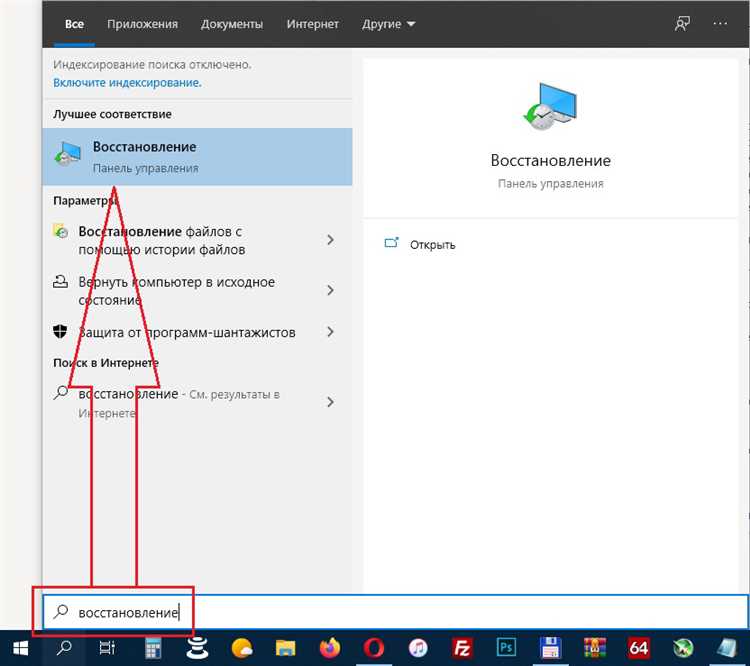
Прежде чем приступить к преобразованию, найдите все ваши важные файлы и сохраните их на отдельном носителе, таком как внешний жесткий диск или флешка. Это включает документы, фотографии, видео и любые другие данные, которые вы храните на диске, который вы планируете изменить. Убедитесь, что у вас есть достаточно свободного места на выбранном носителе.
Для создания резервной копии ваших данных вы можете воспользоваться стандартными утилитами операционной системы или специализированными программами. В большинстве операционных систем поддерживаются инструменты для резервного копирования, которые позволяют создавать точные копии файлов и директорий.
Если вы не уверены, какие именно файлы вам нужно сохранить, рекомендуется выполнить полный анализ содержимого диска. В большинстве случаев это можно сделать, используя интерфейс проводника или командную строку. Пройдите по всем разделам вашего диска, включая скрытые и системные разделы, чтобы убедиться, что ничего важного не пропущено.
После создания резервной копии убедитесь, что вы можете найти и восстановить ваши файлы при необходимости. Проверьте их целостность и полноту, чтобы быть уверенным в том, что процесс прошел нормально и все ваши данные в безопасности.
Подготовка к преобразованию диска начинается с шага создания надежной резервной копии. Следующую часть нашего руководства вы найдете ниже, где мы подробно расскажем о самом процессе преобразования и необходимых действиях на каждом из четырех шагов.
Вопрос-ответ:
Какие основные преимущества и недостатки дискового формата GPT по сравнению с MBR?
Формат GPT обеспечивает поддержку дисков более 2 ТБ, поддержку более 4 разделов, резервные копии загрузочных данных и более надежную защиту от повреждений диска. Однако он несовместим с некоторыми старыми системами и устройствами, которые требуют MBR для загрузки.
Как узнать, используется ли на моем компьютере формат GPT или MBR?
В Windows можно открыть Диспетчер дисков (Disk Management), щелкнув правой кнопкой мыши на «Мой компьютер» и выбрав «Управление», затем «Управление дисками». В этом окне можно увидеть тип диска (GPT или MBR) под именем диска.
Какие шаги нужно выполнить для преобразования диска GPT в MBR без потери данных?
Для этого необходимо использовать специализированное программное обеспечение, такое как EaseUS Partition Master. В программе выбирается опция конвертации GPT в MBR, после чего следует подтвердить действие и подождать завершения процесса. Важно сделать резервную копию данных перед началом процесса, чтобы избежать потери информации.
Могут ли возникнуть проблемы с загрузкой операционной системы после преобразования диска из GPT в MBR?
Да, проблемы могут возникнуть, особенно если операционная система была установлена на GPT-диск с активным UEFI-загрузчиком. В таком случае потребуется перенастройка загрузчика или переустановка операционной системы. Рекомендуется предварительно ознакомиться с инструкциями производителя вашего устройства или операционной системы для минимизации рисков.


