

Когда вы создаете опрос или анкету, ваша главная цель – получить важные сведения от участников. Однако, после того как все ответы будут отправлены, наступает момент, когда необходимо проанализировать собранные данные. Этот процесс не только позволит вам выделить ключевые аспекты, но и обеспечит более глубокое понимание того, что важно для вашего аудитории.
Открытие страницы с суммарной информацией о результатах позволяет собрать все ответы в одном месте, создавая возможность для переопределения стратегий и образа взаимодействия с вашими респондентами. Здесь вы сможете не только просмотреть отдельные элементы ответов, но и сгруппировать данные для более глубокого анализа.
Вам также предоставляется возможность экспортировать данные в формат, который легко использовать для создания сводных таблиц или дальнейшего анализа в Excel. Это способствует более точному выявлению тенденций и созданию стратегий на основе детального изучения полученных результатов.
Для многих пользователей, таких как фуд-блогеры или медийные каналы, каждый уголок взаимодействия с аудиторией становится ключевым вопросом монетизации. Анализ ответов и впечатлений открывает двери к пониманию того, что важно для вашей аудитории, и помогает вам создавать контент, который будет интересен именно вашим подписчикам.
- Основы просмотра ответов
- Настройка доступа к результатам
- Использование фильтров и сортировки
- Расширенные возможности анализа данных
- Интерпретация графиков и диаграмм
- Экспорт и импорт данных
- Вопрос-ответ:
- Как я могу посмотреть свои ответы в Google Forms?
- Можно ли просматривать свои ответы в Google Forms без подключения к Интернету?
- Как сохранить или экспортировать свои ответы из Google Forms?
- Могу ли я просматривать ответы только на определенные вопросы в Google Forms?
- Какие доступны варианты для анализа ответов в Google Forms?
- Как я могу найти свои ответы в опросе Google Forms?
- Могу ли я редактировать свои ответы после того, как отправил опрос в Google Forms?
Основы просмотра ответов
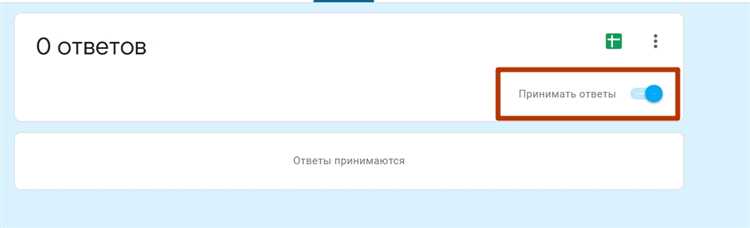
Для начала необходимо открыть страницу с вашей формой и перейти на вкладку, где доступны ответы. После этого откроется сводка с увлекательными и полезными данными, которые вы можете использовать для создания дальнейшего контента или разбора ситуации. Достаточно одной кнопки для доступа ко всем ответам, чтобы увидеть, что выбрали участники.
Для более глубокого понимания вы можете создать шаблон, который используется для создания автомобильных биографий, а затем напечатать формы на вашем канале и создать данные для всех участников. Если вы отправляете тест, то баллы будут видите дзен и excelкнига.
Настройка доступа к результатам
- Настройка доступа к ответам позволяет определить, кому и когда будут доступны результаты опроса.
- Можно выбрать, делать ли данные доступными для всех или ограничить доступ только определёнными пользователями.
- Это полезно, например, когда нужно ограничить доступ к конфиденциальным данным или организовать дифференцированный доступ для различных групп пользователей.
Конфиденциальность данных и управление доступом – важные аспекты, которые помогают обеспечить надёжность и безопасность информации, собранной с помощью опросов. Подробные настройки доступа позволяют точно определить, кто и как может работать с полученными ответами, предотвращая нежелательный доступ и обеспечивая контроль за данными в соответствии с требованиями пользователя.
Использование фильтров и сортировки
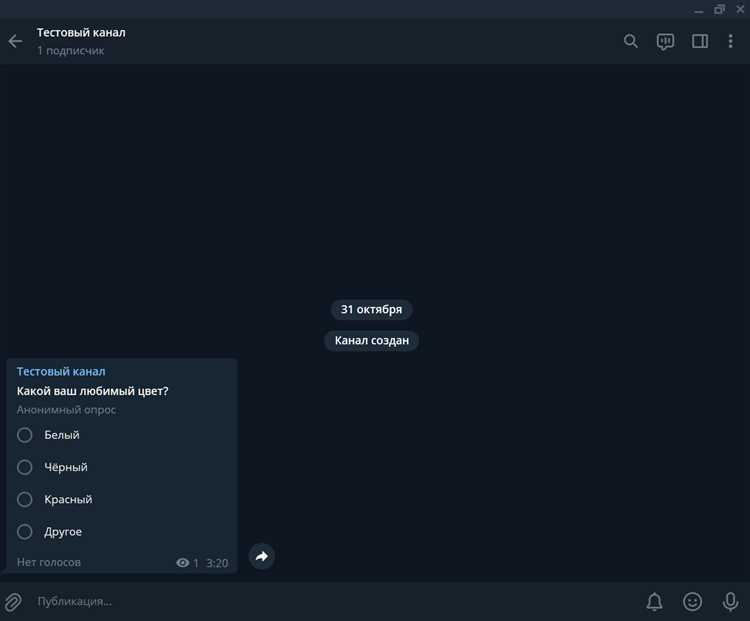
Фильтры позволяют выбирать только те ответы, которые соответствуют определённым критериям. Например, если в вашем опросе есть вопрос о предпочтениях в еде, вы можете создать фильтр, который покажет ответы только тех респондентов, которые указали «фуд-блогеры» или «рецепты» в качестве своих интересов. Это упрощает анализ ответов и позволяет сфокусироваться на нужной информации.
Сортировка, с другой стороны, позволяет упорядочивать ответы по различным параметрам. Вы можете отсортировать ответы по времени их получения, по алфавиту или по количеству баллов в случае теста. Например, если вы проводили тест для учащихся, сортировка по результатам позволит быстро выявить лучших учеников или те вопросы, на которые больше всего респонденты допускали ошибок.
Каждый фильтр или сортировка создают шаблон, с которым можно работать далее. Это особенно полезно для анализа данных больших опросов или для создания персонализированных отчётов. Например, если вы хотите увидеть только последние ответы, полученные после определённой даты, использование фильтра по дате позволит с лёгкостью отобразить эту информацию.
Использование этих инструментов требует всего лишь нескольких кликов. Кнопка для создания нового фильтра или настройки сортировки доступна непосредственно на странице с результатами формы. Будьте внимательны к выбору параметров, так как правильное использование фильтров и сортировок значительно упростит вашу работу с данными, делая её более эффективной и удобной.
Расширенные возможности анализа данных
- Просматривайте ответы на ваши вопросы в удобном для вас формате: доступны как текстовые ответы, так и выборы из предложенных вариантов.
- Анализируйте данные по баллам и оценкам, которые могут быть связаны с тестами и опросами.
- Создавайте шаблоны и отчеты, чтобы автоматизировать процесс анализа данных.
- Коллаборируйтесь с другими пользователями, используя нативные интеграции с сервисами OneDrive и Excel.
- Используйте дополнительные инструменты для создания удивительных визуализаций данных, чтобы точки зрения стали ясными даже в самых сложных аспектах.
Не ограничивайте себя предустановленными методами анализа. В большинстве случаев вы можете настроить отображение данных по своему вкусу, создавая новые вкладки с дополнительной информацией и разбирая данные вручную или с помощью специальных инструментов. Это особенно полезно при работе с большими объемами информации или при необходимости глубокого анализа на различных этапах вопроса.
Всегда есть что-то новое для изучения в этом углу: от создания удивительных биографий до отправки контента в модных каналах Дзен. Мы ждем вас в мире расширенных возможностей анализа данных!
Интерпретация графиков и диаграмм
Раздел «Интерпретация графиков и диаграмм» в статье о Google Forms предлагает углубленный разбор визуальных представлений данных, которые создаются на основе отправленных ответов. Отображение результатов в форме графиков и диаграмм делает процесс анализа информации более наглядным и доступным для пользователей.
Понимание того, как данные представлены в виде графиков, позволяет лучше вникнуть в суть отзывов и ответов, которые вы получили. Каждая диаграмма создает образ, отражающий большинство ответов на определенный вопрос или тему, будь то предпочтения пользователей или распределение мнений по определенным категориям.
Важно уметь расшифровывать эти визуальные данные, чтобы точно определить тенденции и паттерны ответов. Например, круговая диаграмма может показать процентное соотношение различных вариантов ответов, в то время как столбчатая диаграмма обычно используется для сравнения количественных данных между отдельными группами.
При анализе результатов формы стоит обращать внимание на изменения в динамике ответов с течением времени или с изменением условий, под которыми опрашиваются пользователи. Это может быть особенно полезно при мониторинге изменений в предпочтениях аудитории, оценке эффективности рекламных кампаний или создании новых продуктов.
Подходя к интерпретации графиков с аналитической точки зрения, вы сможете переопределить свои стратегии на основе данных, полученных от пользователей. Это открывает новые возможности для улучшения взаимодействия с аудиторией и повышения качества предоставляемых услуг или продуктов.
Экспорт и импорт данных
Импорт данных позволяет добавлять ответы из внешних источников, что полезно при совместном создании тестов или при обогащении данных о респондентах. Вы можете принимать данные от других участников или автоматически заполнять тесты, используя предварительно собранные ответы. Это упрощает процесс создания форм и образует обширную базу данных для дальнейшего анализа или монетизации.
Таким образом, экспорт и импорт данных в формах предоставляют возможности для более глубокого анализа и управления информацией, полученной от респондентов. Вы сможете легко собирать впечатления от всех участников теста, даже если формы были созданы на разных страницах или странах, и анализировать результаты с точки зрения времени, баллов и выбранных ответов.
Вопрос-ответ:
Как я могу посмотреть свои ответы в Google Forms?
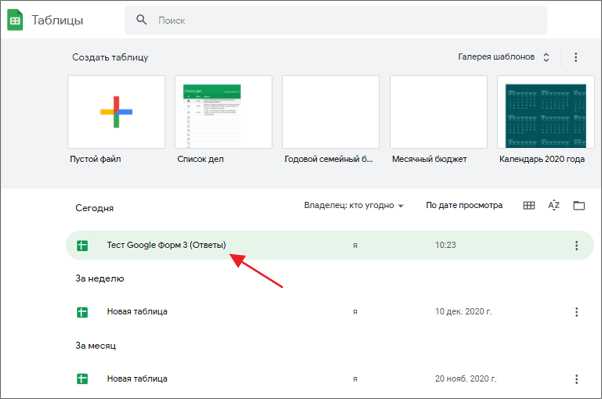
Чтобы просмотреть свои ответы в Google Forms, откройте таблицу с результатами формы. Для этого зайдите в Google Документы, найдите форму, кликните на кнопку «Ответы», затем выберите «Просмотреть ответы в таблице». В таблице отображаются все собранные данные.
Можно ли просматривать свои ответы в Google Forms без подключения к Интернету?
Для просмотра ответов в Google Forms требуется подключение к интернету, так как данные хранятся и обрабатываются онлайн. Однако после загрузки таблицы с результатами в Google Документы можно работать с ними оффлайн.
Как сохранить или экспортировать свои ответы из Google Forms?
Чтобы сохранить или экспортировать ответы из Google Forms, откройте таблицу с результатами, затем выберите «Файл» -> «Скачать как» -> выберите формат файла (например, CSV или Excel). Это позволит вам сохранить данные локально на вашем устройстве.
Могу ли я просматривать ответы только на определенные вопросы в Google Forms?
Да, в таблице с результатами формы в Google Документах вы можете фильтровать данные по различным критериям, таким как конкретный вопрос или определенный диапазон времени, чтобы просматривать только необходимые ответы.
Какие доступны варианты для анализа ответов в Google Forms?
В Google Forms можно использовать различные инструменты для анализа ответов, такие как автоматические диаграммы, сводные таблицы и фильтры. Это помогает визуализировать данные и извлекать полезные выводы из собранных ответов.
Как я могу найти свои ответы в опросе Google Forms?
Чтобы найти свои ответы в опросе Google Forms, откройте таблицу с результатами опроса. Для этого зайдите в Google Drive, найдите файл с опросом, затем откройте его и перейдите на вкладку «Ответы». Здесь вы увидите сводную информацию по всем ответам, а также возможность просмотреть подробности каждого отдельного ответа.
Могу ли я редактировать свои ответы после того, как отправил опрос в Google Forms?
Да, вы можете редактировать свои ответы в Google Forms, если автор опроса разрешил редактирование после отправки. Для этого откройте ссылку на опрос ещё раз, найдите свой ответ и нажмите кнопку «Редактировать ответ». Если автор не разрешил редактирование после отправки, вы не сможете изменить свои ответы.


