

С развитием веб-технологий потребность в поддержке различных мультимедийных форматов и трансляций на экране возросла. Современные браузеры, такие как Chrome, Mozilla Firefox и другие, предлагают пользователям множество возможностей для просмотра видеороликов и взаимодействия с мультимедийным контентом. Однако иногда для корректной работы определённых расширений требуется выполнить дополнительную настройку. Одним из примеров таких расширений являются компоненты для просмотра специфического контента.
В этом контексте важно понимать, что в разных браузерах могут существовать различные методы и параметры, которые позволяют интегрировать необходимые модули для обеспечения полноценного функционирования мультимедиа. Если вы столкнулись с необходимостью установки расширений для просмотра видео или трансляций, обратите внимание на параметры настройки, доступные в вашем браузере.
Чтобы получить доступ к нужному функционалу, возможно, потребуется выполнить несколько шагов, включая изменение настроек или установку дополнительных инструментов. В некоторых случаях может потребоваться вручную активировать определённые флаги или установить специальные версии расширений, чтобы добиться требуемого результата.
- Установка Microsoft Silverlight для Google Chrome
- Загрузка и инсталляция плагина
- Где скачать Microsoft Silverlight
- Пошаговая установка плагина
- Настройка браузера для работы с плагином
- Совместимость с современными версиями Chrome
- Альтернативные решения для интеграции
- Вопрос-ответ:
- Почему я не могу подключить плагин Microsoft Silverlight к браузеру Google Chrome?
- Какую версию Google Chrome нужно использовать для подключения Microsoft Silverlight?
- Можно ли подключить Microsoft Silverlight к Google Chrome через использование дополнительных программ?
- Как установить Microsoft Silverlight на старую версию Google Chrome?
- Какие альтернативы Microsoft Silverlight доступны для пользователей Google Chrome?
Установка Microsoft Silverlight для Google Chrome

Если вы хотите воспроизводить мультимедийные контенты или видео на вашем компьютере через браузер, вам может потребоваться установка специального расширения. В данном случае, настройка окружения требует дополнительных шагов, чтобы обеспечить совместимость с современными браузерами, которые изначально не поддерживают необходимые компоненты.
Для начала, скачайте нужное программное обеспечение с официального сайта разработчика и запустите установочный файл. Во время установки следуйте указаниям на экране и завершите процесс, нажав на кнопку завершения.
После завершения установки, чтобы активировать расширение в вашем браузере, откройте настройки и введите chrome://flags/ в адресной строке. Затем найдите параметр enable-npapi и включите его, щелкнув по соответствующей кнопке. Этот шаг необходим для обеспечения поддержки старых технологий, которые могут быть требуемы для корректной работы контента.
Перезапустите браузер, чтобы изменения вступили в силу. Теперь, когда вы посетите сайты с мультимедийными трансляциями или видеороликами, такие как YouTube, ваш браузер должен корректно отображать и воспроизводить нужные материалы. Не забывайте, что некоторые современные версии браузеров и интернет-приложений могут ограничивать поддержку старых технологий, поэтому всегда проверяйте совместимость с последними обновлениями.
Если вам понадобятся дальнейшие настройки или обновления, всегда можно найти дополнительные ресурсы и инструкции на официальных сайтах поддержки.
Загрузка и инсталляция плагина
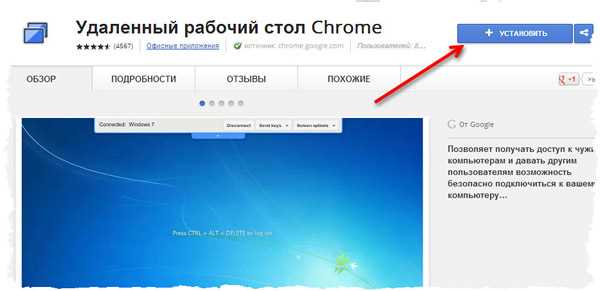
Для того чтобы расширить возможности вашего веб-браузера, нужно установить дополнительное программное обеспечение, которое позволит вам наслаждаться мультимедиа-контентом и другими интерактивными функциями. Установка такого расширения на ваш компьютер поможет вам просматривать видеоролики и трансляции без проблем. В этом процессе важно не забывать о нескольких ключевых шагах, чтобы все работало корректно.
Сначала загрузите установочный файл с официального сайта. Найдите нужный файл для вашей версии и запустите его. Во время установки вам может понадобиться щелкнуть на несколько кнопок и следовать указаниям на экране. Выберите нужные параметры и дождитесь завершения процесса. Внизу экрана появится сообщение о том, что установка завершена. Теперь перезагрузите браузер.
Обратите внимание, что современные версии браузеров, таких как Mozilla Firefox, а также другие браузеры на базе движка Presto, могут требовать дополнительных настроек для поддержки старых плагинов. Введите chrome://flags/enable-npapi в адресной строке, чтобы включить поддержку NPAPI, если эта опция доступна. После этого проверьте, что плагин успешно установлен и активен.
Если все сделано правильно, вы сможете просматривать видеоролики и трансляции, такие как те, что размещены на YouTube, без проблем. Не забудьте проверить, что у вас установлена последняя версия плагина для обеспечения наилучшего качества и совместимости с мультимедиа.
Где скачать Microsoft Silverlight
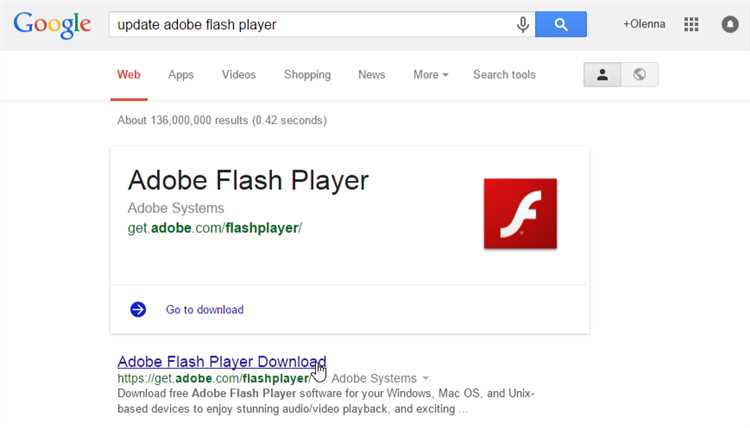
Для начала, чтобы найти нужную версию, откройте любой интернет-браузер на вашем компьютере. Введите запрос в поисковой строке, например, «скачать Silverlight» или «где скачать Silverlight». В результатах поиска вы увидите несколько ссылок, выбирайте ту, которая ведет на официальный сайт или проверенные ресурсы.
Щелкните на соответствующую ссылку, чтобы попасть на страницу загрузки. Здесь вы сможете увидеть информацию о различных версиях программы. Выберите ту, которая соответствует вашему оборудованию и операционной системе. После этого нажмите кнопку для начала скачивания.
Как только загрузка завершится, найдите загруженный файл на вашем компьютере и запустите установочный процесс. В ходе установки следуйте инструкциям, отображаемым на экране. Завершив установку, вам потребуется перезагрузить браузер, чтобы новые возможности стали доступными для использования.
Теперь вы сможете использовать мультимедийные приложения и смотреть видеоролики, которые требуют этого компонента. Не забывайте проверять наличие обновлений, чтобы ваша версия всегда оставалась актуальной и поддерживала последние функции.
Пошаговая установка плагина
В этой инструкции подробно описано, как правильно установить и активировать необходимое расширение в вашем браузере. Следуя указанным шагам, вы сможете настроить программное обеспечение так, чтобы оно работало с веб-ресурсами, поддерживающими данный плагин. Убедитесь, что у вас установлена последняя версия браузера для оптимальной работы.
Шаг 1. Сначала вам нужно загрузить и установить нужное расширение на вашем компьютере. Перейдите на официальный сайт и выберите версию, подходящую для вашей операционной системы. Нажмите на кнопку загрузки и следуйте инструкциям установщика.
Шаг 2. После завершения установки запустите браузер и откройте его настройки. Если вы используете последнюю версию, найдите раздел, где можно управлять дополнениями и расширениями. Введите название расширения в строку поиска для его быстрого нахождения.
Шаг 3. Для активации расширения перейдите в меню настроек вашего браузера. Щелкните на пункт, связанный с дополнительными функциями или расширениями. Убедитесь, что установленное расширение отображается в списке доступных и включено. В некоторых случаях может потребоваться перезапуск браузера для применения изменений.
Шаг 4. После активации плагина проверьте его работу на веб-сайтах, которые поддерживают его функции. Попробуйте воспроизвести видеоролики или открыть ресурсы, требующие его использования. Если изображение или трансляция появляются корректно, установка выполнена успешно.
В случае возникновения проблем убедитесь, что в вашем браузере включена поддержка NPAPI плагинов. Для этого введите chrome://flags/#enable-npapi в адресной строке и активируйте соответствующую опцию. Если плагин не отображается, возможно, потребуется обновить браузер до последней версии или проверить наличие конфликтующих расширений.
Таким образом, следуя этим простым шагам, вы сможете установить и настроить расширение, обеспечив его корректную работу в вашем браузере.
Настройка браузера для работы с плагином
Для начала, вам потребуется убедиться, что на компьютере установлена актуальная версия вашего интернет-обозревателя, так как устаревшие версии могут не поддерживать некоторые расширения. Щелкните по значку меню в верхнем правом углу и выберите пункт Дополнительные инструменты, затем перейдите в раздел Расширения. Здесь можно найти список установленных расширений и убедиться, что необходимые активированы.
Если вы используете Chrome, обратите внимание, что некоторые старые версии браузера требовали активации функции поддержки NPAPI. Чтобы сделать это, запустите браузер и введите chrome://flags/#enable-npapi в адресной строке. Найдите опцию Enable NPAPI и установите её в активное состояние, после чего перезапустите браузер, чтобы изменения вступили в силу.
Если при этом плагин не появился, попробуйте проверить, правильно ли он установлен. Для этого откройте меню и перейдите в раздел Настройки, затем выберите Дополнительные и просмотрите секцию Плагины. Здесь вы должны увидеть ваш плагин в списке активных.
Не забывайте, что в современных версиях браузеров поддержка некоторых старых плагинов может быть ограничена. В таком случае, вам может потребоваться использование альтернативных решений или обновление программы до последней версии. Кроме того, убедитесь, что ваше расширение обновлено до последней версии для лучшей совместимости.
Следуя этим шагам, вы сможете настроить свой браузер для корректной работы с мультимедийными расширениями и наслаждаться качественным просмотром видеороликов и трансляций.
Совместимость с современными версиями Chrome
Современные версии популярных интернет-браузеров часто требуют от пользователей дополнительных действий для обеспечения поддержки старых технологий. Один из таких случаев связан с интеграцией устаревших мультимедийных решений. Если вам нужно использовать подобное решение в текущем браузере, вам может понадобиться специальная настройка или даже использование дополнительных инструментов.
Начиная с версии 45, в браузере Google Chrome были убраны стандартные средства для работы с такими решениями, как расширения для мультимедиа. В связи с этим, если у вас установлена новая версия Chrome, вам может потребоваться выполнить дополнительные шаги для обеспечения поддержки таких решений. Внизу страницы настроек вы можете найти опцию, которая позволяет активировать поддержку необходимых расширений. Используйте флаг chromeflagsenable-npapi, чтобы вернуть поддержку старых технологий.
Чтобы увидеть изменения, вам нужно будет перейти в специальные настройки и проверить, активирована ли эта функция. Откройте настройки браузера и введите chrome://flags в адресной строке. Затем найдите нужный параметр и измените его состояние. После этого перезапустите браузер. Не забывайте, что поддержка может варьироваться в зависимости от конкретной версии и конфигурации вашего компьютера.
Иногда может потребоваться установка дополнительных расширений или плагинов, которые помогут вам использовать старые мультимедийные решения, такие как трансляции или видеоролики. Для этого вы можете найти необходимые инструменты на специализированных ресурсах или в дополнениях самого браузера. Вспомогательные решения могут быть предоставлены различными разработчиками, такими как Mozilla или Opera.
В случае возникновения проблем с отображением изображения или запуском видеороликов, обратитесь к документации или справке по установке расширений. Здесь вы можете найти нужные рекомендации и исправления. Обратите внимание на то, что совместимость может меняться с каждой новой версией браузера, поэтому регулярно проверяйте обновления и корректируйте настройки при необходимости.
Альтернативные решения для интеграции
Если вы столкнулись с проблемами при использовании старых веб-расширений, вам могут помочь альтернативные методы, чтобы обеспечить поддержку нужных функций в современных браузерах. Иногда стандартные подходы не работают или требуют дополнительной настройки, поэтому рассмотрите несколько альтернативных способов для реализации необходимых задач.
Вот несколько решений, которые могут подойти для вашей ситуации:
- Ищите расширения в официальных магазинах дополнений для браузеров. Например, для Mozilla Firefox и Internet Explorer существуют специальные модули, которые могут поддерживать мультимедийные трансляции и видеоролики, обеспечивая необходимый функционал.
- Один из вариантов – это использование специализированных программ, которые могут эмулировать поддержку старых технологий. В этом случае вам потребуется установить соответствующее приложение на ваш компьютер, которое будет обрабатывать нужные данные.
- Попробуйте найти сторонние веб-сайты или сервисы, которые могут предложить вам необходимые возможности без необходимости установки дополнительных плагинов. Например, можно воспользоваться услугами потокового видео на YouTube или других платформах, чтобы просматривать требуемые трансляции.
- Для продвинутых пользователей доступна опция изменения настроек браузера через специальные флаги. В некоторых случаях требуется ввести определённые параметры в строке поиска браузера, такие как
chrome://flags, и включить поддержку необходимых функций. - Убедитесь, что у вас установлена последняя версия вашего браузера. Обновления часто содержат исправления и улучшения, которые могут решить проблемы с совместимостью.
Не забывайте проверять настройки и документацию, чтобы убедиться, что вы выбрали оптимальный способ для своей системы. Окончание старой технологии не должно стать преградой для продолжения работы. Вы всегда можете найти дополнительные решения, которые помогут вам продолжить использование нужных функций.
Вопрос-ответ:
Почему я не могу подключить плагин Microsoft Silverlight к браузеру Google Chrome?
Google Chrome прекратил поддержку плагинов NPAPI, к которым относится и Microsoft Silverlight, начиная с версии 45. Это связано с изменениями в политике безопасности и производительности браузера. В результате, если вы используете последнюю версию Chrome, поддержка Silverlight в ней недоступна. Если вам нужно использовать Silverlight, можно рассмотреть альтернативные браузеры, такие как Internet Explorer или Mozilla Firefox, которые все еще могут поддерживать данный плагин.
Какую версию Google Chrome нужно использовать для подключения Microsoft Silverlight?
Для подключения Microsoft Silverlight вам понадобится использовать версию Google Chrome, выпущенную до версии 45. Это версия Chrome, в которой еще поддерживались плагины NPAPI, такие как Silverlight. Однако, поскольку более старые версии Chrome могут содержать уязвимости и не получать обновлений безопасности, их использование может быть небезопасным. Если вам необходимо использовать Silverlight, лучше воспользоваться альтернативными браузерами, которые поддерживают этот плагин.
Можно ли подключить Microsoft Silverlight к Google Chrome через использование дополнительных программ?
Существует несколько методов, которые позволяют обходить ограничение Chrome на поддержку NPAPI плагинов, но все они могут быть сложными и нестабильными. Один из методов включает использование устаревших версий Chrome или запуск браузера через специальные скрипты и настройки. Однако такие методы могут не обеспечить стабильной работы Silverlight и могут создать риски для безопасности. Наиболее рекомендуемый вариант — использовать браузеры, которые все еще поддерживают Silverlight, такие как Internet Explorer или Mozilla Firefox.
Как установить Microsoft Silverlight на старую версию Google Chrome?
Для установки Microsoft Silverlight на старую версию Google Chrome, сначала загрузите и установите Silverlight с официального сайта Microsoft. После этого, откройте старую версию Chrome и убедитесь, что она поддерживает плагины NPAPI. Возможно, вам потребуется активировать Silverlight через настройки Chrome. Учтите, что использование старых версий браузеров может представлять угрозу безопасности, поэтому рекомендуется обновлять браузеры и операционные системы до последних версий.
Какие альтернативы Microsoft Silverlight доступны для пользователей Google Chrome?
Если вам необходим функционал, предоставляемый Microsoft Silverlight, но вы используете Google Chrome, вы можете рассмотреть следующие альтернативы:HTML5: Многие современные веб-приложения и сайты уже используют HTML5 вместо Silverlight, что обеспечивает более широкую совместимость с современными браузерами.Adobe Flash: Хотя Adobe Flash также устарел и его поддержка завершена, в некоторых случаях он может быть использован. Однако имейте в виду, что Flash также больше не поддерживается и является уязвимым.Альтернативные браузеры: Такие браузеры, как Internet Explorer, Mozilla Firefox или Microsoft Edge (режим Internet Explorer) могут предоставить поддержку для Silverlight.Выбор альтернативы зависит от ваших требований и доступных ресурсов для замены Silverlight на более современные технологии.


