

В данной статье мы рассмотрим метод, который позволяет вам перезапустить ваше устройство, используя текстовый интерфейс, который актуален для многих ситуаций. Этот способ не требует графического интерфейса и дает вам полный контроль над процессом перезагрузки. Вы узнаете о последовательности команд, необходимой для выполнения перезапуска вашей системы, а также о том, как правильно подтвердить свои действия перед их выполнением.
Перезагрузка через Терминал означает использование команды, которая запускается с правами суперпользователя, чтобы обеспечить правильное завершение текущих процессов и минимизировать риск потери данных. Этот метод особенно полезен в ситуациях, когда обычный способ перезагрузки, доступный через графический интерфейс, не работает из-за нагрузки на систему или других проблем.
В этом руководстве мы расскажем вам, как использовать специальные команды в текстовом интерфейсе для инициирования перезапуска. Мы также предоставим подробное объяснение каждого шага, чтобы вы могли уверенно выполнить необходимые действия на своем устройстве.
- Как перезапустить устройство с использованием Терминала на Mac
- Перезагрузка через команду shutdown
- Использование ключей и параметров
- Автоматическая перезагрузка с помощью cron
- Настройка периодичности выполнения
- Проверка и изменение расписания
- Использование AppleScript для автоматического перезапуска
- Создание скрипта для быстрой перезагрузки
- Перезагрузка компьютера под управлением Windows из командной строки cmd
- Вопрос-ответ:
- Как перезагрузить компьютер через Терминал на Mac, если я никогда не пользовался этой функцией?
- Что делать, если команда sudo reboot не работает?
- Можно ли перезагрузить Mac через Терминал без ввода пароля?
- Есть ли другие команды для перезагрузки Mac через Терминал?
- Как отменить перезагрузку, если я случайно запустил команду?
Как перезапустить устройство с использованием Терминала на Mac
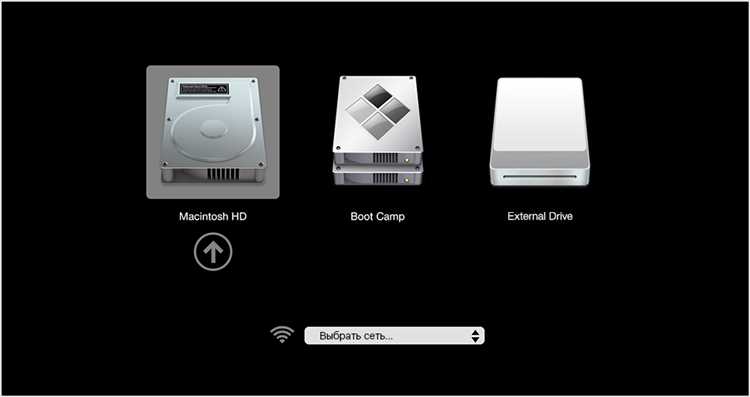
- Для начала откройте Терминал на вашем Mac. Это можно сделать через Spotlight, нажав Cmd + Space и введя «Terminal».
- Введите команду
sudo rebootи нажмите Enter. Эта команда перезапускает устройство сразу после ввода пароля администратора. - Если требуется форсировать перезапуск, используйте команду
sudo shutdown -r now. Данная команда завершает все процессы и перезапускает Mac. - При необходимости запланировать перезапуск на конкретное время, примените
sudo shutdown -r +30, где «+30» означает перезапуск через 30 минут. - В случае работы с удаленными компьютерами, используйте команду
ssh computername sudo reboot, заменив «computername» на имя нужного устройства.
Также можно воспользоваться следующими альтернативными методами:
- Если вы передумали и хотите отменить запланированный перезапуск, выполните
sudo shutdown -c. - Для перезагрузки Mac без использования Терминала, можно воспользоваться перезапуском через меню Apple.
- Некоторые пользователи могут использовать командлет
sudo systemctl reboot, что также допустимо.
Важно помнить, что выполнение команд с использованием sudo требует прав администратора и пароля, чтобы иметь доступ к выполнению системных операций. Эти методы эффективны и быстры, позволяя управлять перезапуском Mac в любых условиях, обеспечивая бесперебойную работу устройства.
Перезагрузка через команду shutdown
Для выполнения перезагрузки вашего компьютера или сервера в текстовом режиме можно использовать команду shutdown. Этот метод позволяет управлять процессом перезапуска или выключения системы без необходимости входа в графический интерфейс.
Команда shutdown принимает различные параметры, которые позволяют задать задержку перед выполнением действия, указать причину перезагрузки или выключения, а также выполнить это действие сразу или с задержкой. В зависимости от ситуации, также может понадобиться указать учетные данные для выполнения команды на удаленных системах.
В текстовом интерфейсе, например, в Терминале macOS или через консоль Windows, вы можете ввести последовательность команд для инициирования перезапуска или выключения. Это поможет в случае, если вы передумали выполнить операцию, сможете ввести команду force для принудительного завершения работы системы.
Для выполнения перезапуска на локальном компьютере достаточно ввести команду shutdown -r now. В случае работы с удаленными серверами может потребоваться указать дополнительные параметры, такие как имя компьютера (computername) или учетные данные (creds), чтобы успешно выполнить операцию.
Использование ключей и параметров
| Параметр/ключ | Описание |
|---|---|
sudo | Дает пользователю права администратора для выполнения команды. Например, sudo shutdown -r now перезапустит систему. |
-r | Указывает, что следует выполнить перезагрузку системы. |
-h | Команда для выключения компьютера (halt). |
-f или --force | Принудительно завершает работу приложений перед перезапуском или выключением. |
-c или --confirm | Запрашивает подтверждение перед выполнением команды. |
-i или --interactive | Режим интерактивного выполнения, где пользователю задаются вопросы перед перезагрузкой или выключением. |
--creds | Указание учетных данных, если это требуется для доступа к команде, например, в сетевых настройках. |
--winr | Выполнение команды с использованием метода Windows Recovery, полезно при восстановлении системы или в случае проблем с загрузкой. |
--procsysrq-trigger | Используется для перезагрузки или выключения системы при наличии проблем с нагрузкой или доступом к операционной системе. |
Каждый из этих параметров и ключей имеет свои особенности и может быть полезен в различных ситуациях. Например, sudo shutdown -h now выключит компьютер сразу, игнорируя все запущенные приложения. Важно помнить о правильном использовании параметров в зависимости от целей и условий, с которыми вы сталкиваетесь при перезагрузке или выключении операционной системы.
Автоматическая перезагрузка с помощью cron
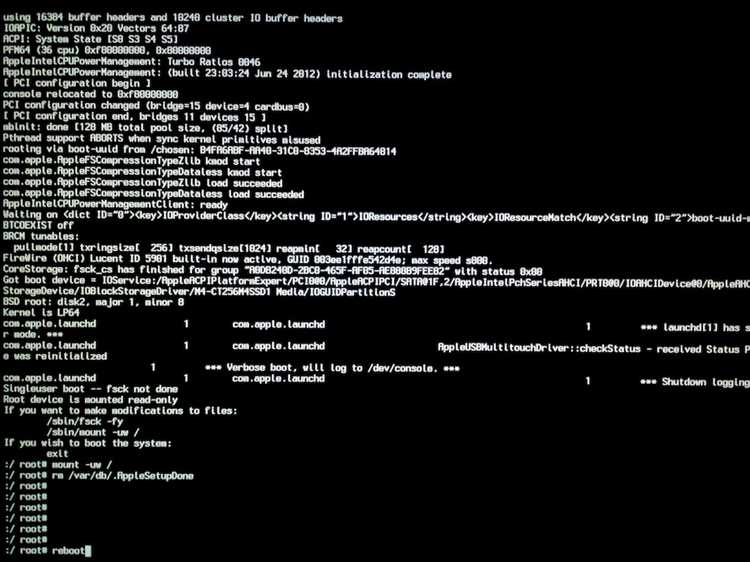
Один из методов автоматизации перезапуска операционной системы компьютера включает использование cron – утилиты, которая позволяет пользователю выполнять задачи по расписанию. Этот подход особенно актуален в ситуациях, когда требуется периодически перезапускать компьютерные узлы или сервера, чтобы обеспечить их стабильную работу.
Для настройки автоматической перезагрузки вам потребуется создать файл cronjob с командой, которая будет инициировать перезапуск системы в заданное время. В этом разделе мы подробно рассмотрим последовательность действий, необходимых для настройки данного процесса.
- Сначала убедитесь, что у вас есть административные права доступа к системе, так как выполнение таких операций требует привилегированного доступа.
- Вам нужно будет отредактировать файл cron, который отвечает за расписание задач. Обычно он находится по пути
/etc/crontab. - Используя командную строку, откройте этот файл для редактирования, предварительно введя пароль администратора при необходимости.
- Добавьте в файл строку с командой, которая запускает перезапуск системы в заданное время. Для этого используйте команду
sudo shutdown -r now, где-rуказывает на перезапуск (reboot). - Сохраните изменения в файле и закройте его. Убедитесь, что вы используете правильный формат времени и заданное время не будет конфликтовать с другими задачами.
- После внесения изменений в cron-файл, система автоматически будет выполнять перезагрузку в установленное время без необходимости вашего участия.
Этот метод также может быть полезен при удаленном управлении компьютерными системами, позволяя отложить или немедленно выполнить перезапуск удаленного сервера или узла сети. Однако перед использованием убедитесь, что ваше действие требуется и соответствует текущим потребностям безопасности и стабильности работы системы.
Описанный в разделе подход поможет вам эффективно автоматизировать перезапуск системы, используя cron и обеспечивая надежную работу компьютерных узлов и серверов.
Настройка периодичности выполнения
Для настройки этого параметра в операционных системах семейства UNIX, включая macOS, используется команда crontab. Этот инструмент позволяет указать временной интервал и команду, которую система должна выполнить в указанный момент времени. Для пользователей, имеющих административные права, можно устанавливать такие задачи от имени суперпользователя (root).
Пример команды для установки задачи в crontab:
crontab -e
После чего в редакторе текста необходимо ввести последовательность временных параметров и команды, которую нужно выполнить. Правильное форматирование временных параметров крайне важно, поскольку оно определяет, когда будет выполнена перезагрузка или выключение системы. Разработчики могут использовать графические и текстовые редакторы для упрощения этого процесса.
Для операционной системы Windows подобные задачи выполняются с помощью команды Task Scheduler. Этот инструмент предоставляет графический интерфейс для настройки периодических задач, включая перезапуск или выключение компьютера согласно установленному расписанию.
В обоих системах важно учитывать, что задачи, требующие административных прав доступа (как правило, в режиме root или с помощью ключа runas в Windows), должны быть выполнены с предварительным подтверждением со стороны пользователя или системы. Это предотвращает нежелательные действия и поддерживает безопасность операционной системы.
Проверка и изменение расписания

Для проверки текущего расписания выполнения задач вам потребуется ввести определенные команды в Терминале. Это позволит вам убедиться, что задачи запущены в нужные временные интервалы или по требованию.
- Изменение расписания: Если необходимо изменить время выполнения задачи или добавить новую, вы можете воспользоваться командами для редактирования файлов расписания. Это позволяет точно настроить расписание в зависимости от требований и сценариев использования.
- Удаление задач: В случае необходимости можно также удалить задачу из расписания, чтобы она больше не выполнялась автоматически.
Проверка и изменение расписания через Терминал является эффективным способом управления временем работы вашей системы, особенно в ситуациях, когда необходимо автоматизировать регулярные операции или обеспечить светлую перезагрузку в случае необходимости. Этот процесс требует выполнения нескольких шагов с точностью ввода текстовых команд, учитывая права доступа и необходимость подтверждения для выполнения изменений.
Использование AppleScript для автоматического перезапуска
В данном разделе мы рассмотрим, как можно автоматизировать процесс перезагрузки устройства с помощью AppleScript, что особенно актуально для удалённого управления или для случаев, когда требуется выполнить перезапуск без графического интерфейса.
AppleScript предоставляет мощные средства для управления операционной системой macOS и её функциями через текстовый ввод. Этот язык программирования можно использовать для написания последовательности команд, которые выполняют необходимые действия, такие как перезагрузка компьютера.
Для начала процесса перезапуска, AppleScript использует специальную команду, которая вводится в терминале в текстовом режиме. Это означает, что пользователь может выполнить эту команду вручную, нажимая необходимые клавиши или указывая параметры команды, если это необходимо.
Однако, использование AppleScript позволяет создать подробное руководство по выполнению перезапуска, который может быть актуален в ситуациях, когда устройство управляется удалённо или когда необходимость в автоматическом перезапуске возникает регулярно.
Для запуска AppleScript в правильном режиме, который позволяет выполнить операции с правами root, необходимо использовать определённые ключи команды, такие как «-confirm», чтобы подтвердить действие, и «-force», чтобы принудительно выполнить перезапуск, минуя возможные блокировки.
AppleScript также может управлять временной задержкой перед выполнением команды, что полезно, если пользователь передумал о перезапуске и нуждается в установке определённого временного интервала для отмены операции.
Создание скрипта для быстрой перезагрузки
В ситуациях, когда требуется срочный перезапуск системы, создание специального скрипта может значительно упростить процесс. Этот метод позволяет не только быстро выполнить перезапуск, но и эффективно управлять нагрузкой на устройство. Вы сможете настроить скрипт таким образом, чтобы он учитывал различные условия, что особенно полезно при работе с удаленными серверами или устройствами в сетях с несколькими узлами.
Для начала, вам потребуется открыть текстовый редактор и создать новый файл. В этой строке вы можете прописать команды, которые будут выполняться при активации скрипта. Например, используйте команду shutdown для завершения работы системы, а затем reboot для ее перезапуска. Для более быстрой реакции системы вы можете задать команду poweroff, которая мгновенно выключает устройство.
После создания файла, вам нужно будет сохранить его с расширением .sh. Обязательно укажите необходимые права доступа, чтобы скрипт мог выполняться без дополнительных запросов логина и пароля. Используйте команду chmod +x имя_скрипта.sh для этого. Также можно добавить в скрипт поддержку wildcard, что поможет упростить ввод команд для различных устройств.
Если вы впервые работаете с таким методом, настоятельно рекомендуется протестировать скрипт на тестовом устройстве. Вы сможете убедиться, что все команды работают корректно и в нужной последовательности, а в случае необходимости внести изменения. Например, если необходимо задать параметры для force перезагрузки, добавьте соответствующий командлет в ваш файл.
По завершении настройки скрипта, для его выполнения просто кликните по файлу или запустите его из командной строки. Таким образом, у вас будет под рукой удобный инструмент для быстрого перезапуска, который сэкономит ваше время в критических ситуациях.
Перезагрузка компьютера под управлением Windows из командной строки cmd
Для начала, вам нужно открыть командную строку. Это можно сделать, введя cmd в строке поиска и выбрав соответствующий элемент. После этого вы можете использовать команду shutdown, которая принимает различные параметры для выполнения операций выключения и перезагрузки. Например, для перезапуска системы вы можете ввести shutdown /r, что означает перезагрузку. Эта команда будет действительна, даже если запущены другие процессы.
Если вам нужно отложить перезапуск, добавьте параметр /t, указывая время в секундах. Например, shutdown /r /t 60 позволит вам отложить перезагрузку на одну минуту. Данный подход поможет вам сохранить открытые документы и завершить важные задачи, прежде чем система будет перезапущена.
Кроме того, существуют и другие команды, которые могут быть полезны. Например, если требуется выключение, вы можете использовать shutdown /s, что выведет систему из работы. Используя комбинацию параметров, вы можете управлять выключением и перезагрузкой системы в зависимости от ваших нужд.
Не забывайте, что выполнение команд в командной строке требует соответствующих прав, особенно если вы работаете с удаленными серверами. В этом случае вам понадобятся учётные данные, которые позволят выполнить командлет от имени администратора. Правильное использование командной строки может значительно упростить процессы управления системой и повысить эффективность работы.
Вопрос-ответ:
Как перезагрузить компьютер через Терминал на Mac, если я никогда не пользовался этой функцией?
Чтобы перезагрузить компьютер через Терминал, откройте приложение «Терминал», которое можно найти в папке «Программы» > «Утилиты». Введите команду sudo reboot и нажмите Enter. Система может попросить вас ввести пароль администратора. После ввода пароля ваш Mac перезагрузится. Учтите, что при использовании команды sudo вам потребуются права администратора.
Что делать, если команда sudo reboot не работает?
Если команда sudo reboot не сработала, попробуйте использовать команду sudo shutdown -r now. Эта команда также инициирует перезагрузку компьютера, но иногда может сработать, когда reboot не дает результата. Убедитесь, что вы правильно вводите команды и имеете необходимые права. Если проблема сохраняется, возможно, стоит проверить, нет ли зависших процессов или ошибок в системе.
Можно ли перезагрузить Mac через Терминал без ввода пароля?
Да, можно использовать команду shutdown -r now, если вы запустите Терминал от имени администратора. Однако такая практика не рекомендуется по соображениям безопасности. Если вам часто нужно перезагружать компьютер без ввода пароля, рассмотрите возможность настройки учетной записи с меньшими ограничениями, но будьте осторожны с безопасностью вашей системы.
Есть ли другие команды для перезагрузки Mac через Терминал?
Да, существуют различные команды для перезагрузки Mac через Терминал. Например, команда osascript -e ‘tell app «System Events» to restart’ инициирует перезагрузку через AppleScript. Это может быть полезно в случаях, когда стандартные команды не срабатывают. Также вы можете использовать sudo shutdown -h now, чтобы сначала отключить, а затем перезагрузить систему после завершения всех процессов.
Как отменить перезагрузку, если я случайно запустил команду?
Если вы случайно запустили команду для перезагрузки и у вас есть время, вы можете отменить ее с помощью команды sudo killall shutdown, если перезагрузка еще не началась. Важно действовать быстро, так как после запуска перезагрузки у вас будет ограниченное время для отмены. К тому же, убедитесь, что у вас есть сохраненные данные, чтобы избежать потери информации.


