
Сегодня многие пользователи сталкиваются с необходимостью перемещения различных программ с одного диска на другой. Причины могут быть самыми разными: от нехватки места на старом носителе до улучшения производительности системы. В этой статье мы рассмотрим, как грамотно и эффективно выполнить эту задачу, используя доступные средства и утилиты.
Приступая к процессу миграции, важно иметь четкое представление о действиях, которые предстоит выполнить. Мы находим нужную утилиту, выбираем разделы, создаем образа профиля, а затем выполняем перенос. Это может занять некоторое время, но результат стоит усилий. В статье будут освещены инструменты, которые помогут упростить эту задачу, в том числе VMware и Reflect.
Одним из первых шагов является создание резервной копии. На этом этапе важно использовать надежное средство, которое обеспечит безопасность данных. Рассмотрим, как это сделать с помощью Reflect. Эта утилита позволяет создать образ системы, включающий все установленные программы, что значительно упрощает процесс восстановления на новом носителе.
Не менее важно учитывать и организационные моменты. Например, правильно выбрать разделы для переноса, создать mig-файл, который упростит восстановление профиля пользователя, включая данные appdata, паролей и настроек. Важно также ознакомиться с возможностями утилит, которые вы собираетесь использовать, чтобы избежать неприятных сюрпризов в процессе.
Если вы решили воспользоваться средствами VMware, то здесь также есть свои нюансы. Этот инструмент позволяет создать виртуальную копию системы, что особенно удобно при перенесении сложных моделей и настроек. Включения всех нужных данных в образ могут занять несколько секунд, а восстановление – всего несколько минут.
- Перенос приложений Windows 8 на другой диск
- Подготовка к переносу программ
- Проверка системных требований
- Вопрос-ответ:
- Какой инструмент лучше всего использовать для переноса приложений Windows 8 на другой диск?
- Могу ли я перенести системные приложения Windows 8 на другой диск, или это касается только установленных мною программ?
- Можно ли перенести приложения Windows 8 на другой диск без их переустановки?
Перенос приложений Windows 8 на другой диск
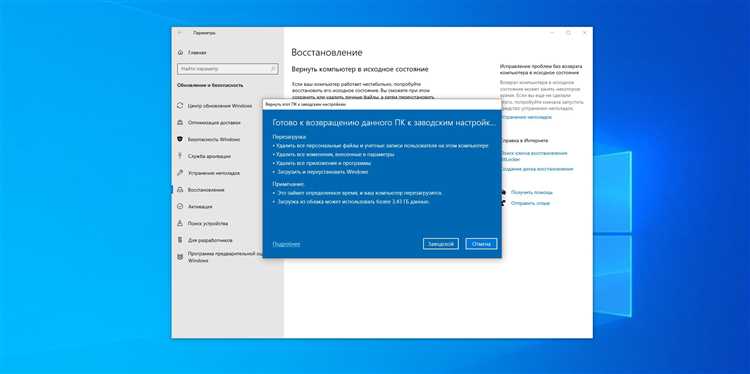
Процесс перемещения программ на новое место хранения может показаться сложным, но при правильном подходе можно избежать потерь данных и проблем с запуском. Существует несколько способов, чтобы изменить местоположение установленных программ без потери производительности и с минимальными рисками.
Перед началом важно сделать резервное копирование данных и профиля пользователя. Для этого можно использовать стандартные средства виндовс или специальные программы, такие как Reflect. Восстановление системы в случае проблем обеспечит безопасность ваших данных.
- Откройте меню параметров системы, перейдя в раздел управления программами и функциями.
- Выберите нужную программу для перемещения и кликните на неё правой кнопкой мыши. В открывшемся окне выберите пункт, отвечающий за изменение местоположения.
- Укажите новое место хранения на другом разделе диска или внешнем накопителе.
- Подтвердите выбор нажатием кнопки «ОК». Программа автоматически перенесёт все необходимые файлы в указанное место.
В случае если выбранный метод не позволяет переместить программу, можно воспользоваться клонированием раздела с использованием миграционного средства. Это полезно, когда хочется сохранить все настройки и данные без изменений. Такой способ обычно надёжнее и обеспечивает восстановление системы в случае непредвиденных ошибок.
Иногда переносу мешают записи в реестре. В этом случае можно вручную изменить данные реестра, указав новое местоположение папок программы. Будьте внимательны при работе с реестром, так как неправильные изменения могут привести к нестабильной работе системы или отказу в запуске приложений.
Не забудьте обновить пути к программам в ярлыках на рабочем столе и в меню «Пуск». Это поможет избежать проблем с запуском программ в будущем. При правильном подходе и соблюдении всех шагов, перемещение программ на новый диск всегда проходит без серьёзных проблем и обеспечивает оптимальную производительность компьютера.
Использование специализированных программ для переноса и изменения местоположения программ также может быть полезным. Такие средства часто упрощают процесс и минимизируют риск потери данных.
- Резервное копирование данных
- Использование системных средств для изменения местоположения
- Клонирование разделов с помощью Reflect
- Ручная настройка реестра
- Обновление путей к программам
Следуя этим рекомендациям, можно успешно справиться с задачей переноса программ и избежать большинства возможных проблем.
Подготовка к переносу программ

Когда возникает ситуация, что нужно поменять место хранения программ, важно заранее подготовить свой компьютер к этим изменениям. В первую очередь, необходимо убедиться, что все необходимые данные будут сохранены и восстановлены на новом диске без потерь. Это позволит в будущем избежать непредвиденных проблем и сделать процесс миграции максимально быстрым и безопасным.
Чтобы начать, нужно посмотреть свойства системы и убедиться, что новые параметры соответствуют требованиям. Особенно это актуально для тех, кто недавно обновил свой компьютер и хочет быть уверенным, что все программы будут работать корректно на новом диске. В данной статье вы узнаете, какие шаги следует предпринять, чтобы подготовиться к процессу переноса программ.
В первую очередь, важно создать резервную копию всех данных. Это поможет восстановить все необходимые файлы в случае непредвиденных проблем. Используйте утилиту для клонирования дисков или стандартные средства резервного копирования, которые есть в любой системе. Это действие должно быть выполнено обязательно, чтобы не потерять важные данные.
Также полезно воспользоваться программами для автоматического переноса. Они помогут сделать все быстрее и без лишних хлопот. Например, такие утилиты могут автоматически скопировать все данные и настроить систему таким образом, чтобы все работало корректно с первого запуска. Но если хочется все сделать вручную, нужно быть внимательным и тщательно следовать инструкциям.
Не забудьте отключить антивирусные программы перед началом процесса. Это поможет избежать конфликтов и ускорить процесс. После завершения переноса, антивирус можно снова включить. Также рекомендуется проверить наличие обновлений для всех программ и установить их до начала процесса, чтобы потом не пришлось тратить на это время.
Перед началом переноса убедитесь, что на новом диске достаточно места для всех программ и данных. Если пространство ограничено, нужно заранее решить, какие программы и файлы действительно необходимы. Это поможет избежать ситуации, когда процесс переноса прерывается из-за нехватки места.
Наконец, перед началом процесса убедитесь, что у вас есть доступ ко всем необходимым лицензиям и ключам активации программ. Это важно, чтобы после переноса не возникло проблем с активацией и использованием программного обеспечения. Зная все эти моменты и подготовившись к процессу заранее, можно быть уверенным, что миграция пройдет гладко и без проблем.
Проверка системных требований
Перед тем, как приступить к переносу программ, необходимо убедиться, что ваш компьютер соответствует всем необходимым системным требованиям. Это позволит избежать множества проблем, которые могут возникнуть в процессе работы, и обеспечить стабильную работу всех приложений на новом месте. Далее мы рассмотрим, на что именно стоит обратить внимание и как проверить совместимость вашего устройства.
В первую очередь, проверьте, достаточно ли у вас свободного места на целевом диске. Для этого откройте окно проводника и посмотрите размер свободного пространства. Если оно меньше необходимого для всех ваших файлов и программ, вам придется либо освободить место, либо выбрать другой носитель.
Также убедитесь, что ваш компьютер соответствует минимальным системным требованиям для работы операционной системы и всех приложений. Включите сюда параметры, такие как объем оперативной памяти, процессор, и графический адаптер. Эти данные можно найти в свойствах системы, а требования приложений — на сайте разработчика или в описании программы.
Не забудьте проверить, чтобы ваша текущая версия операционной системы была актуальной и поддерживала все необходимые функции для работы утилит, которые вы будете использовать для переноса. В противном случае, вам может понадобиться обновить систему или установить необходимые пакеты и драйвера.
Если на вашем компьютере несколько пользовательских профилей, убедитесь, что у вас есть все необходимые права доступа для выполнения всех операций. Это может включать доступ к системным файлам и папкам, а также возможность установки и удаления программного обеспечения.
В случае, если вы захотели перенести данные вручную, проверьте, чтобы у вас была возможность доступа к скрытым файлам и папкам. Это может быть необходимо для корректной работы некоторых программ после переноса. Опцию отображения скрытых элементов можно включить в настройках проводника.
Иногда, для успешного переноса может потребоваться использование специальных утилит и программ. Например, программы для создания загрузочных дисков или средства для восстановления данных. Проверьте наличие и совместимость таких утилит с вашей операционной системой.
На этом этапе будет полезно составить список всех программ, которые вы планируете перенести, и убедиться, что вы знаете, где находятся их установочные файлы или дистрибутивы. Если каких-то установочных файлов нет, возможно, придется загрузить их заново с сайта разработчика.
И последнее, но не менее важное: сделайте резервную копию всех данных перед началом процесса. Это поможет избежать потери информации в случае непредвиденных сбоев и ускорит восстановление системы. Используйте надежные средства резервного копирования и сохраните копии на внешнем носителе.
Следуя этим рекомендациям, вы сможете подготовить свой компьютер к успешному выполнению всех необходимых операций и минимизировать риск возникновения проблем в процессе переноса.
Вопрос-ответ:
Какой инструмент лучше всего использовать для переноса приложений Windows 8 на другой диск?
Для переноса приложений Windows 8 на другой диск можно использовать встроенные функции Windows, такие как изменение местоположения папки или командную строку. Однако наиболее удобными являются сторонние программы, такие как Steam Mover или EaseUS Todo PCTrans. Эти программы обеспечивают более простой и безопасный перенос данных без необходимости глубоких знаний операционной системы.
Могу ли я перенести системные приложения Windows 8 на другой диск, или это касается только установленных мною программ?
Переносить системные приложения Windows 8 на другой диск не рекомендуется, так как это может привести к нестабильной работе системы и ошибкам. Рекомендуется переносить только пользовательские программы, которые вы установили самостоятельно. Для системных файлов и приложений лучше оставить их на системном диске (обычно диск C:).
Можно ли перенести приложения Windows 8 на другой диск без их переустановки?
Да, можно перенести приложения Windows 8 на другой диск без их переустановки, используя встроенные инструменты Windows или сторонние программы. Один из простых способов — это использование функции «Перенос приложений» в Windows. Вы можете найти эту опцию в настройках системы, где можно выбрать приложения для переноса на другой диск. Если этот метод не подходит, существуют также сторонние утилиты, такие как Steam Mover или FolderMove, которые позволяют переместить приложения на другой диск, сохраняя все их настройки и данные.


