
Одной из важных функций современных операционных систем является возможность управления файловой системой через панель управления. В разделе управления файлами пользователь может изменять различные атрибуты файлов и папок, включая скрытые и системные элементы. Знание этого правила полезно при работе с содержимым диска и управлении данными, когда необходимо отображение папок и файлов с различными атрибутами.
Сегодняшняя тема касается методов отображения скрытых и невидимых элементов в системе Windows 8. Этот процесс включает несколько шагов, которые можно выполнить с помощью специального инструмента, доступного в окне управления. Существует несколько способов установить параметры отображения файлов и папок, каждый из которых может быть использован в зависимости от ситуации.
В следующем разделе будет подробно описано, как перейти к настройкам отображения и установить необходимые параметры для отображения скрытых и системных файлов. Это включает настройку значений атрибутов в окне управления, где можно найти поле для установки соответствующих значений в разделе параметров папок и файлов.
- Отображение скрытых объектов в Windows 8
- Настройки для видимости папок
- Панель управления
- Использование проводника
- Доступ к невидимым элементам в Vista
- Инструменты для обнаружения файлов
- Свойства папки
- Работа с параметрами
- Открытие скрытых данных в Windows 7
- Вопрос-ответ:
- Как отобразить скрытые папки в Windows 8?
- Где находятся настройки для отображения скрытых папок в Windows 8?
- Что делать, если я не вижу варианта «Скрытые элементы» в настройках показа папок в Windows 8?
- Могут ли скрытые папки повлиять на работу моей операционной системы?
- Какие преимущества и недостатки отображения скрытых папок в Windows 8?
- Как можно отобразить скрытые папки в операционной системе Windows 8?
- Как отобразить системные файлы и скрытые расширения файлов в Windows 8?
Отображение скрытых объектов в Windows 8
Чтобы увидеть содержимое диска или папки, которое по умолчанию не отображается в Проводнике операционной системы, необходимо выполнить несколько простых шагов. Этот процесс позволит вам изменить настройки отображения файлов на вашем компьютере, включая скрытые элементы, которые могут быть полезны в различных ситуациях. Процедура включает в себя изменение параметров системы через Панель управления и может быть выполнена с помощью нескольких простых действий.
Сначала откройте Проводник, чтобы найти нужные папки или файлы на жестком диске. Для этого нажмите на значок Проводника на рабочем столе или в меню «Пуск». Затем перейдите к шагам по настройке отображения системных файлов и папок.
Находим и выбираем пункт «Параметры папок» в меню «Проводника». В открывшемся окне перейдите на вкладку «Вид». Для дальнейших изменений отображения файлов нажмите кнопку «Изменить параметры папок и поиска».
В открывшемся окне «Параметры папок и поиска» перейдите на вкладку «Вид». Здесь вы можете изменять параметры отображения различных частей Проводника, включая скрытые элементы и системные файлы. Например, вы можете установить галочку напротив «Показывать скрытые файлы, папки и диски», чтобы скрытые объекты стали видимыми.
После внесения изменений нажмите «Применить» и затем «OK», чтобы сохранить настройки. Теперь скрытые и невидимые папки и файлы появятся в Проводнике, что может быть очень полезно для выполнения различных задач на вашем компьютере.
Настройки для видимости папок
В данном разделе рассматриваются способы настройки операционной системы для управления видимостью различных директорий на вашем устройстве. Эти настройки позволяют отображать или скрывать содержимое папок в зависимости от их атрибутов и параметров.
Первый шаг в изменении видимости папок – это настройка атрибутов каждой папки, которые влияют на её отображение в системе. Для этого нужно перейти к свойствам выбранной директории, где можно изменить атрибуты и добавить её в список отображаемых или наоборот, скрытых.
Список настроек включает множество параметров, которые можно изменять через окно управления – оформление файлов и папок. Например, вы можете изменить атрибуты защищенности или видимости папки, нажав на соответствующее поле.
- Для настройки видимости скрытой папки следует выбрать её в окне свойств и изменить соответствующий параметр.
- Одной из возможностей изменения видимости является добавление папки в список скрытых системных директорий.
- Изменение значений атрибутов папок может быть осуществлено посредством перехода в раздел «Атрибуты» и выбора нужных параметров.
Это очень полезно, если вы хотите управлять тем, какие папки появляются в списке доступных на вашем жестком диске, или наоборот, скрывать те, к которым не нужно часто обращаться.
Следующая часть раздела предоставляет шаги по настройке атрибутов для нужных вам директорий, чтобы упростить доступ к важной информации и защитить от несанкционированного доступа.
Панель управления
Для изменения параметров отображения файлов и папок вы можете использовать Панель управления, где доступны различные настройки системы. В зависимости от вашей версии операционной системы, шаги могут немного отличаться, но основные принципы настройки остаются одинаковыми.
Сначала необходимо открыть Панель управления. Для этого нажмите комбинацию клавиш Win + R для вызова окна «Выполнить», введите слово «панель управления» в строке и нажмите Enter. В появившемся окне выберите пункт «Панель управления — Оформление и параметры папок».
Далее перейдите в раздел «Параметры папок». Здесь вы найдете список атрибутов файлов и папок, которые можно изменять. Напротив каждого параметра находится чекбокс или список выбора, позволяющий настроить отображение файлов и папок точно по вашему желанию.
Особое внимание стоит уделить параметру «Показывать скрытые файлы, папки и диски». Убедитесь, что этот параметр выбран, если вам необходимо отображать скрытые и невидимые элементы на вашем жестком диске.
После того как вы сделаете необходимые изменения, нажмите кнопку «Применить» или «ОК», чтобы сохранить новые настройки. Теперь вы сможете легко попасть к скрытым и системным папкам без необходимости повторного ввода команд в окне «Выполнить».
Этот HTML-код создает раздел «Панель управления» для статьи о настройке отображения скрытых и невидимых файлов в Windows 8.
Использование проводника
В данном разделе мы рассмотрим основные шаги работы с файловой системой вашего компьютера с использованием специального сервиса, который позволяет взаимодействовать с различными файлами и папками, находящимися на вашем устройстве. Особое внимание будет уделено способам настройки отображения различных типов файлов и папок, включая те, которые по умолчанию скрыты или имеют специальные атрибуты.
Для того чтобы попасть в управление вашими файлами, вам нужно будет найти соответствующий набор параметров, доступных через различные пункты управления. В основном окне проводника вы сможете изменять атрибуты файлов и папок, добавлять новые, а также изменять уже существующие. Важно отметить, что множество из них защищены системным администрированием и доступны только для просмотра, пока не будет изменен флажок «Скрытый» или «Системный» в атрибутах файлов или папок.
Очень полезным инструментом является возможность добавить в окно проводника такие папки, которые обычно скрыты при просмотре. Для этого необходимо изменить параметры отображения через панель управления — оформление. Напротив каждой папки или файла можно установить флажок «Скрытый» или «Системный», чтобы точно указать, будет ли она видна в списке файлов/папок.
В первую очередь вам потребуется найти список файлов и папок, которые скрыты или имеют системные атрибуты, исключая те, которые будут изменяться посредством обычного просмотра. Для этого можно использовать название папки или файлов/папок, которые попадают в управление, только посредством разных правил.
Доступ к невидимым элементам в Vista
При работе с операционной системой Windows Vista пользователи могут столкнуться с необходимостью управления системными элементами, которые по умолчанию скрыты. Эти элементы включают в себя файлы, папки и другие объекты, доступ к которым не предусмотрен в обычном режиме работы Проводника.
Для того чтобы получить доступ к скрытым и невидимым элементам, в Vista предусмотрены специальные параметры, изменение которых позволяет отобразить эти объекты в интерфейсе операционной системы. Этот процесс включает в себя изменение атрибутов файлов и папок, а также использование программного обеспечения для управления параметрами отображения.
| Параметр | Описание |
|---|---|
| Открытие Панели управления | Используйте способ открытия Панели управления, чтобы перейти к параметрам отображения элементов. |
| Изменение атрибутов | Установите значение атрибутов, чтобы скрытые элементы стали видимыми в Проводнике. |
| Использование Панели персонализации | Измените параметры отображения через Панель персонализации для точного управления видимостью элементов. |
В первую очередь, для доступа к невидимым элементам в Vista следует выбрать правильные параметры в Панели управления. Это может включать изменение отображения системных файлов или папок, настройку атрибутов через Проводник или использование дополнительных программных средств.
Когда нужные системные элементы станут доступными, следующая часть процесса заключается в установке флажков для их отображения в Проводнике. После выбора соответствующих параметров и изменения атрибутов файлов с помощью мыши, вы сможете легко попасть в скрытую часть вашего компьютера.
Важно отметить, что правила просмотра невидимых элементов могут отличаться в зависимости от версии операционной системы и конкретных настроек пользователя. Пока вы не измените эти параметры, некоторые элементы могут оставаться недоступными для просмотра в обычном режиме Проводника.
Инструменты для обнаружения файлов
- Первый способ – использование стандартного проводника файлов. Путем настройки параметров отображения вы можете выбрать, какие типы файлов показывать, а какие скрывать. Этот инструмент особенно полезен при работе с файлами, защищенными или с атрибутами, отличающимися от стандартных.
- Другой метод заключается в использовании команды «winr», которая открывает окно «Выполнить». Затем можно ввести название папки или файла, для просмотра его атрибутов, таких как защищенность и скрытость.
- Есть также более продвинутые способы, включающие использование системных настроек и сервисов. Например, параметры персонализации позволяют настраивать отображение папок и файлов в зависимости от их атрибутов.
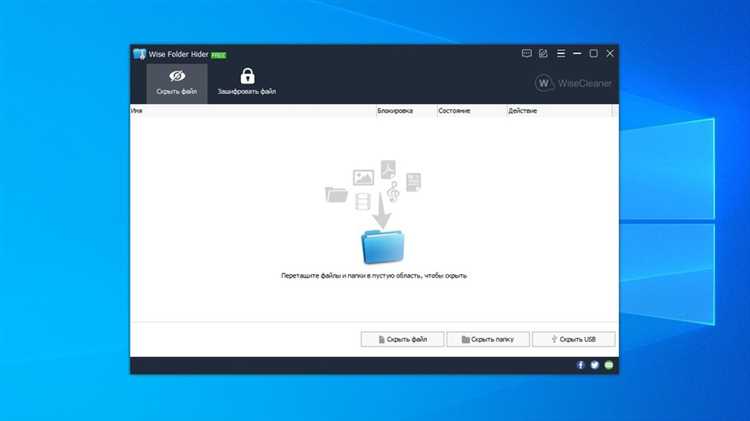
- Для множества разных задач существует специализированные программы, которые делают процесс обнаружения файлов более удобным и эффективным. Эти инструменты могут предоставлять дополнительную информацию о файлах, влияющую на вашу работу с жестким диском компьютера.
Когда вы настраиваете параметры просмотра файлов и папок, важно учитывать, что различные системы могут иметь отличия в том, как отображаются скрытые и защищенные файлы. Поэтому рекомендуется быть внимательным при выборе инструментов и методов, чтобы обеспечить максимальную эффективность и удобство в работе.
Свойства папки
При работе с операционной системой возникает необходимость настраивать параметры отображения файлов и папок. В данном разделе мы рассмотрим, как можно изменить атрибуты выбранной папки, чтобы управлять тем, какие элементы будут видимы или скрыты в системе.
Первый шаг в настройке свойств папки – это открытие окна папки с помощью одного из следующих способов:
- Нажать правой кнопкой мыши на выбранной папке и выбрать пункт «Свойства».
- Нажать Alt+Enter при выборе папки в Проводнике.
В открывшемся окне свойств папки перейдите на вкладку «Общее». Затем нажмите на кнопку «Атрибуты» и выберите нужные параметры, которые будут влиять на отображение файлов и папок в системе. Конечно, одной из наиболее важных настроек является возможность отобразить скрытые элементы, которые обычно не видны по умолчанию.
Для этого отметьте флажок напротив пункта «Скрытый» в разделе «Атрибуты». После этого нажмите «Применить», чтобы сохранить изменения. Теперь скрытые файлы и папки будут видимы в вашей папке.
Если необходимо настроить другие параметры, такие как отображение системных файлов или показ расширений имен файлов, то в окне свойств папки есть соответствующие вкладки для каждого из этих аспектов.
Используя эти инструменты, вы можете точно настроить отображение файлов и папок в вашей операционной системе, учитывая потребности вашей работы и предпочтения в использовании.
Работа с параметрами
- Первый шаг – перейти в системный проводник и нажать на название папки, которая в текущем режиме не показывается. Например, можно выбрать папку с программным обеспечением или другие части компьютера.
- Затем, открывшемся в результате списка, изменяем значение атрибута, которое появилась в поле показывать. Необходимо выбрать одно из множества разных значений, которые будут отличаться друг от друга.
- Есть возможность изменять параметры системных папок и изменять их содержимое. Например, можно добавить поле находить в разделе изменения и изменить атрибуты папок на нужные значения.
- Когда нужные изменения внесены, нажмите на кнопку изменить и сохраните их в системе. Появилась возможность просмотреть параметра папки в разных частях проводника, которые является очень полезной функцией.
В конечно счёте, вы сможете работать с разнообразь параметров и изменять их в одной из системных папок.
Открытие скрытых данных в Windows 7
В данном разделе мы рассмотрим, как настроить операционную систему таким образом, чтобы можно было видеть файлы и папки, которые обычно скрыты или невидимы для пользователя. Это включает изменение параметров системных папок через Проводник, чтобы отобразить скрытые данные, которые могут быть полезны при настройке или редактировании различных системных и пользовательских файлов.
Первый шаг включает переход в окно Проводника, где мы можем настроить панель параметров файлов и папок. Для этого мышью нажимаем правой кнопкой на любую папку и выбираем «Свойства». В появившемся окне переходим на вкладку «Параметры просмотра», где находится список параметров файлов и папок.
Далее необходимо добавить изменения в настройках, чтобы отобразить скрытые и системные файлы. Для этого найдите параметр «Показывать скрытые файлы, папки и диски» и установите его значение в «Включить». Это позволит видеть скрытые элементы в Проводнике, что полезно при необходимости редактирования защищенных системных папок или файлов, доступ к которым обычно ограничен.
После того как изменения будут применены, закройте окно настроек папок, нажав «Применить» и затем «ОК». Теперь скрытые и невидимые данные будут отображены в Проводнике, что облегчит доступ к нужным файлам и папкам, особенно при работе с системными или защищенными ресурсами операционной системы.
Вопрос-ответ:
Как отобразить скрытые папки в Windows 8?
Чтобы отобразить скрытые папки в Windows 8, откройте проводник, затем выберите вкладку «Вид» и установите галочку напротив пункта «Скрытые элементы» в разделе «Показать/скрыть». После этого скрытые папки станут видимыми.
Где находятся настройки для отображения скрытых папок в Windows 8?
Настройки для отображения скрытых папок в Windows 8 находятся в проводнике. Вы открываете любую папку, выбираете вкладку «Вид» в верхней части окна, и там находится опция «Скрытые элементы». Нажмите на нее, чтобы скрытые папки стали видимыми.
Что делать, если я не вижу варианта «Скрытые элементы» в настройках показа папок в Windows 8?
Если вы не видите варианта «Скрытые элементы» в настройках показа папок в Windows 8, убедитесь, что вы находитесь в проводнике. Откройте любую папку, затем выберите вкладку «Вид» и убедитесь, что галочка напротив «Скрытые элементы» установлена. Если опции все равно нет, возможно, ваши настройки доступа не позволяют вам видеть скрытые папки.
Могут ли скрытые папки повлиять на работу моей операционной системы?
Скрытые папки в Windows 8 не влияют на работу операционной системы напрямую. Они используются для скрытия системных и временных файлов от пользователя, чтобы не мешать обычной работе. Однако удаление или изменение содержимого скрытых папок может повлиять на стабильность системы, поэтому следует быть осторожным при работе с ними.
Какие преимущества и недостатки отображения скрытых папок в Windows 8?
Отображение скрытых папок в Windows 8 полезно для доступа к системным файлам или временным данным, которые могут понадобиться в случае проблем или настройки системы. Однако видимость скрытых папок также может привести к случайному удалению важных файлов или путанице среди большого количества системных данных, что может затруднить поиск нужной информации.
Как можно отобразить скрытые папки в операционной системе Windows 8?
Чтобы отобразить скрытые папки в Windows 8, следует открыть Проводник, затем перейти в меню «Вид» и выбрать пункт «Параметры». В открывшемся окне перейти на вкладку «Вид» и установить галочку напротив опции «Показывать скрытые файлы, папки и диски». После этого скрытые папки станут видимыми.
Как отобразить системные файлы и скрытые расширения файлов в Windows 8?
Для отображения системных файлов и скрытых расширений в Windows 8, нужно открыть Проводник, выбрать «Параметры» в меню «Вид», затем на вкладке «Вид» снять галочку с опции «Скрывать защищенные операционной системой файлы» и убрать отметку напротив «Скрывать расширения для зарегистрированных типов файлов». Это позволит видеть системные файлы и полные имена файлов с их расширениями.


