

Запуск вашего компьютера в разных режимах может играть ключевую роль в обеспечении безопасности и правильной работы вашей системы. Когда вам нужно настроить параметры загрузки или отредактировать конфигурацию системы, вы можете выбрать из нескольких способов запуска, которые предоставляют различные варианты доступа. В этой статье мы рассмотрим, какие методы доступны и когда они могут быть полезны для устранения проблем или автоматической конфигурации ваших системных параметров.
Нажмете и удерживайте кнопку Shift во время перезагрузки системы, чтобы вызвать список доступных режимов загрузки. Этот подход позволяет вам выбрать режимы, такие как безопасный режим, который доступен для выполнения системы в ситуациях, когда стандартная загрузка может не быть возможной. В случае, если вам необходимо восстановить систему или выполнить другие действия администратора, вы можете вставить команду в строку выполнения, чтобы открыть системное хранилище параметров и набрать команды, необходимые для устранения проблемы.
Другой метод включает доступ к BIOS вашего компьютера, который позволяет вам изменять параметры загрузки, установленные на вашей системе. Вы можете загрузиться с помощью автоматического режима, который предоставляет больше возможностей для конфигурации системы. В случае необходимости изменения настроек безопасности или добавления параметров, вы можете скопировать и вставить команды Microsoft, доступные в системе Windows, для дополнительной настройки вашей операционной системы.
- Открытие возможностей загрузки операционной системы от Microsoft
- Базовые методы доступа к меню загрузки
- Использование комбинации клавиш при запуске
- Изменение параметров системы для быстрого доступа
- Расширенные способы открытия параметров загрузки
- Использование настроек в системном меню
- Запуск меню загрузки через специальные команды в PowerShell
- Вопрос-ответ:
- Как открыть меню загрузки в Windows 10?
- Что делать, если не работает стандартный способ открыть меню загрузки?
- Могу ли я открыть меню загрузки Windows 10 через BIOS?
- Какие преимущества открытия меню загрузки в Windows 10?
- Какие другие способы доступа к меню загрузки существуют?
- Как открыть меню загрузки в Windows 10?
- Видео:
- Легкий способ зайти в дополнительные параметры восстановления Windows 10
Открытие возможностей загрузки операционной системы от Microsoft
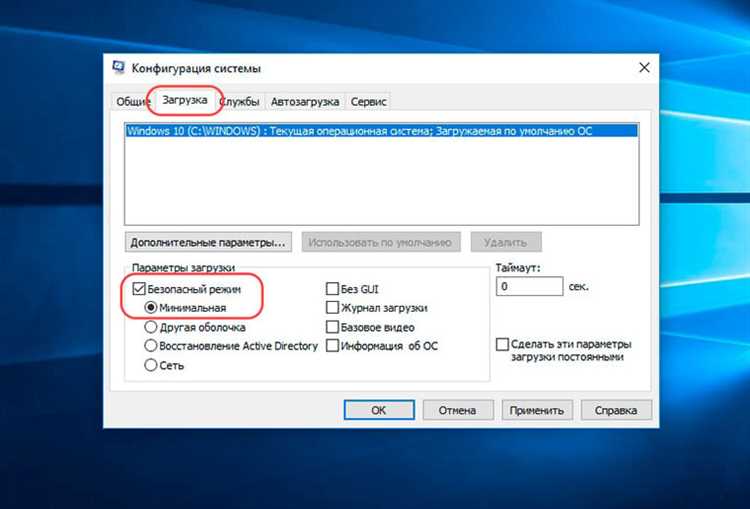
Открытие меню, в котором можно выбрать оптимальное место загрузки операционной системы, представляет собой важный шаг для пользователей, находящихся в различных ситуациях. В этом окне можно изменить настройки, связанные с запуском компьютера, выбирать из нескольких доступных разделов или записей, а также запускать систему в режимах, подходящих для отладки или администрирования.
Доступ к этому функционалу возможен при перезагрузке компьютера и выборе соответствующей кнопки на экране или нажатии определенной клавиши, когда вы находитесь в режиме загрузки. Это окно позволяет пользователям выбирать время таймаута, необходимое для выбора нужного варианта загрузки, что особенно полезно в случаях, когда требуется больше времени для принятия решения.
Использование этого меню также позволяет администраторам компьютера редактировать и добавлять строки загрузки, изменять параметры загрузки BIOS, а также вызывать дополнительные функции, которые могут потребоваться для изменения настроек системы. В некоторых случаях пользователи могут запускать операционную систему в режиме отладки или с использованием других дополнительных опций, предусмотренных Microsoft для улучшения производительности или стабильности системы.
Базовые методы доступа к меню загрузки
Метод 1: Использование командной строки
Для запуска меню загрузки можно использовать командную строку. Находясь в режиме выполнения операционной системы, введите специальные параметры, чтобы запустить окно выбора загрузки.
Метод 2: С использованием клавиши Shift
Еще одним способом доступа является использование клавиши Shift при перезагрузке компьютера. Удерживайте Shift до появления меню выбора загрузки.
Метод 3: Изменение параметров восстановления
Вы можете добавить пункт меню загрузки, который запускает восстановление системы. Это можно сделать через параметры восстановления операционной системы.
Метод 4: Использование BIOS или UEFI
Настроив параметры загрузки в BIOS или UEFI компьютера, можно добавить или изменить хранилище загрузки операционной системы.
Метод 5: С использованием дополнительных программ
Некоторые программы позволяют вам вставить дополнительные опции загрузки в список доступных вариантов при запуске компьютера.
Метод 6: Несколькими способами доступа
Существует несколько способов доступа к меню загрузки, которые можно использовать в зависимости от необходимости и удобства пользователя.
Используя эти базовые методы, вы сможете легко настроить загрузку Windows 10 для оптимального запуска компьютера или выполнения отладки системы без необходимости в специальных инструкциях.
Использование комбинации клавиш при запуске
Для использования этого метода, когда вы находитесь перед началом загрузки операционной системы, удерживайте определённую комбинацию клавиш на клавиатуре. В зависимости от производителя вашего компьютера или материнской платы эти комбинации могут различаться, однако часто используемыми являются клавиши F2, F8, F12 или Esc.
Например, нажатие клавиши F2 может открыть вам BIOS, где можно изменить базовые параметры системы. Клавиша F8 может запустить меню выбора режима загрузки, что полезно для восстановления системы или использования автоматического восстановления Windows.
Если вам нужно выполнить операции с дисками или проверить различные параметры хранилища, можно использовать клавишу F12, которая открывает меню загрузки с возможностью выбора конкретного устройства для запуска.
Всегда полезно знать, какие комбинации клавиш поддерживает ваш компьютер, так как это может существенно сократить время выполнения операций по изменению конфигурации системы или восстановлению после нештатной загрузки.
Изменение параметров системы для быстрого доступа
Для оптимизации процесса настройки системы и обеспечения быстрого доступа к необходимым функциям можно воспользоваться несколькими методами. Эти методы позволяют изменять параметры, связанные с загрузкой операционной системы, настройками времени и вариантами восстановления.
- Использование командной строки для вызова системных параметров.
- Добавление пунктов в меню загрузки, что позволяет выбрать нужный вариант запуска системы.
- Изменение таймаута загрузки для сокращения времени ожидания запуска системы.
- Использование утилиты `bootimexe` для вставки необходимых параметров загрузки.
Для начала изменения параметров системы введите команду `blkid` в командную строку и найдите название вашего системного хранилища. С использованием этой информации можно ввести дополнительные параметры загрузки, включая варианты восстановления или последних запусков.
Чтобы добавить новый пункт в список загрузки, щелкните правой кнопкой мыши по значку меню запуска Microsoft и выберите «Изменить параметры системы». Это действие откроет доступ к параметрам загрузки, где можно добавлять или изменять параметры загрузки системы.
Для более гибкого управления временем загрузки системы можно изменить таймаут, который регулирует время ожидания загрузки. Это позволяет сократить время, которое система тратит на старт.
Использование нескольких вариантов запуска системы дает возможность выбирать между различными режимами, включая обычный запуск, восстановление и другие параметры, что полезно при различных сценариях использования компьютера.
Внесение изменений в параметры загрузки Windows 10 может быть полезным для улучшения производительности и повышения эффективности работы системы в различных условиях использования.
Расширенные способы открытия параметров загрузки
- Использование командной строки: Командная строка Microsoft предоставляет доступ к функциям, недоступным через стандартные интерфейсы. Путем вставки специфической команды можно запустить меню загрузки или изменить параметры записи на диск.
- Shift+перезагрузка: В случае, когда операционная система не работает стабильно, можно вызвать специальное меню, используя комбинацию клавиш Shift+перезагрузка. Этот метод позволяет выбрать режим восстановления или настройки безопасного запуска системы.
- Изменение параметров BIOS: В некоторых случаях требуется вмешательство на уровне BIOS для доступа к расширенным параметрам загрузки, таким как изменение порядка загрузки дисков или активация режима отладки.
- Автоматическая запись: Для повышения безопасности или в случае необходимости можно настроить автоматическую запись в параметры загрузки, что обеспечит защиту системы и упростит доступ к недавним изменениям.
Эти методы особенно полезны в ситуациях, когда требуется быстрое реагирование на проблемы загрузки или необходимость в расширенных настройках безопасности системы. Ниже представлены конкретные шаги для использования каждого из этих способов, обеспечивая пользователю полный контроль над процессом загрузки Windows 10.
Использование настроек в системном меню
В данном разделе мы рассмотрим методы настройки параметров загрузки операционной системы без использования стандартных меню Windows. Вы узнаете, каким образом можно настроить различные опции, влияющие на процесс загрузки компьютера, а также обеспечить безопасность и управление системными ресурсами.
Для доступа к этим настройкам вы можете использовать специальное системное меню, которое предоставляет возможность изменять режимы запуска, параметры безопасности и автоматического восстановления. Одним из первых разделов, доступных в этом меню, является раздел загрузки, где вы можете задать нужное количество времени таймаута загрузки, а также включить или отключить режим отладки.
Для входа в это меню следует нажать специальную кнопку при запуске компьютера, удерживая её несколькими секундами. Варианты доступа к этой кнопке могут различаться в зависимости от производителя вашего компьютера, поэтому для более точной информации следует посетить веб-сайт Microsoft или найти руководство пользователя вашего устройства.
| Команда | Назначение |
|---|---|
| Наберите «bcdedit» | Просмотр и изменение настроек загрузки системы |
| Команда «bootrec /rebuildbcd» | Восстановление загрузочного хранилища |
| Команда «bootrec /fixmbr» | Ремонт загрузочной записи MBR |
| Команда «bootrec /fixboot» | Восстановление загрузочного сектора |
| Нажмите клавишу F8 при загрузке | Запуск меню дополнительных опций загрузки |
Для выполнения дополнительных настроек, таких как изменение параметров BIOS или ввод команды в командную строку, вам потребуется права администратора. Эти параметры имеют критическое значение для обеспечения стабильности и безопасности работы вашего компьютера.
Использование системного меню предоставляет пользователям возможность влиять на процесс загрузки операционной системы, оптимизируя его работу и обеспечивая необходимую гибкость при управлении ресурсами и настройками безопасности.
Запуск меню загрузки через специальные команды в PowerShell
Для доступа к расширенным функциям восстановления и управления параметрами загрузки вашего компьютера в Windows 10 существует несколько специальных команд, которые можно выполнить через PowerShell. Этот метод предоставляет больше возможностей для устранения проблем при загрузке системы, настройки безопасности или изменения параметров загрузки.
Для начала, чтобы воспользоваться этими командами, вам потребуется открыть командную строку PowerShell от имени администратора. Это первое и оптимальное действие перед выполнением любых изменений. Для этого кликните правой кнопкой мыши на значке Windows внизу слева экрана и выберите «Windows PowerShell (администратор)».
Для выполнения команды по запуску меню загрузки, введите следующую строку в PowerShell:
| bcdedit /enum {bootmgr} | – для отображения всех параметров загрузки |
| bcdedit /set {bootmgr} displaybootmenu yes | – для включения меню загрузки при старте системы |
| bcdedit /timeout 10 | – для установки времени ожидания (в данном случае 10 секунд) |
Эти команды позволяют вам настроить автоматический выбор операционной системы, использовать опцию резервной записи, а также внести дополнительные параметры для системного загрузочного меню. После ввода каждой команды нажмите Enter для выполнения.
Используя PowerShell для управления параметрами загрузки, вы можете изменять конфигурацию вашего компьютера так, как это не предусмотрено стандартными средствами Windows. Этот метод особенно полезен для тех, кто занимается настройкой системы, отладкой или обеспечением безопасности компьютера.
Вопрос-ответ:
Как открыть меню загрузки в Windows 10?
Есть несколько способов. Один из самых простых — зажать клавишу Shift и кликнуть на кнопку Перезагрузка в меню Пуск.
Что делать, если не работает стандартный способ открыть меню загрузки?
Если стандартный способ не срабатывает, можно зайти в Настройки, выбрать Обновление и безопасность, затем Восстановление и нажать на кнопку Перезапуск с расширенными параметрами.
Могу ли я открыть меню загрузки Windows 10 через BIOS?
Да, можно зайти в BIOS (или UEFI) компьютера и выбрать загрузку с определённого устройства или в режиме безопасного запуска.
Какие преимущества открытия меню загрузки в Windows 10?
Открытие меню загрузки полезно, если вам нужно восстановить систему, выполнить диагностику или изменить настройки загрузки, например, для установки другой операционной системы.
Какие другие способы доступа к меню загрузки существуют?
Помимо перезагрузки с расширенными параметрами через Настройки, можно использовать команду более быстрого запуска через командную строку или меню выбора загрузки при старте системы.
Как открыть меню загрузки в Windows 10?
Есть несколько способов открыть меню загрузки Windows 10. Один из них — зажать клавишу Shift и кликнуть на кнопку Перезагрузить в меню Пуск или в экране входа. Также можно зайти в настройки системы и выбрать пункт «Обновление и безопасность», затем «Восстановление», и нажать «Перезагрузить сейчас» в разделе «Дополнительные параметры загрузки».


